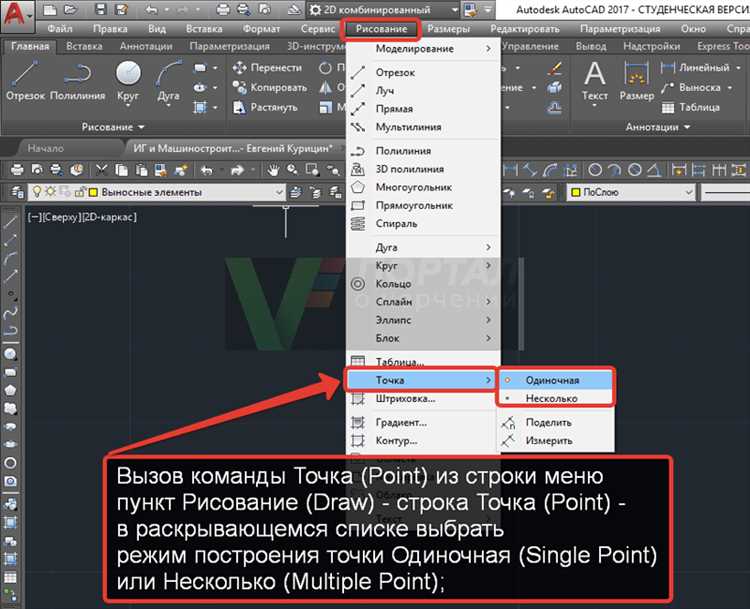
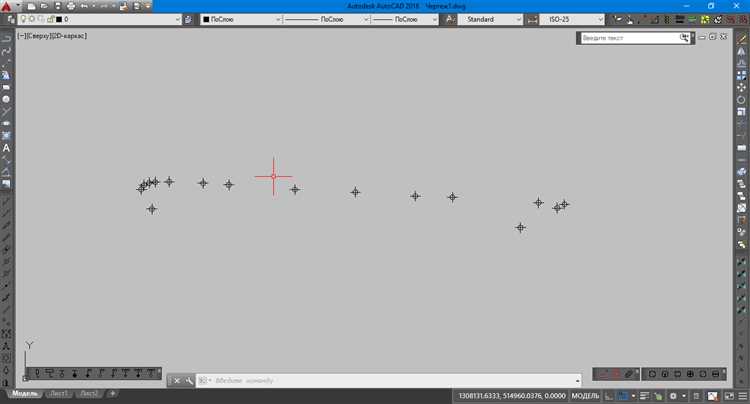
Для начала нужно убедиться, что в вашем чертеже присутствуют точки, координаты которых необходимо экспортировать. Это могут быть точки, созданные с помощью команды POINT или результаты измерений, полученные с помощью других инструментов AutoCAD. Вы можете использовать команду DATAEXTRACTION, которая позволяет извлечь координаты точек и других объектов, но для более точного контроля над форматом TXT рекомендуется воспользоваться другим методом – экспорта через команду EXPORTTOAUTOCAD или стандартный скрипт.
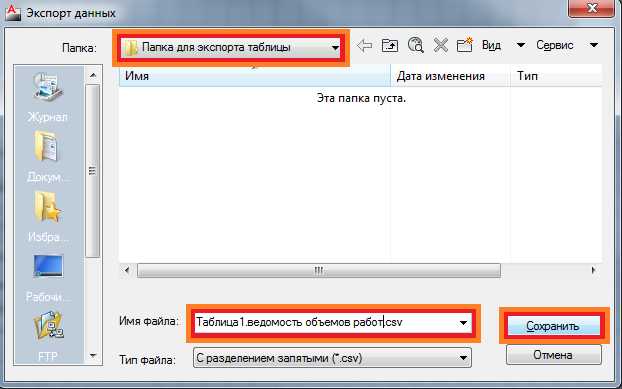
Экспорт точек осуществляется в несколько шагов. Сначала нужно выбрать объекты, чьи координаты вы хотите сохранить. Затем следует настроить параметры экспорта, чтобы гарантировать сохранение только нужной информации, например, только X, Y и Z координат. После того как формат будет установлен, можно сохранить файл с расширением .txt, указав необходимое местоположение на компьютере. Это позволяет получить файл, который легко открыть в текстовом редакторе для дальнейшего использования или обработки данных в других приложениях, таких как Excel или специализированное ПО для анализа данных.
Подготовка данных для экспорта точек из AutoCAD
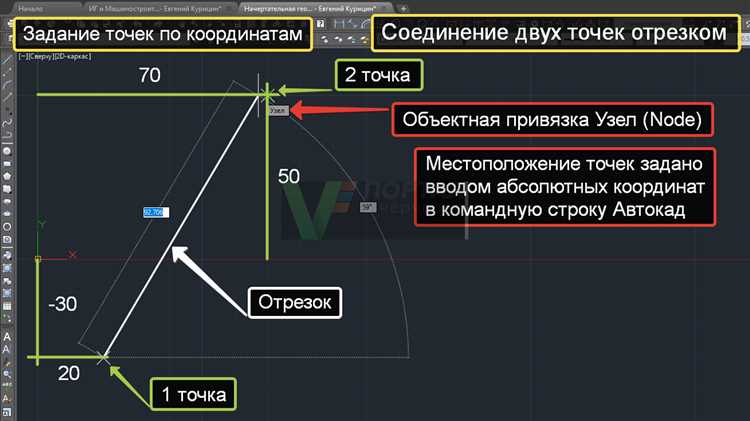
Перед тем как экспортировать точки из AutoCAD в TXT файл, важно правильно подготовить данные. Это поможет избежать ошибок в процессе экспорта и получении некорректных результатов. Ниже приведены ключевые шаги для подготовки данных:
- Проверка наличия точек: Убедитесь, что все нужные точки добавлены в проект и корректно размещены в пространстве. Точки должны быть расположены на точных координатах, без дополнительных объектов, которые могут повлиять на точность экспорта.
- Использование объектов типа «Точка» (Point): В AutoCAD точки должны быть созданы как объекты типа «Точка», а не простые геометрические объекты, такие как линии или символы. Это обеспечит точность их извлечения.
- Преобразование объектов в точки: Если точки были созданы не как объекты типа «Точка», выполните команду
POINTили используйте команду преобразования, чтобы изменить объекты в настоящие точки. - Выбор слоя с точками: Точки должны быть размещены на отдельном слое для удобства их выбора и экспорта. Создайте новый слой, если необходимо, и переместите точки на него.
- Удаление лишних объектов: Перед экспортом удалите все ненужные элементы (например, текстовые аннотации, линии или блоки), которые могут создать путаницу при извлечении координат точек.
После выполнения этих шагов, вы будете готовы к экспорту точек в формат TXT, без риска появления ошибок в данных.
Использование команды DATAEXTRACTION для извлечения точек
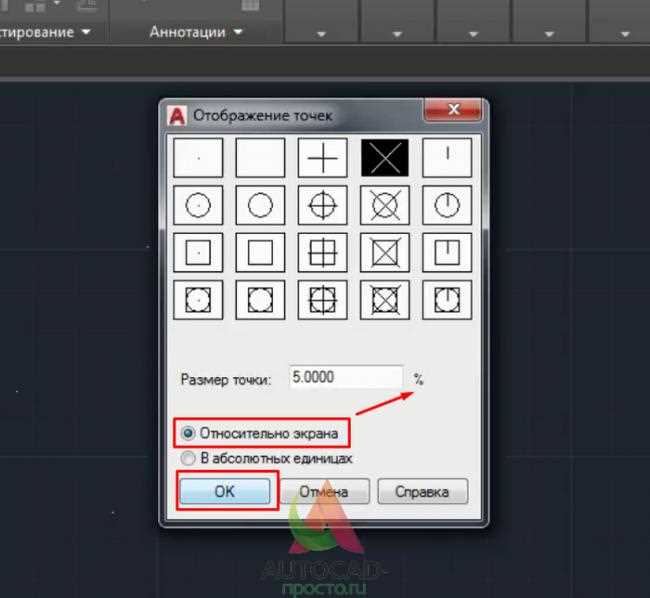
Команда DATAEXTRACTION в AutoCAD позволяет извлекать данные объектов, включая точки, и сохранять их в различных форматах, включая TXT. Этот инструмент предоставляет точный способ получения координат точек, что важно для дальнейшей обработки или анализа данных вне AutoCAD.
Чтобы использовать DATAEXTRACTION для извлечения точек, выполните следующие шаги:
1. Запустите команду DATAEXTRACTION через командную строку или меню «Вставка» в AutoCAD.
2. В диалоговом окне «Мастера извлечения данных» выберите файл, содержащий объекты, для которых нужно извлечь данные, или используйте текущую чертежную область.
3. На этапе выбора объектов в мастере выберите тип объектов «Точки». Это можно сделать, отфильтровав объекты по типу, что значительно ускоряет процесс извлечения.
4. Далее в мастере данных укажите, какие именно данные точек хотите извлечь. Для этого выберите параметры, такие как координаты X, Y и Z, а также другие атрибуты, если необходимо.
6. Завершите мастер и получите TXT файл с точками. В этом файле будут перечислены координаты всех выбранных точек в формате, который можно легко обработать в текстовом редакторе или другой программе для анализа данных.
Использование команды DATAEXTRACTION позволяет не только быстро извлекать координаты, но и систематизировать данные, что полезно при работе с большими объемами точек. Убедитесь, что выбрали правильные параметры фильтрации и экспорта, чтобы избежать ошибок в процессе извлечения.
- Разделитель координат. По умолчанию AutoCAD использует пробел или табуляцию для разделения координат в тексте. Однако, если необходимо, можно задать другой символ-разделитель, например, запятую или точку с запятой. Это удобно, если TXT файл будет использоваться в других программах, которые требуют специфичный разделитель.
- Числовой формат. Для точности координат важно настроить количество знаков после запятой. В AutoCAD можно указать количество десятичных знаков для каждого значения координаты. Обычно используют 2–3 знака после запятой, но в зависимости от задачи может быть выбрано большее или меньшее количество.
- Откройте меню экспорта в AutoCAD.
- Выберите пункт «Экспорт в текстовый файл».
- В появившемся окне настройки выберите параметры координат (разделители, формат чисел).
- Укажите дополнительные данные, которые должны быть включены (например, идентификаторы точек).
- Нажмите «ОК» и выберите место для сохранения файла.
Важно: После настройки формата всегда проверяйте экспортированный файл на соответствие требованиям. В случае ошибок или несоответствий формат можно скорректировать в настройках экспорта.
Выбор координатных систем для точек при экспорте
Мировая координатная система (WCS) является стандартом для большинства операций в AutoCAD. Все объекты в проекте создаются относительно этой системы, что делает её идеальной для универсальных экспортов. Использование WCS гарантирует, что координаты точек будут точными и независимыми от любых локальных настроек.
Пользовательская координатная система (UCS) может быть настроена для удобства работы в отдельных областях проекта. При экспорте точек из UCS важно учесть, что координаты будут привязаны к текущей настройке UCS. Это может быть полезно для локальных вычислений, но для интеграции с другими системами, где используется WCS, потребуется трансформация координат.
Если проект имеет несколько UCS или использует различные системы координат, перед экспортом точек стоит выбрать одну систему и привести все данные к её стандарту. Это позволит избежать искажений при импорте в другие программы, которые могут не поддерживать такие же пользовательские системы.
Таким образом, выбор координатной системы для экспорта точек зависит от цели и контекста работы с данными. В большинстве случаев для унификации и точности предпочтительнее использовать WCS. Однако для локализованных проектов с несколькими UCS также возможен экспорт с учетом пользовательских настроек системы координат.
Экспорт точек с использованием скриптов в AutoCAD
Скрипты в AutoCAD предоставляют удобный способ автоматизировать процессы, включая экспорт точек в TXT файлы. Для этого используется простой язык команд, позволяющий ускорить выполнение задачи и минимизировать вероятность ошибок.
Основные шаги для экспорта точек с помощью скриптов включают следующие этапы:
1. Подготовка точек
Перед экспортом необходимо убедиться, что все точки, которые вы хотите извлечь, находятся в чертеже и имеют корректные координаты. Важно, чтобы точки были созданы с использованием команды «POINT» или «POIN».
2. Создание скрипта
Для создания скрипта откройте текстовый редактор (например, Notepad) и создайте новый файл с расширением «.scr». В этом файле будет содержаться набор команд AutoCAD для выполнения нужной операции.
Пример простого скрипта для экспорта точек:
; Начало скрипта
(setq outputFile "C:\\points.txt") ; Указание пути к файлу
(setq file (open outputFile "w")) ; Открытие файла для записи
; Цикл для получения всех точек в чертеже
(setq ss (ssget "X" '((0 . "POINT")))) ; Выбор всех точек
(setq n (sslength ss)) ; Количество точек
; Запись каждой точки в файл
(repeat n
(setq ent (ssname ss (setq i (1+ i))))
(setq coords (cdr (assoc 10 (entget ent)))) ; Получение координат точки
(write-line (strcat (rtos (car coords) 2 6) " " (rtos (cadr coords) 2 6) " " (rtos (caddr coords) 2 6)) file) ; Запись координат
)
; Закрытие файла
(close file)
; Конец скрипта
3. Запуск скрипта
Чтобы запустить скрипт, выполните команду «SCRIPT» в командной строке AutoCAD и выберите созданный файл с расширением «.scr». После выполнения скрипта координаты всех точек будут записаны в указанный TXT файл.
4. Проверка результата
После завершения выполнения скрипта откройте файл в текстовом редакторе и убедитесь, что все точки были корректно экспортированы. Каждая строка будет содержать координаты одной точки в формате X Y Z.
Использование скриптов для экспорта точек из AutoCAD значительно ускоряет процесс и позволяет избежать ручного ввода данных. Этот метод подходит для обработки больших объемов информации, когда вручную экспортировать точки неудобно или невозможно.
Проверка и обработка экспортированного файла TXT
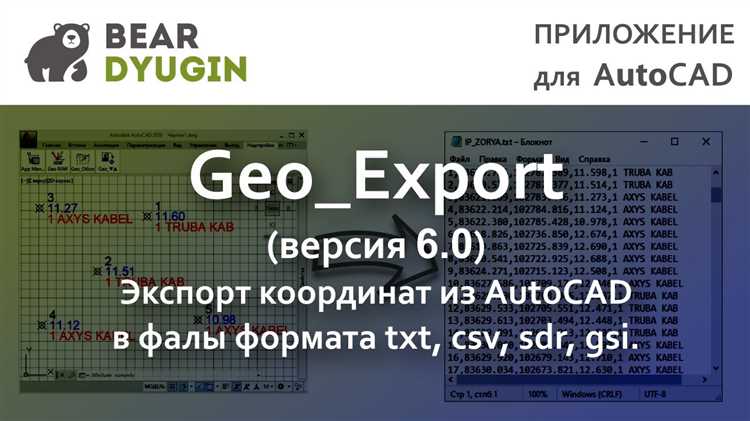
После экспорта точек из AutoCAD в формат TXT важно тщательно проверить содержание файла, чтобы избежать ошибок и неточностей. Первый шаг – открыть файл в текстовом редакторе, например, Notepad или Notepad++. Экспортированные данные обычно имеют структуру, где каждая строка представляет собой одну точку с координатами X, Y и Z.
Прежде чем приступить к обработке, убедитесь, что данные имеют правильный формат. Обычно координаты разделяются пробелами или запятыми. Если используется разделитель запятая, проверьте, не содержатся ли в данных лишние пробелы или дополнительные символы, которые могут повлиять на точность импорта в другие программы. В некоторых случаях, например, при экспорте с использованием разных настроек, разделитель может быть изменен, и файл потребуется привести к единому виду.
Один из распространенных шагов обработки – фильтрация и удаление ненужных точек. Например, если были экспортированы лишние объекты, не относящиеся к проекту, или если формат содержит строки с ошибочными значениями (например, координаты с нулями или экстремально большими числами), их следует удалить. Для этого можно воспользоваться функциями поиска и замены в текстовых редакторах или написать скрипт для автоматической фильтрации данных.
Также стоит проверить, что все данные экспортированы корректно. Например, отсутствие значений для одной из координат, ошибочные или пустые строки могут указывать на сбой в процессе экспорта. Используя регулярные выражения или простые фильтры, можно найти такие строки и исправить их или исключить из анализа.
Если после проверки данных требуется преобразовать файл в другой формат, например, в CSV или для дальнейшего использования в геоинформационных системах (ГИС), важно убедиться, что структура файла соответствует нужному формату. Конвертация может потребовать добавления или удаления определенных разделителей или преобразования координат в нужные единицы измерения.
После выполнения всех этих процедур следует выполнить финальную проверку: открытие экспортированного и обработанного файла в целевой программе или системе для проверки корректности отображения и точности данных. Это обеспечит отсутствие ошибок и корректное использование файла в дальнейшем.
Вопрос-ответ:
Как экспортировать точки из AutoCAD в TXT файл?
Для того чтобы экспортировать точки из AutoCAD в TXT файл, нужно воспользоваться командой «DATAEXTRACTION». Сначала создайте таблицу с данными точек, а затем экспортируйте их в текстовый формат. Этот процесс позволяет сохранить информацию о точках (например, координаты X, Y, Z) в текстовом файле, который можно открыть и редактировать в текстовом редакторе.
Что нужно сделать, чтобы экспортировать только координаты точек в TXT файл, а не всю информацию?
Чтобы экспортировать только координаты точек, при создании извлечения данных в AutoCAD выберите нужные свойства (например, X, Y, Z координаты) и исключите все лишние данные, которые не нужны. Когда вы будете настраивать поля для извлечения данных, просто оставьте только нужные координаты. После этого экспортируйте таблицу в TXT файл.
Какие ограничения есть при экспорте точек из AutoCAD в TXT файл?
Ограничения при экспорте точек из AutoCAD могут зависеть от количества точек и сложности данных. При работе с очень большим количеством точек могут возникать проблемы с производительностью. Также стоит учитывать, что AutoCAD может не экспортировать дополнительные атрибуты объектов, если они не были выбраны при настройке извлечения данных.
Можно ли экспортировать только точки, созданные с помощью определенной команды или слоя?
Да, можно. При настройке извлечения данных в AutoCAD можно фильтровать объекты по слоям, типам объектов или другим критериям. Например, если точки были созданы на определенном слое, можно выбрать этот слой при настройке извлечения, чтобы экспортировать только те точки, которые находятся на нем.
Как проверить, что точки были правильно экспортированы в TXT файл?
Для проверки корректности экспорта откройте TXT файл в текстовом редакторе и убедитесь, что все данные точек (координаты X, Y, Z) присутствуют и имеют правильный формат. Если экспорт был успешным, каждая строка будет содержать значения для одной точки, разделенные пробелами или табуляцией.

 Загрузка...