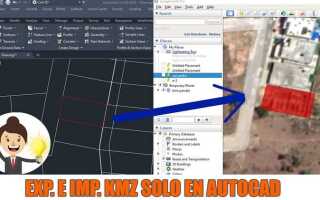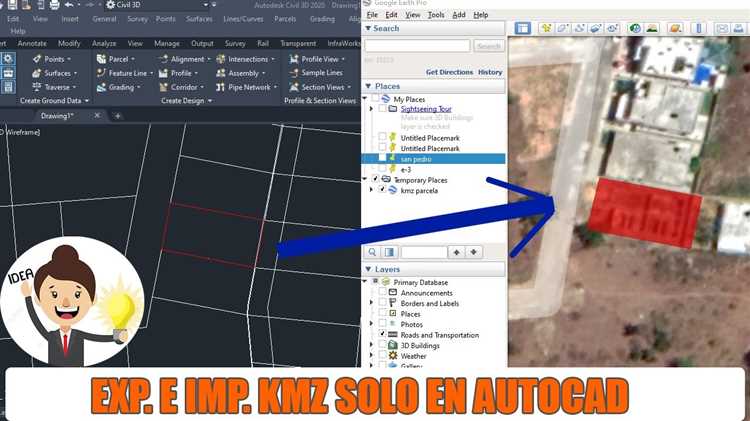
Формат KMZ используется для хранения географических данных в виде KML-архивов, которые часто применяются в различных GIS-программах. Однако, для профессионалов в области проектирования и строительства данные в формате KMZ могут потребовать преобразования в более универсальный формат, такой как DWG, используемый в AutoCAD. Конвертация KMZ в AutoCAD позволяет интегрировать географическую информацию в проектные чертежи, что облегчает работу с картами, планами и 3D-моделями.
Шаг 1: Подготовка файла KMZ
Прежде чем приступить к конвертации, необходимо убедиться, что файл KMZ содержит актуальные и корректные данные. Откройте файл в программе, поддерживающей KMZ, например, в Google Earth. Изучите его содержимое: проверьте правильность координат и убедитесь, что все слои отображаются корректно. Важно, чтобы файл был правильно сжато и не содержал лишних данных, так как это может повлиять на точность конвертации.
Шаг 2: Использование специализированных инструментов для конвертации
Для преобразования KMZ в формат AutoCAD можно использовать несколько доступных инструментов. Один из самых популярных – это онлайн-конвертеры, такие как AnyDWG, MyGeodata Converter, или специализированные плагины для AutoCAD, например, AutoCAD Map 3D. Эти инструменты позволяют загрузить файл KMZ и получить DWG-файл, который можно редактировать в AutoCAD.
Шаг 3: Настройка и импорт в AutoCAD
После того как файл KMZ был преобразован в формат DWG, его можно импортировать в AutoCAD. Важно учитывать, что точность конвертации зависит от качества исходных данных. В некоторых случаях потребуется дополнительная настройка слоев и объектов, чтобы они корректно отображались в AutoCAD. Обратите внимание на масштабы, так как координаты и размеры объектов в KMZ могут отличаться от стандартов AutoCAD.
Шаг 4: Проверка и окончательная настройка
После импорта файла в AutoCAD проведите проверку всех элементов, чтобы убедиться, что данные были перенесены корректно. Возможно, потребуется отредактировать некоторые параметры, такие как слои, линии или текстовые метки, чтобы они соответствовали вашим требованиям проектирования.
Подготовка файла KMZ для конвертации
Откройте файл KMZ с помощью архиватора (например, 7-Zip или WinRAR) и извлеките его содержимое. Обратите внимание на структуру файла KML, который должен содержать теги Placemark, Polygon, LineString или другие геометрические данные, используемые для создания объектов. Проверьте правильность координат, так как они могут быть записаны в разных системах координат, что важно для точности конвертации в AutoCAD.
Если в файле присутствуют изображения или модели, убедитесь, что их разрешение и формат соответствуют требованиям для дальнейшей работы в AutoCAD. Иногда изображения могут быть слишком большими или не подходить по формату, что может привести к их неправильному отображению после конвертации.
Следующим шагом является проверка единиц измерения. В KMZ часто используются географические координаты в градусах, минутах и секундах. Эти данные необходимо преобразовать в более привычные для AutoCAD единицы (метры, километры). Для этого можно использовать специализированные программы или онлайн-сервисы для преобразования координат.
В некоторых случаях данные KMZ могут содержать элементы, не поддерживаемые AutoCAD, такие как слои с комплексной атрибутикой. Чтобы избежать проблем при импорте, стоит удалить лишние или несущественные данные, оставив только геометрические элементы и их основные атрибуты.
После подготовки файла KML, его можно конвертировать в формат, поддерживаемый AutoCAD, например, DXF. Для этого потребуется использование специализированных программных решений, таких как FME, или онлайн-сервисов, позволяющих импортировать и преобразовать KML в DXF. Важно заранее протестировать конвертацию на простых примерах, чтобы избежать ошибок при обработке сложных объектов.
Выбор подходящего инструмента для конвертации
Для конвертации файлов KMZ в формат AutoCAD нужно учитывать несколько факторов, таких как точность данных, поддержка нужных типов объектов и удобство работы с инструментом. Важно выбрать правильное ПО, чтобы минимизировать потерю данных и сохранить качество чертежей.
Основные подходы к выбору инструмента:
- Поддержка форматов. Некоторые программы поддерживают только базовый формат KMZ, другие могут работать с расширенными файлами и метаданными, сохраняя больше информации при конвертации.
- Уровень точности конвертации. Важно, чтобы инструмент точно переносил географические координаты и масштабы, иначе проект может быть искажен. Оцените, насколько программа сохраняет данные при переводе в формат DXF.
- Простота использования. Хороший инструмент должен быть интуитивно понятным, с возможностью простого импорта KMZ и сохранения в AutoCAD, без сложных настроек и дополнительной подготовки файлов.
Популярные инструменты для конвертации:
- Global Mapper – мощный инструмент для работы с географическими данными. Позволяет преобразовывать KMZ в DXF и другие форматы, сохраняя точность и геопривязку.
- FME Desktop – предлагает широкие возможности для работы с пространственными данными, включая конвертацию KMZ в AutoCAD. Отличается высокой гибкостью и поддержкой большого количества форматов.
- QGIS – бесплатное ПО с функцией конвертации KMZ в DXF. Удобно для пользователей, которым не нужно сложное ПО и которые готовы работать с открытым кодом.
- AutoCAD Map 3D – предлагает интеграцию с KMZ и возможностью конвертации в DXF, однако требует наличие лицензионной версии AutoCAD.
Не менее важным аспектом является проверка совместимости версии инструмента с вашими исходными данными. Некоторые приложения могут не поддерживать все функции формата KMZ, что приведет к необходимости дополнительных настроек при импорте данных в AutoCAD.
Преобразование KMZ в формат KML
Для преобразования KMZ в KML можно использовать несколько методов, включая программы для работы с архивами и специальные онлайн-сервисы.
Метод 1: Ручное извлечение через архиватор
1. Откройте KMZ с помощью любого архиватора (например, 7-Zip или WinRAR).
2. Извлеките содержимое архива, и в итоге получите файл с расширением .kml.
3. Переносите файл .kml в нужную программу для дальнейшей работы.
Метод 2: Онлайн-конвертеры
Существует несколько бесплатных онлайн-сервисов, которые позволяют конвертировать KMZ в KML. В этом случае вам нужно просто загрузить KMZ-файл на сайт и скачать преобразованный файл KML. Среди таких сервисов можно выделить:
- GPS Visualizer
- MyGeodata Converter
- CloudConvert
Эти сервисы просты в использовании и не требуют установки дополнительных программ. Однако для более сложных преобразований, таких как работа с большими объемами данных, предпочтительнее использовать специализированные программы.
Метод 3: Использование ГИС-программ
Для профессиональной работы с картографическими данными можно использовать ГИС-программы, такие как QGIS или ArcGIS. В этих приложениях достаточно загрузить файл KMZ, и программа автоматически предложит конвертировать его в формат KML.
После преобразования в KML, файл можно использовать для дальнейших операций, таких как визуализация в Google Earth, импорт в AutoCAD или другие программы, поддерживающие формат KML.
Использование онлайн-сервисов для конвертации
Онлайн-сервисы представляют собой удобный способ конвертации файлов KMZ в формат AutoCAD, не требующий установки дополнительного ПО. Рассмотрим несколько популярных и эффективных платформ для выполнения данной задачи.
- MyGeodata Converter — один из самых известных инструментов для преобразования геопространственных файлов. Поддерживает множество форматов, включая KMZ и DWG. Для использования нужно загрузить файл, выбрать нужный формат и скачать результат. Сервис работает быстро и без регистрации, но ограничивает количество бесплатных конвертаций.
- Zamzar — универсальный онлайн-конвертер с поддержкой более 1200 форматов. Для конвертации KMZ в AutoCAD достаточно выбрать исходный и целевой формат, указать email для получения ссылки на готовый файл. Для больших файлов потребуется платная версия, но для небольших проектов бесплатной опции вполне достаточно.
- AnyConv — еще один популярный сервис для конвертации файлов KMZ. Поддерживает конвертацию в форматы DWG и DXF. Удобен для быстрого преобразования, особенно если нужно работать с небольшими файлами. Платформа предлагает возможность загрузки через Google Диск и другие облачные хранилища.
- CloudConvert — предлагает высококачественные конверсии и имеет широкую поддержку различных форматов. Чтобы конвертировать KMZ в AutoCAD, необходимо загрузить файл, выбрать формат DWG или DXF и выполнить преобразование. Идеален для тех, кто ищет баланс между качеством и простотой использования.
При выборе онлайн-сервиса важно учитывать следующие факторы:
- Максимальный размер загружаемого файла – для крупных проектов предпочтительнее использовать сервисы с возможностью обработки больших файлов.
- Частота бесплатных конвертаций – на некоторых платформах конвертации ограничены, что стоит учитывать при частом использовании.
- Поддержка форматов – убедитесь, что сервис поддерживает именно тот формат, в который вы хотите конвертировать KMZ (DWG или DXF).
Онлайн-конвертеры удобны для быстрой и простой работы с файлами KMZ, однако для больших или сложных проектов лучше использовать специализированные программы с расширенными возможностями настройки конвертации.
Конвертация KMZ в DXF с помощью AutoCAD
Первым шагом будет извлечение содержимого файла KMZ. Для этого необходимо изменить расширение файла KMZ на .zip, после чего распаковать архив. В результате вы получите файл с расширением .kml, который содержит координаты и другие географические данные в XML-формате.
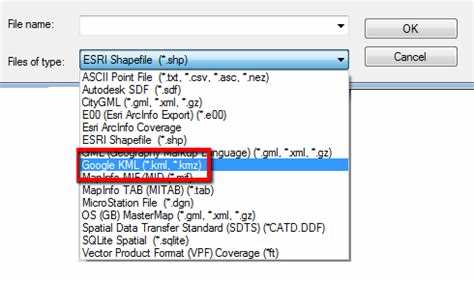
После того как файл KML будет извлечен, его нужно импортировать в AutoCAD. В AutoCAD есть функция импорта KML через приложение «Import KML». Для этого в меню программы выберите опцию импорта и укажите путь к файлу KML. При импорте данных из KML AutoCAD преобразует географические объекты в элементы чертежа, которые можно редактировать.
После успешного импорта можно сохранить полученные данные в формате DXF. Для этого в AutoCAD выберите команду «Сохранить как» и укажите формат DXF. Важно обратить внимание на версию DXF, так как AutoCAD поддерживает различные версии этого формата, и важно выбрать подходящую для вашего проекта.
Конвертация KMZ в DXF может потребовать дополнительной корректировки данных после импорта, например, приведение объектов к правильному масштабу или уточнение координат. В некоторых случаях может потребоваться использование дополнительных приложений или скриптов для более точной конвертации, особенно если файл KMZ содержит сложные 3D-объекты или специфичные географические данные.
Проверка результатов конвертации и корректировка данных
Обратите внимание на точность координат. Файл KMZ может содержать данные в географических координатах, которые после конвертации должны быть правильно перенесены в систему координат AutoCAD. Для этого рекомендуется использовать инструменты, позволяющие проверить и при необходимости откорректировать систему координат и единицы измерения, например, с помощью команды «ALIGN» или изменения свойства «Coordinate System» в AutoCAD.
Особое внимание стоит уделить слоям. KMZ-файлы могут включать различные слои, но в процессе конвертации некоторые из них могут быть объединены или изменены. Проверьте наличие всех необходимых слоев и соответствие их содержимого исходному файлу. При необходимости разделите или переименуйте слои для улучшения структуры и удобства работы в AutoCAD.
Некоторые элементы, такие как текстовые аннотации и метки, могут потерять форматирование или быть перенесены в неудобном виде. В таком случае вручную восстановите текстовые объекты и убедитесь, что они правильно отображаются в проекте.
Важным этапом является проверка растровых изображений. KMZ-файлы часто содержат ссылки на изображения, которые при конвертации могут быть не учтены или потерять связь. Если изображения не отображаются, заново подключите их, используя правильные пути к файлам, или импортируйте изображения вручную в AutoCAD.
После выполнения всех проверок и корректировок рекомендуется сохранить рабочий файл и сравнить его с оригиналом, чтобы убедиться в точности передачи данных. Также полезно создать несколько версий файла на разных этапах работы, чтобы сохранить возможность отката в случае ошибок.
Как сохранить конвертированный файл для использования в AutoCAD
После конвертации файла KMZ в формат, совместимый с AutoCAD (например, DXF или DWG), важно правильно сохранить результат, чтобы избежать потери данных и гарантировать корректную работу с чертежом в AutoCAD. Для этого нужно следовать нескольким ключевым шагам.
Во-первых, при сохранении файла убедитесь, что выбрали правильный формат. Если конвертация была выполнена в DXF, откройте программу AutoCAD и в меню «Файл» выберите опцию «Открыть». Найдите и выберите ваш DXF-файл, чтобы открыть его в AutoCAD. После этого сохраните файл в формате DWG для дальнейшей работы, так как DWG – основной формат для редактирования в AutoCAD.
Во-вторых, при сохранении важно контролировать точность данных. Некоторые конвертированные файлы могут содержать элементы, не совместимые с AutoCAD, такие как специфичные для KMZ метки или объекты, которые нужно будет вручную откорректировать. Проверьте масштаб, пропорции и корректность отображения объектов.
Для оптимизации работы с файлом в AutoCAD, желательно сохранять его в проектной папке, где будут храниться все связанные данные. Это позволяет не только удобно управлять файлами, но и избегать путаницы при совместной работе с другими проектами.
Кроме того, сохраняйте резервные копии исходных и конвертированных файлов. Это важный шаг, если необходимо будет вернуться к первоначальной версии данных или если возникнут проблемы с дальнейшей обработкой файла в AutoCAD.
Также, чтобы избежать потери данных при загрузке в AutoCAD, сохраните файл с указанием версии программы, в которой он будет открыт. Это гарантирует, что не произойдут несовместимости между версиями AutoCAD и вашим файлом.
Преимущества и ограничения конвертации KMZ в AutoCAD
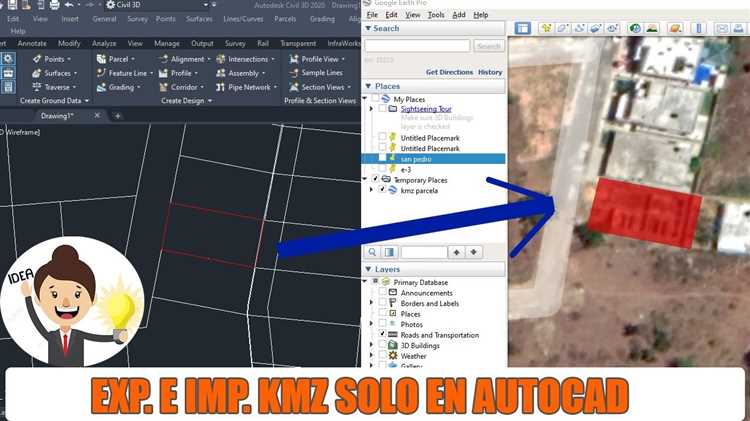
Конвертация файлов KMZ в формат AutoCAD имеет несколько ключевых преимуществ, но также сопряжена с определёнными ограничениями, которые важно учитывать перед началом работы.
Преимущества:
1. Преобразование геопространственных данных: KMZ-файлы содержат географические координаты объектов, что позволяет переносить карты и данные о местоположении в AutoCAD с высокой точностью. Это особенно полезно для проектирования в строительстве, урбанистике и других отраслях, где важны реальные географические позиции объектов.
2. Поддержка 3D-данных: KMZ может содержать трёхмерные модели, которые при конвертации в AutoCAD превращаются в объёмные объекты. Это даёт возможность визуализировать и работать с данными в трёхмерном пространстве.
3. Упрощение работы с картографическими данными: При работе с большими картографическими данными конвертация в AutoCAD позволяет интегрировать их с другими проектами, создавая единое рабочее пространство для проектирования.
Ограничения:
1. Потеря данных: В процессе конвертации могут быть утеряны некоторые специфические элементы KMZ, такие как атрибуты объектов, метки или стили отображения. Это происходит из-за различий в структуре данных между форматами KMZ и AutoCAD.
2. Сложность работы с текстовыми данными: KMZ-файлы могут содержать текстовую информацию, которая не всегда корректно передаётся в AutoCAD. Шрифты и стили текста могут быть изменены или потеряны при конвертации.
3. Ограниченная поддержка сложных объектов: Некоторые сложные объекты, такие как спутниковые изображения или интерактивные слои, могут быть неправильно интерпретированы AutoCAD. Это ограничивает возможности дальнейшей работы с такими объектами в CAD-среде.
4. Невозможность конвертации анимации: Если KMZ-файл содержит анимационные элементы, такие как движение или изменения положения объектов, эти данные не могут быть корректно перенесены в AutoCAD. Конвертация ограничивается только статическими объектами.
Важно заранее ознакомиться с особенностями исходного KMZ-файла и протестировать конвертацию, чтобы минимизировать потери данных и убедиться, что полученные в AutoCAD файлы соответствуют ожиданиям и требованиям проекта.
Вопрос-ответ:
Что такое формат KMZ и почему его нужно конвертировать в AutoCAD?
Формат KMZ используется для хранения географической информации, чаще всего в приложениях Google Earth. Этот формат представляет собой сжатую версию KML, который описывает карты, маршруты и объекты. Конвертация в формат AutoCAD нужна для того, чтобы использовать данные для проектирования и создания чертежей в программах CAD, таких как AutoCAD. Это полезно, когда требуется точное представление объектов и координат для инженерных, архитектурных или строительных работ.
Как можно конвертировать файл KMZ в AutoCAD?
Конвертация файла KMZ в формат, поддерживаемый AutoCAD, может быть выполнена с помощью нескольких способов. Один из них — использование онлайн-конвертеров, которые поддерживают импорт и экспорт KMZ файлов в формат DXF или другим совместимым с AutoCAD форматом. Также можно сначала конвертировать KMZ в KML с помощью бесплатных инструментов, а затем использовать специальное ПО или плагины для преобразования в DXF. Важно помнить, что при конвертации могут быть утрачены некоторые данные, такие как текстовые комментарии или стилевые элементы.
Как избежать потери данных при конвертации KMZ в AutoCAD?
Чтобы минимизировать потерю данных при конвертации KMZ в AutoCAD, необходимо заранее проверять, какие именно элементы файла KMZ вам нужны для работы. Например, если в KMZ содержатся текстовые элементы или специфическая стилизация, важно использовать конвертеры, которые поддерживают эти особенности. Также стоит предварительно очистить или упростить данные в KMZ, чтобы избежать ненужных элементов при переходе в формат AutoCAD. Иногда может понадобиться дополнительная настройка параметров при конвертации, чтобы сохранить нужные геометрические объекты и их точные координаты.
Какие программные инструменты могут помочь в конвертации KMZ в AutoCAD?
Для конвертации KMZ в AutoCAD можно использовать такие инструменты, как AutoCAD Map 3D, который поддерживает работу с различными географическими форматами. Также популярны бесплатные онлайн-конвертеры, такие как MyGeodata Converter, которые позволяют преобразовывать файлы KMZ в DXF или другие форматы, совместимые с AutoCAD. Важно проверить настройки конвертации, чтобы получить данные в нужной точности и формате. Некоторые плагины для AutoCAD также позволяют импортировать KML или KMZ файлы напрямую, что может упростить процесс.

 Загрузка...