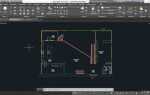
Создание шапки Джотаро, персонажа из популярного аниме «JoJo’s Bizarre Adventure», в AutoCAD – это увлекательная задача, требующая внимательности к деталям и точности. В этом руководстве мы рассмотрим, как воспроизвести уникальные элементы его головного убора с использованием простых инструментов AutoCAD, таких как линии, полилинии и круги. Процесс будет разделен на несколько ключевых этапов, чтобы даже новички смогли следовать пошаговым инструкциям.
Прежде чем начать, важно подготовить рабочее пространство. Убедитесь, что у вас настроены единицы измерения в миллиметрах или сантиметрах, в зависимости от масштаба, который вам нужен. Это обеспечит точность при создании сложных элементов. Также полезно будет иметь под рукой изображение шапки Джотаро, чтобы точнее воссоздавать ее форму и пропорции в AutoCAD.
Начнем с основ: для создания шапки важно правильно построить её контур. В AutoCAD для этого лучше использовать инструмент POLYLINE, который позволяет создать замкнутую форму. Основная форма шапки Джотаро напоминает полукруг, который можно построить с помощью команды CIRCLE, задавая нужный радиус. Дальше, используя инструмент TRIM, убираем лишние части, оставляя только верхнюю часть шапки.
При проектировании деталей, таких как боковые элементы или дополнительные украшения, следует применять команды OFFSET и ARRAY для точного дублирования элементов с заданным расстоянием. Это сэкономит время и сделает процесс более эффективным. Важно помнить, что каждый элемент шапки должен быть пропорционален остальным частям, поэтому регулярная проверка масштаба на каждом шаге критична для достижения правильного результата.
Подготовка рабочего пространства в AutoCAD
Далее настройте единицы измерения. Для этого откройте меню «Format» и выберите «Units». В зависимости от предполагаемого масштаба проекта выберите либо миллиметры, либо сантиметры. Это гарантирует, что все размеры будут соответствовать реальному масштабу шапки Джотаро.
Следующим важным шагом будет настройка рабочей области. Откройте команду «View» и активируйте нужную область с помощью инструмента «Viewport». Это позволит вам одновременно работать с несколькими видами, что особенно полезно при проектировании сложных деталей шапки, где важно учитывать различные перспективы.
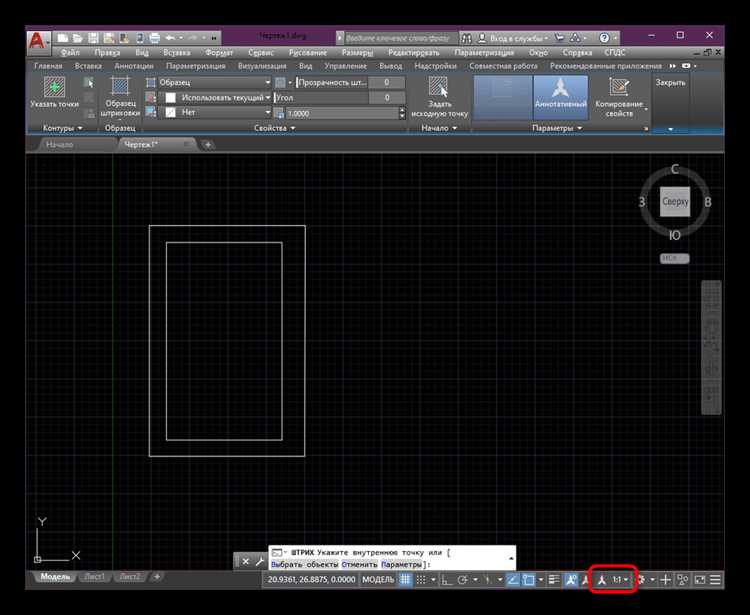
Для удобства работы включите сетку (Grid) и оси (Axis). Активировать их можно через команду «Grid» в нижней части экрана. Убедитесь, что размер сетки соответствует масштабу проекта, чтобы правильно ориентировать элементы на чертеже.
Также стоит настроить основные команды и панели инструментов. Для этого откройте меню «Toolbars» и выберите необходимые панели: «Draw», «Modify» и «Dimensions». Это ускорит доступ к часто используемым инструментам, таким как линия, круг и размеры, которые понадобятся при создании шапки.
Не забудьте настроить слои. Создайте отдельный слой для каждого элемента шапки: один для контуров, другой для линий штриховки, третий для текста и так далее. Используйте команду «Layer» для управления слоями и присваивайте каждому из них соответствующие цвета для лучшей визуализации и организации работы.
Когда рабочее пространство настроено, сохраняйте проект с уникальным именем и обязательно делайте резервные копии. Это поможет избежать потери данных в случае сбоев программы или компьютера.
Настройка размеров и масштабов для шапки Джотаро
Для правильной настройки размеров и масштабов шапки Джотаро в AutoCAD, важно учитывать несколько ключевых аспектов. Обычная шапка Джотаро имеет стандартный размер, но для точности работы необходимо адаптировать её под конкретные требования проекта.
Прежде всего, следует определить масштаб чертежа, который будет использоваться. Наиболее часто применяемые масштабы для шапки – 1:1, 1:2, 1:5, в зависимости от детализации и общей площади чертежа. Для больших объектов рекомендуется использовать меньшие масштабы, такие как 1:100 или 1:200.
Рассмотрим несколько шагов для настройки масштаба и размеров шапки Джотаро:
- Определение нужного масштаба: Выберите масштаб, подходящий для вашего проекта. Это необходимо для точного отображения всех элементов шапки, включая поля, текст и размеры объектов. Например, для детализированных объектов лучше использовать масштаб 1:1 или 1:2, для планов – масштаб 1:100.
- Настройка области листа: Установите размер листа, соответствующий масштабу. Для стандартных шапок Джотаро можно использовать формат А4 или А3, в зависимости от масштабирования. В AutoCAD для этого используйте команду
PAGESETUP. - Настройка границ и полей: В шапке Джотаро должно быть достаточно пространства для размещения информации, такой как наименование проекта, координаты, дата и другие параметры. Стандартные поля по краям листа обычно составляют от 10 до 20 мм, в зависимости от масштаба.
- Работа с текстом: Шрифт и размер текста должны быть согласованы с выбранным масштабом. Обычно для шапки Джотаро используется шрифт высотой 2-3 мм для текста в масштабе 1:1. Важно, чтобы текст был легко читаемым при всех уровнях масштабирования.
- Проверка отображения на экране: При настройке масштаба важно учитывать, как шапка будет выглядеть на экране и на бумаге. Убедитесь, что элементы шапки (логотипы, текст и другие графические элементы) не искажаются, особенно при печати.
Настройка этих параметров в AutoCAD позволяет избежать ошибок в последующих этапах работы и добиться четкости и точности в оформлении чертежа.
Создание основы шапки: формы и контуры
Для начала необходимо построить основную форму шапки, которая будет служить каркасом. Используйте команду POLYLINE для рисования основных контуров, которые определяют внешний вид шапки. Начните с эллипса для основания, задав параметры через команду ELLIPSE. Это создаст форму, схожую с основанием шапки Джотаро.
После этого добавьте вертикальные линии, которые будут определять высоту шапки. Для этого используйте инструмент LINE, задав точные расстояния между точками. Разместите линии симметрично относительно центра, чтобы обеспечить равномерность. Чтобы избежать ошибок при рисовании, активируйте привязку к сетке или используйте Object Snap.
Следующий этап – создание контуров боковых сторон. Для этого используйте инструмент ARC для рисования плавных дуг, которые добавят динамики и реалистичности. Контуры должны быть слегка изогнутыми, чтобы шапка имела естественный вид. Эти дуги должны плавно соединяться с основной вертикальной линией.
Когда контуры будут готовы, используйте команду TRIM, чтобы обрезать лишние элементы и уточнить форму. Убедитесь, что все линии пересекаются в точках, чтобы не было острых углов, которые могут повлиять на симметрию и внешний вид. Проверьте все размеры с помощью команды DIM, чтобы убедиться в точности пропорций.
Использование инструментов для точной симметрии шапки
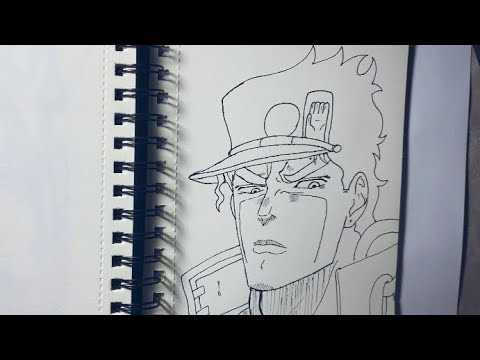
Для создания точной симметрии шапки Джотаро в AutoCAD необходимо использовать несколько инструментов и техник. Это позволит гарантировать, что детали модели будут ровными и пропорциональными, что критически важно для точности в 3D-моделировании.
- Команда Mirror: Этот инструмент помогает отразить объекты по выбранной оси, создавая зеркальное отражение. Использование команды Mirror позволяет создавать симметричные элементы шапки, например, боковые украшения или элементы головного убора. Для этого необходимо выбрать объект, указать точку зеркала и подтвердить команду.
- Ось симметрии: При создании шапки важно заранее определить ось симметрии. Обычно она проходит через центр головы персонажа. Для этого можно использовать линии или вспомогательные объекты, такие как центрированные оси. Чтобы линии были точными, создайте их с помощью команды Line, установив координаты, равные половине длины модели.
- Команда Array: Для размещения одинаковых элементов с симметрией вокруг центра можно использовать команду Array. Этот инструмент помогает создавать копии объектов по определённой траектории (например, окружности). Важно настроить количество элементов и угол между ними, чтобы симметрия была корректной.
- Уравнивание объектов: Для точного выравнивания объектов по оси симметрии используйте команду Align. Она позволяет точно перемещать элементы модели, выравнивая их по одной или нескольким координатным осям.
- Использование слоёв: Для улучшения организации работы и точности вы можете разделить модель на разные слои. Это особенно полезно при работе с симметрией, поскольку позволяет быстро скрывать или редактировать элементы, не влияя на другие части модели.
- Управление точностью: В настройках AutoCAD следует установить подходящую точность для работы с моделями. Это можно сделать через параметры Drafting Settings, настроив величину точности для работы с углами и размерами. Убедитесь, что используете точные размеры при создании деталей симметричных элементов.
Каждый из этих инструментов в сочетании с вниманием к деталям и точным расчетом координат позволяет создавать идеально симметричную шапку Джотаро, что особенно важно для достижения профессионального качества модели в AutoCAD.
Моделирование деталей: рельеф и текстуры
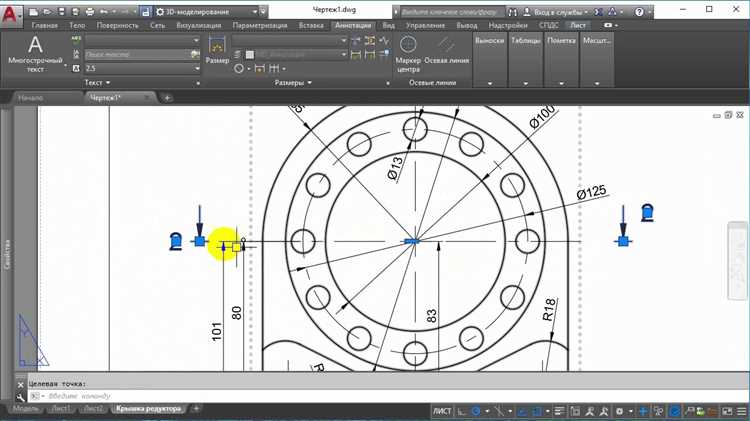
Для создания рельефа и текстур на шапке Джотаро в AutoCAD важно учитывать не только геометрическую форму, но и визуальное восприятие материала. Применение различных техник для имитации поверхности сделает модель более реалистичной и выразительной.
Первым шагом в моделировании рельефа является создание базовой формы. В AutoCAD для этого можно использовать команды EXTRUDE и REVOLVE. Эти инструменты помогут создать основную геометрию шапки и ее элементы. Чтобы добавить рельеф, используйте команду PRESSPULL, которая позволяет «вытягивать» или «углублять» части объекта, создавая тем самым нужный рельеф.
После этого можно переходить к детализированию текстур. Для имитации материалов, таких как металл или кожа, можно использовать текстурные карты, добавленные в свойства материалов. Хотя в AutoCAD нет полноценной системы для создания текстур, можно создать несколько видов покрытия, задав подходящие свойства для каждой поверхности. Для этого применяется команда MTEXT для нанесения текстуры на элемент, что особенно полезно для имитации различных узоров или надписей.
Важным моментом является точная настройка глубины и размера текстуры. Использование команд, таких как OFFSET и FILLET, позволит создать плавные переходы между различными участками рельефа и добавить детали, например, в области украшений на шапке.
В дополнение к этому можно применить метод наложения нескольких слоев материалов. Это позволит создать эффект многослойности, который имитирует более сложные текстуры, такие как кожа, металл с гравировками или ткань. Использование инструментов, таких как HATCH, поможет добавить дополнительные элементы, что сделает текстуры более детализированными и выразительными.
Для создания текстур, имитирующих сложные материалы, стоит использовать модификацию объектов с помощью инструментов ARRAY и BLOCK. Эти команды позволят организовать узор или повторяющиеся элементы, что также поможет добавить больше реалистичности в изображение шапки Джотаро.
Добавление цветов и материалов для реалистичности
Для создания реалистичной шапки Джотаро в AutoCAD важно не только правильно моделировать форму, но и добавить качественные материалы и текстуры, которые подчеркнут её детали. Следуя этим шагам, вы сможете значительно улучшить внешний вид модели.
1. Применение цветов
Начните с выбора подходящих цветов. Для шапки Джотаро основной цвет – тёмно-синий или черный, который следует использовать для основной структуры. Для более точного воспроизведения цвета используйте значения RGB или HSL, чтобы настроить оттенок с максимальной точностью. Например, для темно-синего используйте значение RGB (25, 25, 112). Это обеспечит нужную глубину и насыщенность цвета.
Для золотых элементов (например, звездочек или металлических деталей) используйте оттенки золота с металлическим блеском. Настройте параметры материала так, чтобы он имел яркие отражения, что добавит реалистичности. Примерное значение цвета золота: RGB (255, 215, 0).
2. Применение материалов
Материалы в AutoCAD могут значительно изменить внешний вид вашей модели. Используйте материалы с текстурами, которые имитируют реальные поверхности. Для шапки Джотаро вам понадобится комбинированный подход.
Для основы шапки примените материал, напоминающий кожу или ткань. В AutoCAD это можно сделать с помощью текстуры кожи или бархата. Настройте параметры шероховатости и блеска так, чтобы поверхность не была слишком глянцевой, а имела легкий матовый эффект. Это создаст иллюзию плотного материала.
Металлические детали (например, звезды или застежки) требуют использования материалов с высокой степенью отражения и отражающей текстурой. Убедитесь, что материал имеет достаточную жесткость и яркость, чтобы передавать металл с максимальной точностью. Настройте параметр «блеск» для повышения визуального эффекта.
3. Текстуры и карты
Текстуры играют ключевую роль в достижении высокого уровня реалистичности. В AutoCAD добавление текстур осуществляется через редактор материалов, где можно загрузить или создать карты для материала. Для кожи можно использовать текстуры с мелкими деталями, такими как складки или поры, чтобы создать эффект натуральной поверхности.
Для металлических элементов используйте текстуры с имитацией шероховатости или пятен, чтобы сделать поверхность более естественной. Это позволит добиться эффекта износа и старения, что добавит модели живости и динамичности.
4. Освещение и его влияние
Правильная настройка освещения существенно влияет на восприятие материалов и текстур. Используйте мягкое направленное освещение для подчеркивания металлических и кожаных поверхностей. Включение отражений и теней улучшит визуализацию, создавая иллюзию глубины и объема. Используйте источники света с разной яркостью, чтобы выделить ключевые элементы модели и добавить дополнительные детали.
Завершение работы: проверка и корректировка модели
После завершения моделирования шапки Джотаро в AutoCAD необходимо тщательно проверить все элементы и убедиться в точности исполнения. На этом этапе важны несколько ключевых шагов, которые помогут избежать ошибок в финальном проекте.
Первым шагом является проверка всех размеров. Используйте команду DIMLINEAR для измерения ключевых расстояний и углов. Сравните их с оригинальными размерами и скорректируйте, если необходимо. Убедитесь, что пропорции шапки соответствуют требуемым параметрам, особенно в таких областях, как положение шлема, а также расположение украшений и деталей.
После этого стоит проверить все соединения объектов. Для этого используйте команду JOIN, чтобы убедиться, что линии и элементы соединены правильно. Это предотвратит возможные проблемы при дальнейшей обработке модели. Проверяйте также, нет ли лишних объектов или открытых линий, которые могут вызвать проблемы при экспорте или печати модели.
Далее проверьте симметрию модели. Для этого можно использовать команду ARRAY с параметром симметрии, чтобы удостоверьтесь, что обе стороны шапки идентичны. Визуально осмотрите модель с разных ракурсов, чтобы исключить возможные асимметрии или несоответствия.
После всех проверок сделайте финальный рендер модели, чтобы увидеть, как она будет выглядеть в реальности. Это поможет выявить возможные дефекты или детали, которые могли быть упущены на предыдущих этапах. После рендеринга, если будут замечены недостатки, возвращайтесь к соответствующим этапам работы и исправляйте их.
Последним шагом является сохранение модели в нужном формате. Используйте команду SAVEAS, чтобы создать копию файла в нужном формате для дальнейшего использования или печати. Убедитесь, что модель сохраняет все необходимые параметры, такие как масштаб и слои.
Экспорт и сохранение готового проекта в AutoCAD
После завершения работы над проектом шапки Джотаро в AutoCAD, важно правильно сохранить и экспортировать файл, чтобы избежать потери данных и облегчить дальнейшую работу с проектом. Для этого существует несколько методов сохранения и экспорта в различных форматах, которые могут быть полезны для разных целей.
Первый шаг – это сохранение работы в родном формате AutoCAD (.dwg). Для этого необходимо просто выбрать команду «Сохранить» в меню или использовать комбинацию клавиш Ctrl+S. Если проект открыт в первой версии AutoCAD, рекомендуется сохранить файл в формате последней версии программы для улучшения совместимости с новыми функциями и возможностями. Также можно использовать команду «Сохранить как» для создания копии в другом формате, например, .dxf или .dwf.
Для обмена проектами с другими пользователями или приложениями можно экспортировать файл в формат .PDF. Это позволяет сохранить видимость всех элементов проектирования без необходимости открывать AutoCAD. Для этого выбирайте команду «Печать» или «Экспорт» и в настройках укажите формат PDF. При экспорте в PDF важно настроить параметры качества изображения и разрешение, чтобы итоговый файл был четким и соответствовал требованиям.
Для работы с проектом в других CAD-системах, таких как SolidWorks или SketchUp, необходимо использовать формат .DXF (Drawing Exchange Format). Это универсальный формат, который позволяет передавать геометрические данные между разными приложениями. Для экспорта в .DXF в AutoCAD выбирайте команду «Экспорт» и укажите формат .DXF, выбирая нужную версию для максимальной совместимости с другим ПО.
Кроме того, для подготовки проекта к 3D-презентации или дальнейшей печати на 3D-принтере можно экспортировать его в формат .STL. Этот формат подходит для работы с трехмерными объектами и используется для создания моделей, которые можно распечатать на 3D-принтере. Экспорт в .STL можно выполнить через меню «Экспорт» и выбор соответствующего формата. Важно настроить единицы измерения и убедиться, что модель имеет правильную топологию для печати.
Не забывайте периодически сохранять проект в процессе работы, чтобы избежать потери данных. Также полезно использовать систему резервных копий или облачные сервисы для автоматического сохранения версии проекта в реальном времени, что обеспечит дополнительную безопасность.
Вопрос-ответ:
Как создать шапку Джотаро в AutoCAD?
Для того чтобы создать шапку Джотаро в AutoCAD, вам нужно начать с построения основы шапки — прямоугольного объекта, который будет её основой. Затем следует добавить элементы, такие как очки и знаки на ткани. Вы можете использовать различные команды для рисования, например, полилинии и окружности для формирования этих деталей. Кроме того, необходимо настроить слои для более удобного редактирования и отображения различных частей шапки. Постепенно добавляйте все элементы, чтобы создать точную и детализированную модель.
Как сделать шапку Джотаро в AutoCAD с правильными пропорциями?
Для соблюдения правильных пропорций начните с использования команд привязки и ограничений, чтобы элементы шапки были расположены симметрично. Используйте размеры и линейки для точных пропорций и убедитесь, что все детали, такие как очки и декоративные элементы, соответствуют оригинальному изображению персонажа. Это поможет вам избежать искажений при создании модели.
Можно ли добавить текстуры и цвета на шапку Джотаро в AutoCAD?
Да, в AutoCAD можно добавлять текстуры и цвета, используя различные инструменты для материализации. Чтобы добавить цвет, используйте команду «HATCH» для заполнения участков шапки определёнными оттенками. Для текстурирования можно создать рисунок или использовать уже готовые текстуры, если хотите добавить детали, такие как ткань или узоры. Эти шаги придадут вашему объекту реалистичный вид.
Как улучшить качество моделирования шапки Джотаро в AutoCAD?
Для улучшения качества модели важно использовать слои для разделения разных частей шапки. Например, можно выделить слои для очков, для ткани и для декоративных элементов. Это упростит редактирование и улучшит визуализацию. Также полезно использовать функции 3D-моделирования, чтобы добавить объём и глубину к вашим объектам. Проверьте масштабирование и используйте команды для оптимизации контуров и линий, чтобы всё выглядело аккуратно.
Как сделать шапку Джотаро в AutoCAD без искажений?
Чтобы избежать искажений, важно правильно настроить масштабирование и использовать команды, такие как «ZOOM» для точной проработки деталей. Убедитесь, что все объекты находятся в нужных пропорциях, и используйте привязки и ограничения, чтобы элементы шапки не вылазили за пределы основной формы. Регулярно проверяйте чертёж с разных ракурсов и по возможности включайте вид изометрии для проверки правильности отображения всех деталей.
Как создать шапку Джотаро в AutoCAD? Какие инструменты для этого нужно использовать?
Чтобы создать шапку Джотаро в AutoCAD, сначала необходимо подобрать правильную форму и детали. Вы начнете с создания базовых объектов, таких как цилиндр для головы и прямоугольник для шапки. Важно будет точно определить размеры и угол наклона шапки, чтобы она подходила по пропорциям. Для создания деталировки можно использовать команды «HATCH» для заполнения цветом или текстурой, а также «LINE» и «POLYLINE» для прорисовки деталей, таких как косичка и символы на шапке. После того как все основные элементы будут на месте, важно доработать детали, чтобы они выглядели максимально приближенно к оригиналу.
Как улучшить внешний вид шапки Джотаро в AutoCAD и добавить текстуры?
Для улучшения внешнего вида шапки Джотаро можно использовать различные методы деталировки. Во-первых, можно добавить текстуры с помощью команды «HATCH», которая позволяет залить пространство различными узорами или цветами. Чтобы сделать шапку более объемной, применяйте инструмент «3D» и используйте команду «EXTRUDE» для создания трехмерных объектов. Это добавит эффект глубины. Для улучшения визуальных эффектов используйте материал «SHADING» и настраивайте освещение. Также важно точно выровнять все элементы, чтобы шапка выглядела естественно в общем контексте модели.

 Загрузка...