Пользователи AutoCAD, работающие с проектами, часто сталкиваются с необходимостью формирования TASK ACT 2 – стандартного документа для фиксации этапа выполненных работ. Несмотря на кажущуюся сложность, получить TASK ACT 2 можно за считаные минуты, если знать правильную последовательность действий и использовать встроенные инструменты AutoCAD максимально эффективно.
Первым шагом является подготовка чертежа к экспорту данных. Важно удостовериться, что все объекты имеют корректные атрибуты и метки, поскольку именно они станут основой для формирования акта. Рекомендуется использовать стандартизированные блоки с атрибутами, что позволяет исключить ошибки на этапе генерации данных.
Далее необходимо воспользоваться функцией Data Extraction, встроенной в AutoCAD. Она позволяет собрать всю необходимую информацию из чертежа в формате таблицы. Для этого откройте мастер извлечения данных, выберите актуальный чертеж и отметьте необходимые атрибуты и параметры объектов. Этот этап существенно ускоряет формирование TASK ACT 2 и минимизирует ручной ввод данных.
После формирования таблицы её можно сразу экспортировать в формат Excel или CSV для последующей интеграции с шаблоном TASK ACT 2. Использование заранее подготовленного шаблона значительно ускоряет финальную стадию подготовки документа, позволяя получить корректный акт с автоматическим заполнением полей.
Подготовка чертежа к формированию таск акта 2
Перед созданием таск акта 2 необходимо привести чертеж к четко определённому виду. Это позволит избежать ошибок при формировании выходного документа и обеспечит корректное отображение всех элементов.
- Проверьте, что все элементы чертежа отнесены к правильным слоям. Слои должны иметь однозначные имена, соответствующие требованиям компании или нормативам (например, «Границы участка», «Сети водоснабжения», «Текст примечаний»).
- Удалите дублирующиеся объекты. Используйте команду
OVERKILLдля удаления наложенных линий и дубликатов, которые могут повлиять на корректность отчёта. - Очистите чертеж от лишних данных. Примените команду
PURGEдля удаления неиспользуемых блоков, стилей и слоёв. - Проверьте замкнутость контуров. Все участки должны быть оформлены как замкнутые полилинии без разрывов и наложений. Используйте команды
JOINилиBOUNDARYдля создания корректных границ. - Настройте координаты. Все объекты должны находиться в актуальной системе координат. При необходимости выполните трансформацию с помощью команды
MAPCSASSIGN. - Убедитесь, что текстовые элементы имеют требуемые шрифты, размеры и выравнивание. Стандартизируйте оформление с использованием текстовых стилей.
- Проверьте наличие всех обязательных атрибутов в блоках, если они участвуют в отчётности. Отсутствие заполненных атрибутов приведёт к неполному таск акту 2.
- Сохраните подготовленный чертеж под новым именем, чтобы исключить риск случайных изменений исходного файла.
Настройка стилей и слоёв перед созданием акта
Перед созданием Таск Акт 2 в AutoCAD необходимо подготовить рабочее пространство. В первую очередь настройте стили текста. Откройте вкладку «Формат» – «Стиль текста». Создайте отдельный стиль, например, «ACT2_TEXT». Рекомендуемый шрифт – Arial, высота текста – 2.5 мм для печати в масштабе 1:100, цвет – по слою. Включите выравнивание по левому краю без дополнительных эффектов.
Далее настройте стиль размерных линий. Перейдите в «Формат» – «Стиль размеров». Создайте новый стиль «ACT2_DIM». Установите высоту текста 2.5 мм, стрелки – открытые, размер стрелки – 2 мм. Включите нулевые после запятой, если требуется по стандарту организации.
Для слоёв создайте минимум три слоя: «ACT2_Границы» (цвет 1, тип линии сплошная), «ACT2_Текст» (цвет 7, сплошная), «ACT2_Размеры» (цвет 3, сплошная). Установите для каждого слоя соответствующий стиль и зафиксируйте их, чтобы избежать случайного редактирования.
Важно отключить ненужные слои перед началом работы с актом. Воспользуйтесь командой «LAYISO» для отображения только необходимых слоёв акта. Это предотвратит путаницу и уменьшит вероятность ошибок при оформлении.
Проверка и корректировка данных объектов для акта 2
Перед формированием акта 2 в AutoCAD необходимо провести точную проверку атрибутивных и геометрических данных объектов. Основное внимание уделяется следующим параметрам:
- Корректность слоёв. Все объекты должны располагаться строго в слоях, предусмотренных для акта 2. Используйте команду LAYMRG для объединения элементов в нужный слой, избегая ошибок при экспорте.
- Атрибуты блоков. Блоки с атрибутами должны содержать обязательные значения: код объекта, наименование, длина, площадь. Для проверки используйте команду BATTMAN или визуальный анализ через LIST.
- Замкнутость контуров. Площади должны иметь замкнутые контуры без разрывов и дублирующихся линий. Контролируйте целостность с помощью команд BOUNDARY и PEDIT.
- Уникальность идентификаторов. Каждый объект обязан иметь уникальный идентификатор. При необходимости используйте автоматическую нумерацию через AutoLISP-скрипты или встроенные средства автонумерации.
- Топологические ошибки. Проверяйте наложения, пересечения и пустые зазоры с помощью функции MAPCLEAN или плагинов типа TopolCAD.
После внесения изменений пересохраните файл в формате DWG текущей версии и выполните финальную верификацию данных по спецификации акта 2. Все ошибки, выявленные на этапе экспорта или импорта в систему заказчика, значительно увеличивают время согласования и требуют двойной проверки на стадии подготовки.
Использование стандартных команд AutoCAD для подготовки акта
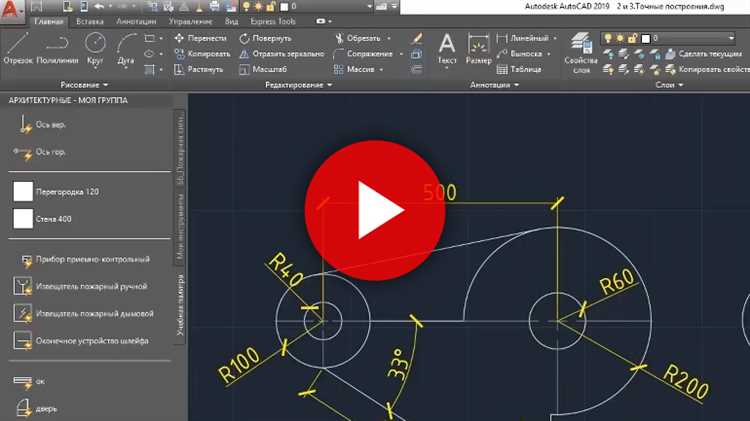
Для формирования таск акта 2 в AutoCAD достаточно базового набора инструментов. Используйте команду TABLE для создания табличной части акта. Задайте точные размеры ячеек и количество столбцов, соответствующее форме акта. В параметрах таблицы сразу укажите стиль текста и выравнивание по ГОСТ или требованиям организации.
Разделительную и рамочную часть акта формируйте с помощью команды RECTANGLE или LINE. Используйте привязки Object Snap (OSNAP) для точного построения контуров и выравнивания элементов по сетке. Включите привязку к вершинам и пересечениям для корректного построения структуры акта.
Для заполнения текстовых блоков применяйте команду MTEXT. В поле ввода указывайте необходимые параметры текста: шрифт, высоту, межстрочное расстояние. Использование стиля текста позволяет единообразно оформить все записи в акте.
Оптимизируйте процесс с помощью команд COPY и ARRAY для дублирования ячеек и блоков. Для внесения корректировок используйте PROPERTIES для быстрого изменения свойств объектов без необходимости удаления и создания новых элементов.
Применяйте слои для разделения элементов акта: рамка, текст, таблица. Это упростит редактирование и внесение изменений, позволит быстро скрывать или блокировать отдельные элементы без риска затронуть другие части чертежа.
Сохранение и экспорт таск акта 2 в нужном формате
Для сохранения таск акта 2 в PDF необходимо перейти в меню «Печать» (Ctrl+P), выбрать виртуальный принтер «DWG To PDF.pc3». В настройках выберите размер листа, соответствующий формату документа, установите рамки и проверьте расположение чертежа в области печати. Важно включить печать в масштабе 1:1, чтобы сохранить точные размеры.
При экспорте в DWG или DXF для передачи в другие CAD-системы рекомендуется использовать команду EXPORT, указав желаемый формат файла и проверив совместимость версии (например, сохранить в формате AutoCAD 2013 DWG для универсальности). Перед экспортом выполните очистку файла командой PURGE, чтобы удалить лишние элементы и уменьшить размер.
Каждый из форматов имеет свои задачи: PDF – для утверждения и передачи в бухгалтерию, DWG/DXF – для инженерной работы и редактирования, DWFx – для технического согласования без риска изменений. При выборе формата учитывайте требования конкретного проекта и организации.
Решение типичных ошибок при генерации акта 2
При создании акта 2 в AutoCAD часто возникают ошибки, которые могут задержать выполнение проекта. Одна из основных проблем – некорректное отображение объектов в итоговом документе. Это связано с несоответствием координат или неправильными настройками слоя. Чтобы избежать ошибок, перед генерацией акта следует проверить правильность установки всех координат и элементов в проекте.
Ошибка 1: Неучтенные слои и объекты
Очень часто объекты, которые должны быть включены в акт 2, не отображаются из-за неправильных слоев или их скрытия. Убедитесь, что все элементы, которые должны быть учтены в акте, находятся на активных слоях и видимы. Для этого используйте команду LAYON, чтобы все слои стали активными, или LAYOUT, чтобы проверить настройки каждого слоя.
Ошибка 2: Неправильный масштаб
Некорректный масштаб проекта может привести к тому, что объекты, которые должны быть четко видны в акте 2, оказываются масштабированы неправильно. Для правильной настройки масштаба используйте команду ZOOM и установите нужный масштаб через команду SCALING на активной области.
Ошибка 3: Отсутствие нужных аннотаций
Аннотации, такие как текстовые метки и размеры, могут быть не отображены или искажены в процессе генерации акта 2. Это происходит, если при установке стилей аннотаций не были учтены все необходимые параметры. Для исправления ошибки убедитесь, что в стилях аннотаций настроены корректные шрифты, размеры и отступы, используя команду DIMSTYLE.
Ошибка 5: Неправильное использование блоков
Включение блоков в акт 2 может привести к искажению данных, если они неправильно сконфигурированы или имеют повреждения. Убедитесь, что все используемые блоки имеют актуальные версии и не содержат ошибок в своих атрибутах. Используйте команду BLOCKREPLACE для замены старых блоков на новые.
Решение этих ошибок позволяет значительно упростить процесс генерации акта 2 и избежать дополнительных трудозатрат.
Упрощённая передача акта 2 в бухгалтерские и проектные отделы
Передача акта 2 в бухгалтерские и проектные отделы может быть ускорена с помощью цифровизации и автоматизации процесса. Для этого важно следовать нескольким ключевым рекомендациям.
- Использование электронной подписи. Акты 2, подписанные электронной подписью, можно передавать по защищённым каналам связи, исключая необходимость в бумажных копиях.
- Интеграция с бухгалтерскими системами. Автоматизированные программы для учёта позволяют интегрировать акт 2 напрямую в бухгалтерскую систему, ускоряя процесс его обработки.
- Шаблоны актов. Разработка и использование унифицированных шаблонов для актов 2 с заранее заданными полями сокращает время на их оформление и исключает ошибки.
- Цифровое хранилище. Хранение актов в облачных системах позволяет быстро делиться документами между различными подразделениями, включая проектные и бухгалтерские отделы.
- Регулярные обновления и проверка данных. Периодическая проверка актуальности шаблонов и интеграций гарантирует, что все сотрудники работают с актуальной версией документа.
Систематизация передачи актов 2 не только сокращает время на обработку, но и минимизирует риски ошибок и потери информации, улучшая взаимодействие между подразделениями компании.
Вопрос-ответ:
Как быстро получить таск акт 2 в AutoCAD?
Для того чтобы быстро получить таск акт 2 в AutoCAD, нужно убедиться, что у вас установлена актуальная версия программы. Далее, выполните следующие шаги: откройте AutoCAD, перейдите в раздел «Задачи» в вашем рабочем пространстве и найдите акт 2 в списке доступных задач. Если этот таск не отображается, проверьте настройки фильтрации или запросите доступ через администратора системы. Это поможет ускорить процесс получения нужной задачи.
Что делать, если не удается найти таск акт 2 в AutoCAD?
Если вы не можете найти таск акт 2 в AutoCAD, первым делом проверьте настройки фильтрации задач, возможно, этот таск скрыт. Также убедитесь, что ваш проект актуализирован и подключен к последним обновлениям. Если проблема сохраняется, стоит обратиться к администратору системы или разработчику, чтобы удостовериться, что нужная задача доступна в вашем рабочем пространстве.
Какие шаги нужно выполнить, чтобы добавить таск акт 2 в AutoCAD?
Для добавления таск акта 2 в AutoCAD нужно выполнить несколько простых шагов. Сначала откройте программу и убедитесь, что у вас есть права администратора или соответствующие разрешения для создания и редактирования задач. Перейдите в раздел управления задачами и создайте новый таск, выбрав «Акт 2» в качестве шаблона. Далее настройте параметры задачи и сохраните изменения. Если у вас возникают сложности, ознакомьтесь с руководством пользователя или обратитесь к специалисту по настройке программы.
Почему мне не удается выполнить задачу с актом 2 в AutoCAD?
Если задача с актом 2 в AutoCAD не выполняется, причиной может быть несколько факторов. Во-первых, проверьте наличие ошибок в настройках самой задачи, возможно, неправильно указаны параметры. Во-вторых, убедитесь, что ваше программное обеспечение обновлено до последней версии, так как устаревшие версии могут иметь проблемы с некоторыми задачами. Также стоит проверить настройки совместимости с другими модулями или приложениями, которые могут мешать выполнению задачи. Если проблема не решается, обратитесь в службу поддержки для получения дополнительной помощи.

 Загрузка...