Вставка нестандартных объектов, таких как хамон, в чертеж AutoCAD требует подготовки изображений и корректной работы с внешними ссылками или блоками. Хамон – не технический элемент, поэтому его добавление чаще связано с оформлением, визуализацией или аннотациями для презентационных чертежей. Оптимальным форматом изображения для вставки считается .png с прозрачным фоном и высоким разрешением (не менее 300 dpi).
Чтобы вставить изображение хамона, используйте команду INSERTOBJ или IMAGEATTACH. Первый способ позволяет внедрить объект как OLE-объект, второй – подключить файл как внешнюю ссылку. При использовании IMAGEATTACH важно указать фиксированный путь к изображению и отключить опцию масштабирования, чтобы избежать искажений. После вставки изображение следует обрезать командой CLIP для удаления лишних фрагментов фона.
Если требуется использовать хамон в качестве блока, преобразуйте изображение в блок через команду BLOCK, указав базовую точку вставки. Это позволит многократно использовать элемент без потери качества и сократит размер DWG-файла. Для презентаций и экспортов в PDF не забудьте активировать параметр печати растровых изображений в настройках плоттера.
Контроль масштаба и положения изображения осуществляется через свойства объекта. Рекомендуется закреплять хамон на слое ANNOTATION или аналогичном, чтобы упростить управление видимостью и не мешать работе с техническими слоями чертежа.
Выбор формата изображения хамона для импорта
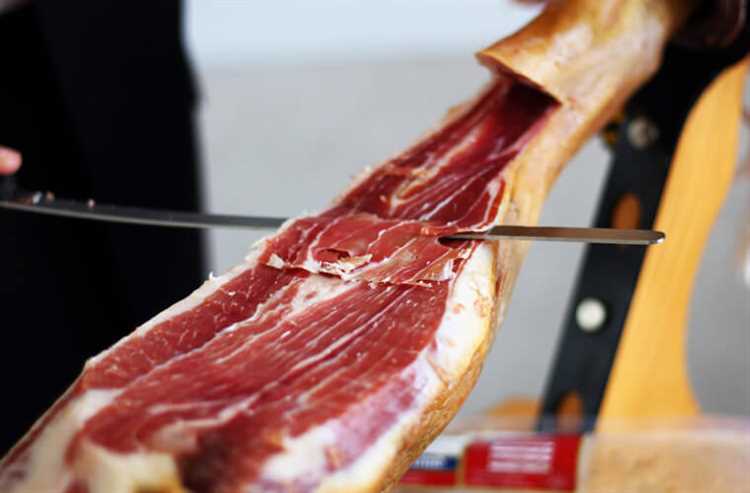
Если требуется сохранить минимальный вес файла без потери значимой информации, допустимо использовать JPEG, но только при условии отсутствия прозрачных элементов. Следует помнить, что JPEG использует сжатие с потерями, и при приближении могут появляться артефакты, искажающие текстуру хамона.
Формат TIFF подходит для работы с изображениями в высоком разрешении, но он создаёт значительную нагрузку на систему. Его использование оправдано при необходимости детального представления продукта, например, в проектах витрин или гастрономических стендов.
BMP и GIF не рекомендуются из-за ограниченной цветовой палитры и большого размера файлов без компрессии. Эти форматы не обеспечивают ни должного качества, ни прозрачности, необходимой для качественной интеграции изображения в чертёж.
При сохранении изображения хамона для AutoCAD следует избегать автоматического изменения разрешения или перекодировки. Используйте оригинальный файл, экспортированный из графического редактора с заданными параметрами: прозрачный фон, разрешение не ниже 300 dpi и цветовая модель RGB.
Подготовка растровой картинки к трассировке в AutoCAD
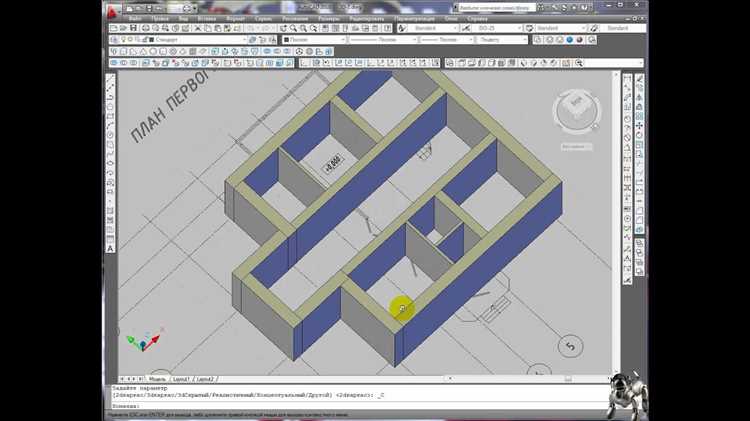
Переведите изображение в чёрно-белый режим (градации серого не подходят), так как AutoCAD лучше распознаёт контрасты. Используйте инструмент «Порог» для усиления контуров. Значение порога подбирайте вручную: избыточная чёрнота создаст шум, недостаточная – потерю линий.
Удалите шумы и артефакты: уберите лишние точки, разрывы линий, размытые участки. Это можно сделать с помощью инструмента «Кисть» или «Ластик». Старайтесь добиться максимально чистого силуэта объекта.
Сохраните изображение в формате PNG или BMP – эти форматы сохраняют резкость линий и не создают артефактов при сжатии. Название файла желательно указать на латинице и без пробелов, чтобы избежать проблем при импорте в AutoCAD.
Перед вставкой в AutoCAD проверьте размеры изображения. Масштаб изображения должен соответствовать предполагаемым размерам чертежа. При необходимости масштабируйте в редакторе, чтобы избежать ручной корректировки в AutoCAD.
Использование IMAGEATTACH для добавления хамона как внешней ссылки
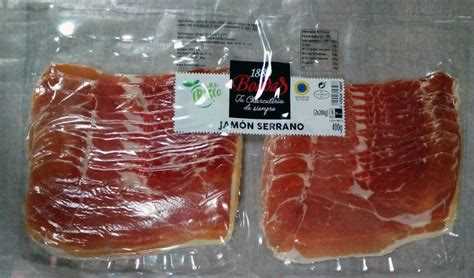
Команда IMAGEATTACH позволяет вставить изображение хамона в чертеж AutoCAD как внешнюю ссылку, не увеличивая размер файла и сохраняя актуальность при обновлении оригинального изображения.
Перед вставкой убедитесь, что изображение хамона сохранено в одном из поддерживаемых форматов: JPG, PNG, BMP или TIFF. Оптимально использовать PNG для сохранения прозрачности и качества при небольшом размере файла.
Введите в командной строке AutoCAD: IMAGEATTACH. В появившемся диалоговом окне укажите путь к изображению хамона на диске. Рекомендуется использовать относительный путь, если чертеж будет передаваться другим пользователям или перемещаться между каталогами.
После выбора изображения задайте точку вставки, масштаб и угол поворота. При вставке важно отключить галочку “Обрезать изображение”, если планируется дальнейшая работа с рамкой изображения.
Чтобы сохранить связь с оригиналом, убедитесь, что в свойствах изображения параметр “Тип ссылки” установлен на “Присоединить как внешнюю ссылку”. Это обеспечит автоматическое обновление изображения хамона при изменении исходного файла.
Для контроля пути изображения откройте палитру “Менеджер внешних ссылок” (команда EXTERNALREFERENCES) и убедитесь, что путь доступен. В случае перемещения файла используйте опцию “Обновить путь” для восстановления связи.
Изображение не редактируется средствами AutoCAD, но его можно обрезать или маскировать через команды IMAGECLIP и WIPEOUT, если требуется изолировать фрагмент хамона или скрыть части.
Такой способ вставки особенно полезен при оформлении технической документации, где необходимо визуально представить продукт без включения изображения непосредственно в файл чертежа.
Настройка масштаба и поворота изображения хамона
После вставки изображения хамона с помощью команды INSERTOBJ или ATTACH, необходимо задать точный масштаб и угол поворота, чтобы вписать изображение в чертеж без искажений.
Для изменения масштаба используйте команду SCALE. Выберите изображение, укажите базовую точку и введите коэффициент. Например, чтобы уменьшить изображение в два раза, укажите значение 0.5. Если изображение вставлено через растровую привязку, откройте палитру External References, кликните правой кнопкой по файлу и выберите Properties, затем измените параметры Scale X/Y вручную.
Поворот изображения осуществляется через команду ROTATE. Выделите объект, задайте базовую точку и введите угол. Для вертикального размещения хамона введите 90 или -90, в зависимости от ориентации. Убедитесь, что UCS установлен правильно, иначе изображение может повернуться не в ту плоскость.
Если требуется совместить масштаб и поворот за один шаг, используйте команду INSERT при вставке. В появившемся окне можно сразу задать Scale и Rotation angle. Это особенно удобно при многократной вставке одинаковых изображений.
Не забывайте после настройки закрепить изображение, чтобы исключить случайное смещение. Для этого включите блокировку слоя или используйте команду LOCK в панели Layer Properties.
Создание блока из изображения хамона для повторного использования

Для создания блока из изображения хамона сначала необходимо вставить графический файл в чертеж. Используйте команду ВСТАВИТЬ или IMAGEATTACH. Выберите изображение в формате PNG или JPG с прозрачным фоном и высоким разрешением, чтобы сохранить читаемость при масштабировании.
После вставки изображения разместите его в нужной позиции чертежа. Масштабируйте вручную с помощью команды SCALE, задав опорную точку и коэффициент, соответствующий масштабу проекта.
Затем перейдите к созданию блока. Введите команду BLOCK в командной строке. В открывшемся окне задайте имя блока, выберите базовую точку привязки и включите изображение, щёлкнув по нему в графической области. Убедитесь, что опция «Разрешить взрыв» выключена, чтобы предотвратить случайную потерю структуры блока.
Нажмите «ОК». Блок будет сохранён в текущем чертеже. Для повторного использования в других проектах откройте Диспетчер блоков (команда WBLOCK), выберите созданный блок и укажите путь для сохранения внешнего файла с расширением .dwg.
При необходимости вставить хамон в другой проект, используйте команду INSERT и выберите сохранённый файл блока. Применяйте одинаковые масштабы и точки вставки для унификации оформления.
Управление прозрачностью и свойствами слоя хамона
Прозрачность и свойства слоя хамона в AutoCAD играют ключевую роль в визуализации и организации чертежа. Эти параметры позволяют адаптировать отображение объекта, улучшая читаемость проекта и облегчая работу с несколькими слоями. Рассмотрим основные аспекты управления этими параметрами.
Для настройки прозрачности и свойств слоя хамона выполните следующие шаги:
- Откройте панель «Слои» с помощью команды
LAили через меню «Инструменты». - Найдите слой, на котором расположен хамон, и щелкните по нему правой кнопкой мыши, выбрав «Свойства».
- В открывшемся окне «Свойства слоя» можно настроить параметры прозрачности и другие свойства.
Для настройки прозрачности выполните следующие действия:
- В параметре «Прозрачность» установите нужное значение от 0 до 90. Значение 0 соответствует полной непрозрачности, а 90 – максимальной прозрачности.
- При установке прозрачности более 50%, объекты, расположенные под слоем хамона, будут видны через него.
- Для увеличения контраста с другими элементами чертежа уменьшайте прозрачность. Это полезно при работе с многослойными проектами, где важно выделить текущие или скрытые объекты.
Помимо прозрачности, важно контролировать и другие свойства слоя:
- Цвет – выберите цвет, который соответствует стандартам проектирования или делает объект более заметным на чертеже.
- Тип линии – для хамона обычно выбирают сплошные линии, однако при необходимости можно изменить их тип на штриховые или пунктирные для удобства восприятия.
- Толщина линии – настройте толщину линии в зависимости от того, насколько заметным должен быть хамон в чертеже. Обычно для таких объектов выбирают толщину в пределах от 0.05 до 0.25 мм.
При работе с прозрачностью и свойствами слоя хамона важно учитывать общий стиль чертежа и влияние этих настроек на восприятие других объектов в проекте. Чтобы избежать перегрузки визуальной информации, рекомендуется не использовать слишком высокую прозрачность для основных объектов. Оптимальным является использование прозрачности до 50% для второстепенных элементов.
Вопрос-ответ:
Как вставить изображение хамона в чертеж AutoCAD?
Для вставки изображения хамона в чертеж AutoCAD необходимо использовать команду «INSERT». В меню вставки выберите пункт «Растровое изображение» и укажите путь к файлу. После этого вы сможете настроить размер и позицию изображения в чертеже, чтобы оно отображалось правильно.
Можно ли редактировать вставленное изображение хамона в AutoCAD?
После вставки изображения хамона в AutoCAD его нельзя редактировать как обычный объект. Однако, можно изменять его положение, размер, масштаб и поворачивать с помощью стандартных инструментов AutoCAD, таких как «MOVE», «SCALE» и «ROTATE». Чтобы получить больше контроля над изображением, лучше использовать растровые редакторы до вставки в AutoCAD.
Как вставить изображение хамона с прозрачным фоном в AutoCAD?
Для вставки изображения хамона с прозрачным фоном в AutoCAD вам нужно использовать формат PNG, который поддерживает прозрачность. После того как вы вставите изображение через команду «INSERT», убедитесь, что фон остается прозрачным, и при необходимости настройте его параметры отображения через «Properties» в AutoCAD, чтобы сохранить нужный эффект.
Можно ли вставить изображение хамона в AutoCAD с учетом масштаба чертежа?
Да, можно. При вставке изображения в AutoCAD через команду «INSERT» можно задать масштаб изображения, чтобы оно соответствовало масштабу чертежа. Для этого перед вставкой в диалоговом окне можно указать размер изображения в реальных единицах, что позволит ему точно вписаться в чертеж в нужном масштабе.
Почему изображение хамона не отображается в AutoCAD после вставки?
Причин может быть несколько. Во-первых, убедитесь, что файл изображения существует в указанном месте и доступен для AutoCAD. Во-вторых, проверьте, поддерживает ли ваш файл нужный формат (например, JPEG или PNG). Также стоит обратить внимание на настройки графики в AutoCAD — иногда изображения не отображаются, если в настройках визуализации отключен показ растровых изображений. Проверьте эти параметры, и изображение должно появиться.

 Загрузка...