Линейка в AutoCAD является инструментом, который помогает точно и быстро измерять расстояния между объектами на чертеже. Чтобы эффективно использовать этот инструмент, важно понимать его основные функции и особенности работы. Линейка в AutoCAD не просто помогает в измерениях, но и позволяет устанавливать масштаб, а также корректировать координаты объектов с точностью до миллиметра.
Первое, что нужно учесть при использовании линейки – это правильное управление единицами измерения. В AutoCAD можно настроить формат отображения длины в миллиметрах, сантиметрах, метрах и других единицах. Для этого откройте Settings и выберите нужный тип единиц в разделе Units. Это позволит избежать ошибок при работе с масштабами и улучшить точность чертежей.
Линейка активируется через команду Distance или с помощью инструментов панели инструментов. При активной линейке, вы можете просто щелкать по точкам на чертеже, и AutoCAD будет показывать расстояние между ними в выбранных единицах измерения. Важно помнить, что линейка работает только в пределах рабочей области чертежа, и чтобы измерения были точными, нужно настроить рабочую область на нужный масштаб.
Также стоит отметить, что линейка в AutoCAD позволяет измерять не только прямые линии, но и кривые. Для этого необходимо включить режим измерения длины по кривой, что позволяет точно определять расстояния вдоль сложных контуров, например, при проектировании трубопроводов или сложных архитектурных форм.
Использование линейки в AutoCAD требует внимательности и подготовки. Важно, чтобы все элементы на чертеже были правильно выровнены и размещены в нужном масштабе. Внимание к деталям при настройке единиц измерения и масштаба поможет избежать значительных ошибок в проектировании.
Как активировать линейку и настроить отображение
Для того чтобы активировать линейку в AutoCAD, откройте вкладку «Вид» на верхней панели инструментов. В разделе «Интерфейс» найдите опцию «Линейка» и включите её, поставив галочку. Также линейка может быть включена с помощью команды на командной строке: введите «RULER» и нажмите Enter.
После активации линейки можно настроить её отображение. Для этого правой кнопкой мыши щелкните по линейке и выберите «Настройки». В открывшемся меню вы сможете изменить единицы измерения, а также настроить отображение делений и шкалы в зависимости от ваших предпочтений.
Если требуется изменить вид линейки, можно воспользоваться опцией отображения в различных масштабах. Перейдите в меню «Параметры» и откройте вкладку «Единицы». В этом разделе выберите подходящий формат измерений (например, миллиметры или дюймы). Важно помнить, что настройки линейки будут влиять на точность и удобство работы с чертежами в AutoCAD, поэтому выбор подходящих единиц имеет значительное значение для работы с проектами.
Пошаговая настройка единиц измерения для работы с линейкой
Для корректного использования линейки в AutoCAD необходимо настроить единицы измерения, чтобы все параметры отображались в нужном масштабе и формате. Следуйте этим шагам, чтобы правильно настроить систему измерений:
Шаг 1: Открытие окна настроек
В командной строке AutoCAD введите команду UNITS и нажмите Enter. Это откроет окно настроек единиц измерения.
Шаг 2: Выбор типа единиц измерения
В окне настроек найдите раздел Type. Здесь можно выбрать между различными типами единиц измерения, такими как:
- Decimal – десятичные единицы (подходит для большинства инженерных проектов).
- Architectural – архитектурные единицы (например, футы и дюймы).
- Engineering – инженерные единицы (например, футы и дюймы с дробями).
- Fractional – дробные единицы (используются для точных измерений).
Выберите тип, который соответствует вашему проекту.
Шаг 3: Настройка точности
В разделе Precision установите точность отображаемых значений. Например, если вы работаете с точными чертежами, выберите меньшую единицу измерения, такую как 0.0001. Для менее точных чертежей достаточно значений с точностью до миллиметра (0.00).
Шаг 4: Установка масштаба
Перейдите к разделу Insertion scale и выберите единицу измерения для вставки объектов в чертеж. Здесь можно выбрать, например, Millimeters, Centimeters, Inches и другие. Убедитесь, что эта настройка совпадает с вашими требованиями и масштабом чертежа.
Шаг 5: Проверка и сохранение изменений
После настройки всех параметров нажмите OK для сохранения изменений. Если в процессе работы потребуется изменить единицы измерения, повторите эти шаги.
Использование линейки для точного выравнивания объектов
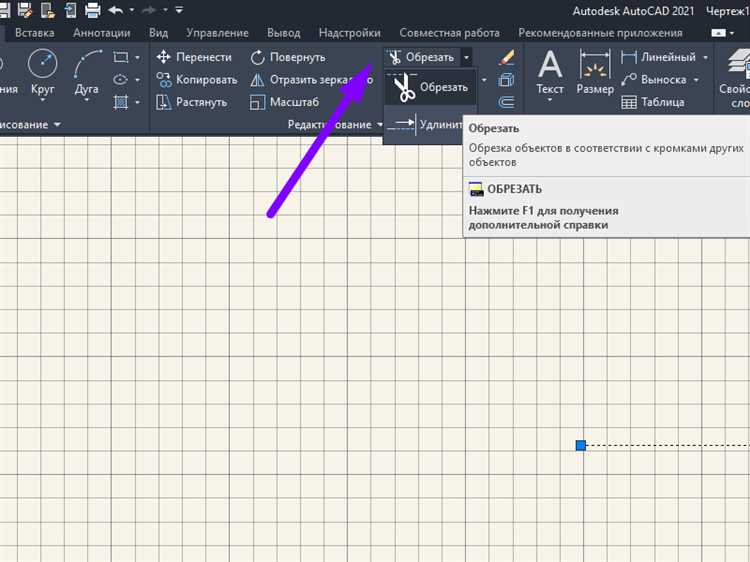
Для выравнивания объектов в AutoCAD можно воспользоваться несколькими методами:
- Привязка к сетке: Включите отображение сетки и активируйте привязку. Это поможет точно выравнивать объекты относительно базовых точек и линий.
- Использование координат: Для точного размещения объектов задавайте их координаты вручную через команду «MOVE» или «ALIGN». Это позволяет обеспечить расположение объектов в нужных точках чертежа.
- Привязка к объектам: Включите привязку к объектам, чтобы выровнять один объект по другой. Например, можно выровнять вершины прямоугольника по линии или центр круга по оси.
- Команда «ALIGN»: Для выравнивания нескольких объектов в пространстве используйте команду «ALIGN». Она позволяет привязать несколько точек исходного объекта к нескольким точкам целевого объекта, что особенно удобно при работе с нестандартными формами.
Правильное использование линейки требует точного управления привязками и ориентирами. Для этого:
- Активируйте привязку к точкам и сетке с помощью опции «Object Snap» (OSNAP).
- Убедитесь, что используете правильные единицы измерения, чтобы избежать ошибок при выравнивании объектов.
- При необходимости используйте команду «GRID» для отображения дополнительной сетки, которая облегчит выравнивание.
Линейка позволяет не только выравнивать объекты, но и точно контролировать их позиционирование, улучшая качество и точность работы в AutoCAD.
Как изменять масштаб линейки в зависимости от размеров чертежа
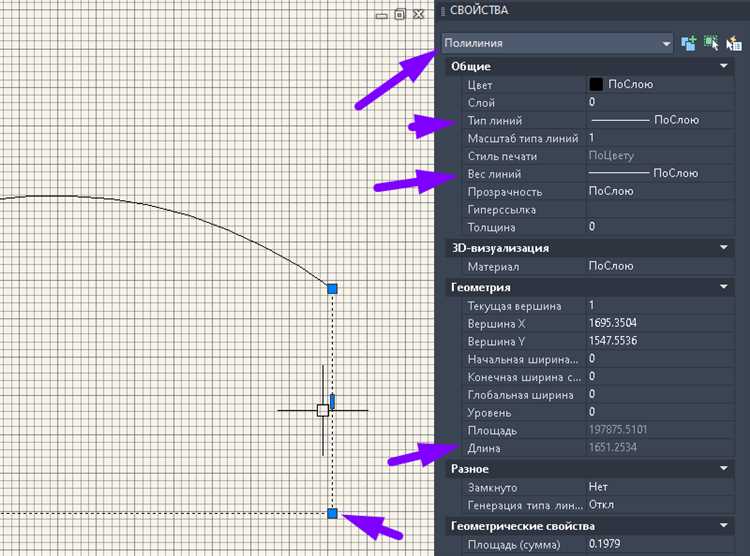
При работе с чертежами в AutoCAD важно корректно настроить масштаб линейки, чтобы точность измерений соответствовала реальным размерам объектов. Для этого необходимо учитывать масштаб самого чертежа, а также физические размеры документа и его элементы.
Первым шагом является определение масштаба чертежа. Для этого откройте чертеж и проверьте его масштаб в нижней части окна AutoCAD. Если масштаб не установлен, нужно указать его вручную. Важно понимать, что для работы с линейкой в AutoCAD этот параметр имеет ключевое значение, так как линейка будет измерять расстояния, исходя из выбранного масштаба чертежа.
Если размер чертежа слишком велик, рекомендуется использовать уменьшенный масштаб, например, 1:100 или 1:200. Это сделает элементы чертежа более четкими и легко доступными для измерений с помощью линейки. В случае, когда чертеж имеет меньшие размеры, можно использовать увеличенные масштабы, такие как 1:1 или 2:1, чтобы обеспечить точность измерений в реальных размерах.
Чтобы изменить масштаб линейки, необходимо настроить параметры отображения. Перейдите в настройки линейки через меню «Настройки» и выберите нужный масштаб. Затем введите значение масштаба в поле «Масштаб линейки». Это значение будет автоматически применяться ко всем инструментам измерения и линейке на чертеже.
Для точных измерений стоит учитывать разрешение экрана и масштаб отображения, так как это также влияет на видимость и точность линейки. На большом экране можно использовать меньшие масштабы, но для работы с деталями лучше выбирать масштаб, подходящий для конкретных задач, чтобы обеспечить максимальную точность.
Как использовать линейку для измерения расстояний и углов
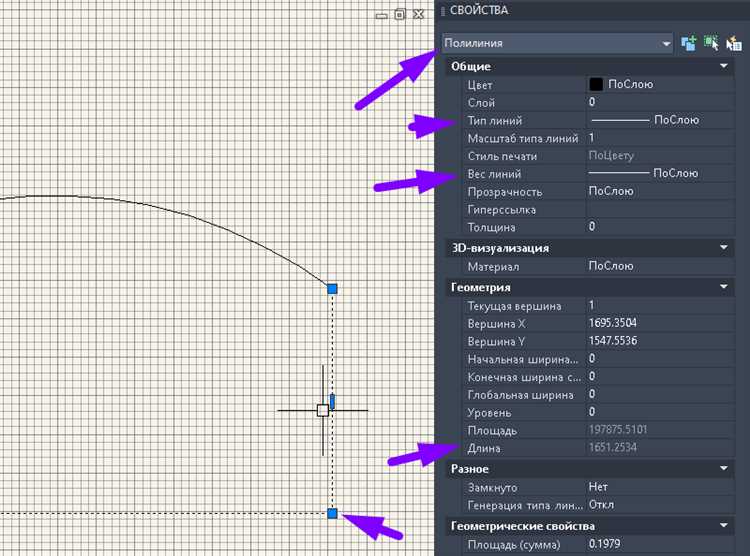
Для измерения углов между двумя объектами или линиями используйте команду ANGLE. Введите «ANGLE» в командной строке и выберите два объекта или линии, углы которых нужно измерить. В результатах будет отображено точное значение угла между ними.
При работе с линейкой важно учитывать точность, с которой определяются точки начала и конца измерений. Включите привязки к объектам (OSNAP), чтобы измерять расстояния и углы с высокой точностью. Включение привязки к узлам (Node) или концам объектов (Endpoint) помогает избежать ошибок в процессе измерений.
Для удобства измерений можно включить режим отображения координат, который поможет точно видеть положение точек на чертеже. Активируйте режим отображения координат через меню «Дисплей» или команду «COORDS». Это позволяет всегда ориентироваться на точные значения, особенно в сложных проектах.
Если требуется измерить угол между двумя линиями, которые не пересекаются, используйте команду «MEASUREGEOM» с подкомандой «Angle». Эта команда позволяет находить угол между двумя параллельными или перпендикулярными линиями, что значительно упрощает работу с точными угловыми расчетами.
Советы по настройке горячих клавиш для быстрого доступа к линейке
Для повышения скорости работы в AutoCAD полезно настроить горячие клавиши для быстрого доступа к линейке. Это позволит быстрее переключаться между инструментами, не тратя время на поиск команд в меню.
1. Для начала откройте меню настроек горячих клавиш, выбрав команду «Customize» в меню «Tools» или нажав команду «CUI» в командной строке.
2. В разделе «Keyboard Shortcuts» создайте новую команду для линейки. Введите команду, отвечающую за отображение линейки, например, «Ruler» или «RULER», если такой команды нет по умолчанию.
3. Присвойте клавишу, которая вам удобна. Например, сочетание «Ctrl + R» можно настроить для отображения линейки. Чтобы назначить это сочетание, выберите его в разделе «Shortcut Keys» и привяжите к команде линейки.
4. Если хотите использовать дополнительную функциональность линейки, например, измерение расстояний между объектами, можно назначить другую горячую клавишу, например «Ctrl + Shift + R», для быстрого вызова этой команды.
5. После настройки горячих клавиш не забудьте сохранить изменения. Для этого нажмите «Apply» или «OK», чтобы сохранить настройки в AutoCAD.
6. Чтобы избежать конфликтов с другими командами, внимательно проверяйте, не использует ли выбранная вами комбинация горячих клавиш уже существующие команды. Если это так, выберите другую комбинацию.
7. Регулярно проверяйте горячие клавиши, чтобы обновлять их в зависимости от изменения рабочих привычек и новых инструментов в AutoCAD.
Вопрос-ответ:
Как правильно использовать линейку в AutoCAD для создания точных измерений?
Чтобы правильно использовать линейку в AutoCAD, нужно сначала выбрать команду «Линейка» на панели инструментов. Она позволяет не только чертить линии, но и точно измерять расстояния. Для этого нужно включить режим «Объектные привязки» и активировать привязку к точкам на чертеже. Затем, при помощи курсора, вы можете точно разместить линии, используя линейку для измерений, чтобы обеспечить нужные пропорции и углы.
Как установить линейку на определённое расстояние в AutoCAD?
Для установки линейки на заданное расстояние в AutoCAD нужно использовать команду «Дистанция» для измерения и ввода значения. При помощи этой команды можно задать точное расстояние между двумя точками на чертеже, и линейка автоматически адаптируется к нужным параметрам. Важно, чтобы в настройках была включена опция точного ввода значений, иначе линейка может не отображать нужные размеры.
Можно ли использовать линейку в AutoCAD для создания кривых и кругов?
Линейка в AutoCAD предназначена в первую очередь для прямых линий и измерений, однако её можно использовать вместе с другими инструментами для работы с кривыми и кругами. Например, можно использовать команду «Арка» или «Круг», а линейку применить для определения длины или радиуса этих объектов. Но если ваша цель — рисовать кривые или круги, для этого лучше воспользоваться специализированными инструментами AutoCAD.
Как использовать линейку в AutoCAD при работе с масштабом?
При работе с масштабом линейку в AutoCAD лучше всего использовать в сочетании с настройками рабочего пространства. Для этого можно установить масштаб в параметрах отображения, а затем использовать линейку для точных измерений на чертеже. Это важно, когда нужно пересчитать размеры объектов, например, для печати или изменения масштаба деталей. Линейка позволяет корректно отображать размеры, несмотря на изменения масштаба.
Как настроить линейку в AutoCAD для работы с нестандартными единицами измерения?
Для настройки линейки на нестандартные единицы измерения в AutoCAD нужно изменить настройки в разделе «Единицы». Перейдите в «Настройки» и выберите «Единицы». Здесь можно задать нужную систему измерений, будь то миллиметры, дюймы или другие параметры. После этого линейка будет показывать измерения в выбранной системе, что позволит работать с любыми единицами, даже нестандартными для вашего проекта.
Как правильно настроить линейку в AutoCAD для точных измерений?
Чтобы настроить линейку в AutoCAD для точных измерений, нужно сначала выбрать команду «Линейка» на панели инструментов или через командную строку. Затем, важно настроить единицы измерения, указав нужный формат в разделе «Настройки» > «Единицы». После этого следует проверить точность настроек в разделе «Параметры» и убедиться, что отображаются все необходимые линейки и сетка. Это обеспечит удобство работы с чертежами и минимизирует вероятность ошибок.
Можно ли использовать линейку для создания объектов с заданными размерами в AutoCAD?
Да, линейка в AutoCAD может быть использована для создания объектов с точными размерами. Для этого нужно активировать команду «Линия» или «Прямоугольник», а затем указать точные координаты или значения длины и ширины. Линейка помогает настраивать размеры объектов, если предварительно установлены правильные единицы измерения. Также можно воспользоваться функцией «Привязка к объекту», чтобы точно установить размеры и расположение элементов чертежа.

 Загрузка...