AutoCAD – это профессиональное программное обеспечение для 2D- и 3D-проектирования, активно используемое в архитектуре, строительстве, машиностроении и других технических сферах. Чтобы эффективно начать работу в AutoCAD, важно освоить структуру интерфейса, типы объектов, систему координат и основные инструменты построения.
Первый этап – правильная настройка рабочего пространства. В классическом интерфейсе предпочтительно использовать панель «Рисование» и «Редактирование», а также включить строку команд. Рекомендуется выбрать шаблон acad.dwt для метрической системы, если проект выполняется в миллиметрах.
Следующий шаг – знакомство с основными командами: LINE (линия), CIRCLE (окружность), OFFSET (смещение), TRIM (обрезка). Они вызываются как через панель, так и через клавиатуру. Например, команда LINE активируется вводом L и нажатием Enter. Точность построений обеспечивается с помощью объектной привязки (F3) и ортогонального режима (F8).
Работа с размерами и аннотациями начинается после завершения основных построений. Важно заранее настроить размерный стиль через D → New, установив нужные единицы, масштабы и шрифты. Также следует активировать слои, чтобы разделить конструктивные элементы, размеры и оси – это упростит редактирование и печать чертежей.
Настройка единиц измерения и формата чертежа перед началом работы
Перед созданием чертежа в AutoCAD необходимо задать корректные параметры пространства, чтобы избежать несоответствий размеров и масштабов. Для начала введите команду UNITS в командной строке и нажмите Enter. В открывшемся окне укажите тип единиц – чаще всего используется Decimal (десятичные) для инженерных и архитектурных проектов.
В поле Insertion scale выберите нужную систему: Millimeters для метрических чертежей, Inches – для дюймовой. Это значение определяет масштаб вставляемых блоков и внешних ссылок. Для точной геометрии важно сразу определить формат углов: в большинстве случаев подходит Decimal Degrees. Установите точность отображения (например, 0.00) в разделе Precision, чтобы контролировать отображение числовых значений.
Далее настройте размер рабочего листа. Введите LIMITS, нажмите Enter. Введите первую точку (обычно 0,0), затем вторую – например, 420,297 для листа A3 в миллиметрах. После этого используйте команду ZOOM → All, чтобы отобразить рабочую область целиком.
Проверьте масштаб аннотативных объектов. Введите OPTIONS, перейдите во вкладку User Preferences и убедитесь, что включена опция Make Annotative Objects. Это важно для корректного отображения текста и размеров при печати.
Для сохранения настроек создайте шаблон. Введите SAVEAS, выберите тип файла .dwt и сохраните файл как базу для будущих проектов с уже настроенными параметрами.
Создание и управление слоями для организации элементов чертежа
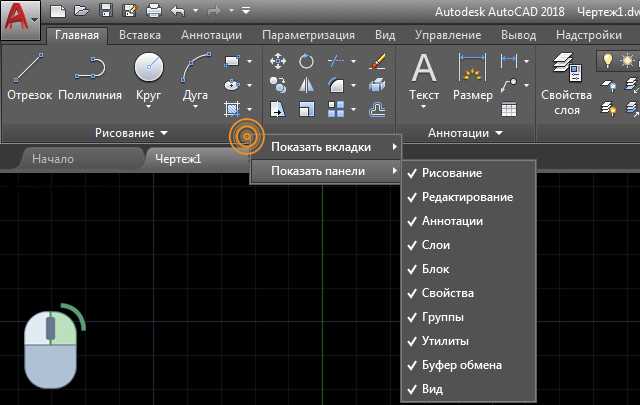
Установите цвет слоя, чтобы визуально разграничить группы объектов. Не используйте одинаковые цвета для разных слоев. Для печати назначайте цвета, соответствующие толщине линий (например, красный для 0.5 мм, синий – 0.25 мм). В колонке «Линия» выберите тип линии (сплошная, штриховая и т.д.), соответствующий ГОСТ или внутренним стандартам.
Для упрощения работы используйте слой по умолчанию: выделите его и нажмите на иконку «Установить текущим». Теперь все новые объекты будут автоматически размещаться на выбранном слое. Чтобы перенести уже созданные элементы на нужный слой, выделите их и измените параметр «Слой» в свойствах.
Для отключения ненужных элементов используйте значки «Выкл», «Заморозить» и «Блокировка». «Выкл» скрывает объекты слоя, «Заморозить» дополнительно освобождает ресурсы системы, «Блокировка» делает объекты недоступными для редактирования. Эти инструменты особенно полезны при работе с чертежами, содержащими десятки слоев.
Используйте фильтры слоев для быстрой навигации в проектах с большим числом категорий. В Диспетчере слоев нажмите «Создать фильтр» и задайте условия, например: отображать только слои, начинающиеся с «Эл_». Это сократит время на поиск нужных данных.
Регулярно сохраняйте состояния слоев через инструмент «Сохранить состояние слоев». Это позволяет быстро переключаться между наборами отображения – например, между черновой и печатной версией чертежа. Для этого нажмите «Сохранить состояние», дайте имя и выберите параметры, которые нужно запомнить (цвет, тип линии, состояние видимости).
При импорте чертежей из других файлов всегда проверяйте список слоев: удаляйте лишние, переименовывайте по внутреннему стандарту, избегайте дублирования. Упорядоченная структура слоев – основа читаемого и управляемого проекта.
Построение базовых геометрических объектов: линии, окружности, дуги
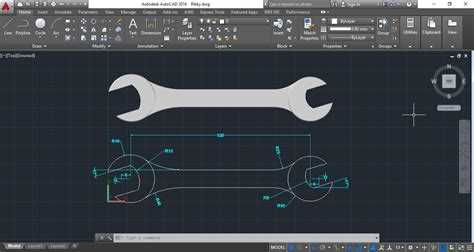
Для построения линии в AutoCAD используйте команду LINE. Введите LINE или L в командной строке, нажмите Enter, укажите первую и вторую точку. Для привязки к узлам используйте режим Object Snap (F3). Чтобы отрисовать горизонталь или вертикаль, включите Ortho Mode (F8).
Окружность создаётся через команду CIRCLE. Введите CIRCLE или CI, нажмите Enter. Наиболее точный метод – через центр и радиус. Укажите координаты центра, затем введите радиус числом или задайте вторую точку на окружности. Для построения по двум точкам используйте опцию 2P, по трем – 3P.
Для дуги применяйте команду ARC. Введите ARC или A, нажмите Enter. Рекомендуемый способ – через три точки: начальная, вторая на дуге и конечная. Важно: порядок выбора точек влияет на направление дуги. Для построения дуги с известным центром используйте опции Center-Start-End или Center-Start-Angle.
Полезные команды при построении:
| Команда | Назначение | Горячая клавиша |
|---|---|---|
| LINE | Создание отрезка | L |
| CIRCLE | Построение окружности | CI |
| ARC | Построение дуги | A |
| OSNAP | Включение объектной привязки | F3 |
| ORTHO | Ограничение построения по осям | F8 |
Построенные объекты можно редактировать через команды TRIM, EXTEND, MOVE, ROTATE. Для точного позиционирования используйте координатный ввод: абсолютный (X,Y) или относительный (@X,Y).
Использование команд редактирования: обрезка, копирование, смещение
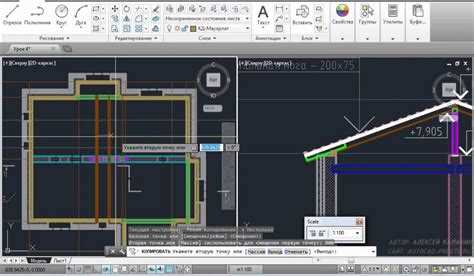
Обрезка (TRIM) используется для удаления лишних участков объектов до границ, заданных другими элементами чертежа. Выберите команду Обрезать, укажите объекты-границы, затем кликом выделите участки, которые необходимо удалить. Для быстрого выбора всех объектов в качестве границ нажмите Enter после активации команды. Убедитесь, что объекты пересекаются – иначе обрезка не сработает.
Копирование (COPY) позволяет дублировать объекты с указанием базовой точки и направления смещения. Выберите объект, активируйте команду Копировать, задайте точку отсчёта, затем укажите конечную точку. Используйте ортогональный режим (F8) для точного размещения копий по осям. При множественном копировании завершите команду клавишей Enter после последнего размещения.
Смещение (OFFSET) создаёт параллельные копии объектов на заданное расстояние. Выберите команду Смещение, введите числовое значение, укажите объект, затем сторону смещения. Для замкнутых контуров, таких как полилинии или окружности, команда создаст внутреннюю или внешнюю копию, в зависимости от выбора стороны. Используйте Multiple (Множественный режим), чтобы создать несколько смещённых копий подряд.
Все три команды поддерживают ввод значений с клавиатуры и работают с объектами любых типов: от линий до полилиний и дуг. Эффективное использование этих инструментов ускоряет редактирование и повышает точность чертежей.
Работа с аннотациями: добавление размеров, текста и выносок
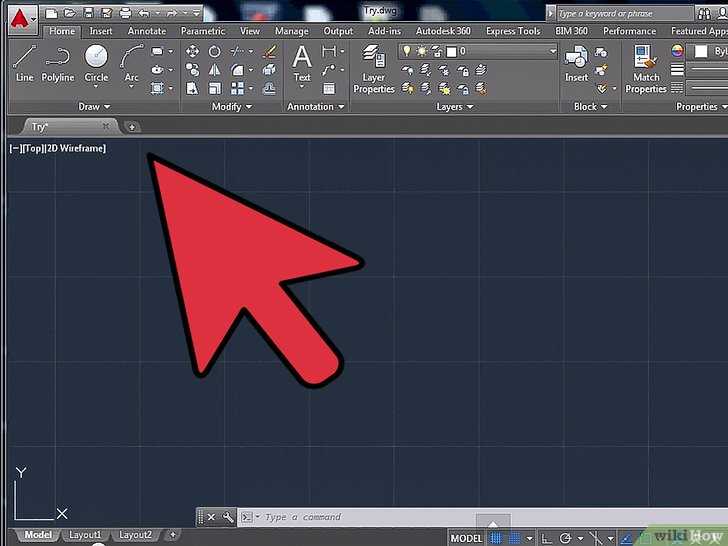
Для добавления размеров в AutoCAD открой вкладку Annotate и выбери нужный инструмент из панели Dimensions. Основные типы размеров: линейные (Linear), угловые (Angular), радиусные (Radius), диаметральные (Diameter). При выборе линейного размера укажи две точки объекта – AutoCAD автоматически отобразит расстояние между ними. Для точности используй привязки (Object Snap) – они обеспечивают привязку к вершинам, серединам и пересечениям объектов.
Перед нанесением размеров убедись, что выбран корректный стиль. Открой Dimension Style Manager через команду DIMSTYLE. Здесь можно задать формат стрелок, единицы измерения, высоту текста, отступы и другие параметры. Изменения применяются к активному стилю, новые стили можно создать на основе существующих через кнопку New.
Для вставки текста используй команду TEXT (однострочный) или MTEXT (многострочный). TEXT подходит для кратких пометок, MTEXT – для подробных описаний с возможностью форматирования. В многострочном тексте доступны шрифты, выравнивание, списки, подчеркивание и вставка спецсимволов. После размещения текст можно отредактировать двойным щелчком.
Выноски создаются с помощью инструмента Multileader (команда MLEADER). Укажи точку привязки к объекту, затем – положение текста. Стили выносок настраиваются через Multileader Style Manager (MLEADERSTYLE). Здесь задаются форма стрелки, тип линии, отступы, выравнивание текста. Для единообразия рекомендуется использовать предварительно созданный стиль выноски и применять его ко всем аннотациям проекта.
Применение блоков для ускорения повторяющихся элементов
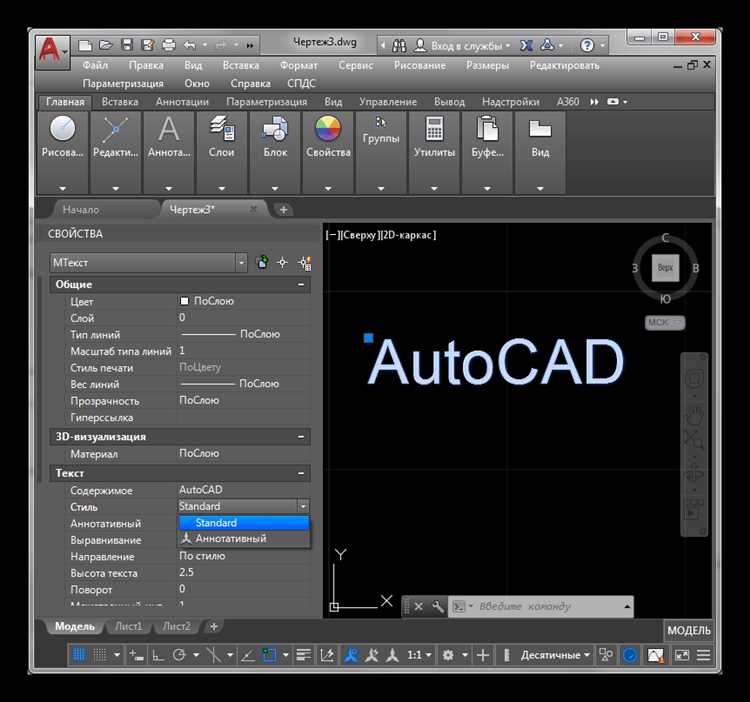
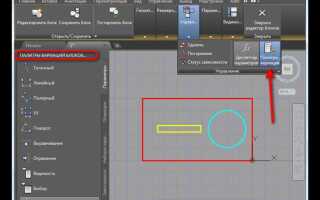
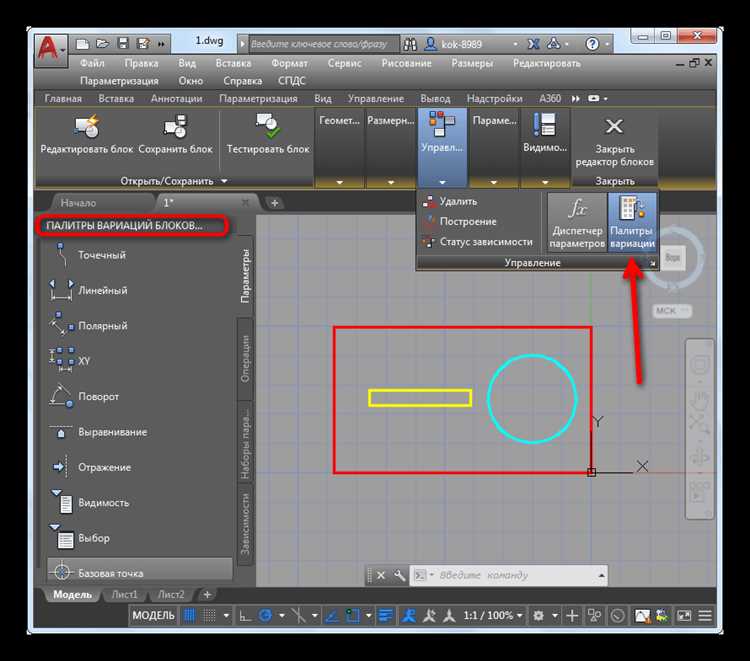
Для создания блока необходимо выделить все элементы, которые вы хотите объединить, и использовать команду BLOCK. Важно, чтобы у блока был уникальный имя и точка вставки. Точка вставки должна быть выбрана так, чтобы удобнее было размещать блок в нужных местах проекта.
При вставке блока с помощью команды INSERT, можно указать его масштаб, угол поворота и позицию относительно координатной сетки, что позволяет точно размещать элементы в чертеже. Также можно использовать параметр Preview, чтобы сразу увидеть, как будет выглядеть вставка блока, что ускоряет процесс корректировки и уменьшает количество ошибок.
Использование блоков упрощает и ускоряет редактирование. Если нужно изменить какой-либо элемент, достаточно отредактировать исходный блок, и все его экземпляры в проекте обновятся автоматически. Это позволяет сократить время на внесение изменений и исключить необходимость редактировать каждый элемент вручную.
Еще одним преимуществом является возможность использования атрибутов в блоках. Атрибуты – это данные, которые можно привязать к блокам, такие как наименование, цена или другие параметры. В дальнейшем атрибуты можно редактировать через команду ATTEDIT, что полезно для внесения изменений в информацию о каждом блоке без необходимости изменять сам блок.
В случае необходимости повторного использования блоков в разных проектах можно создать блоки в отдельном файле и использовать команду WBLOCK для их сохранения. После этого блок можно вставить в любой другой проект, что значительно ускоряет работу при проектировании нескольких объектов с одинаковыми элементами.
Подготовка чертежа к печати: настройка листов и выбор масштаба
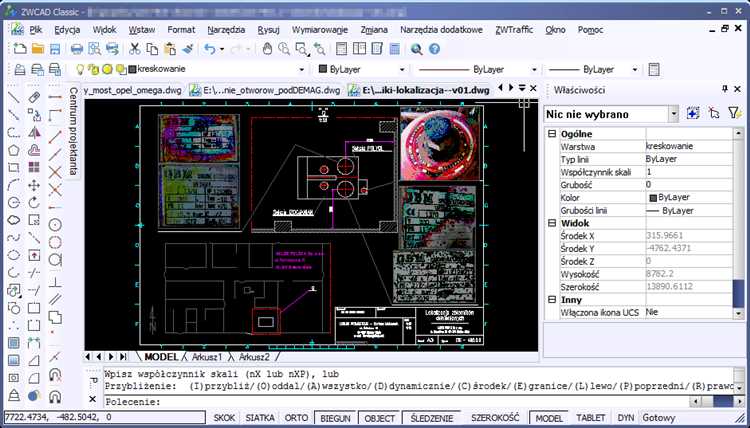
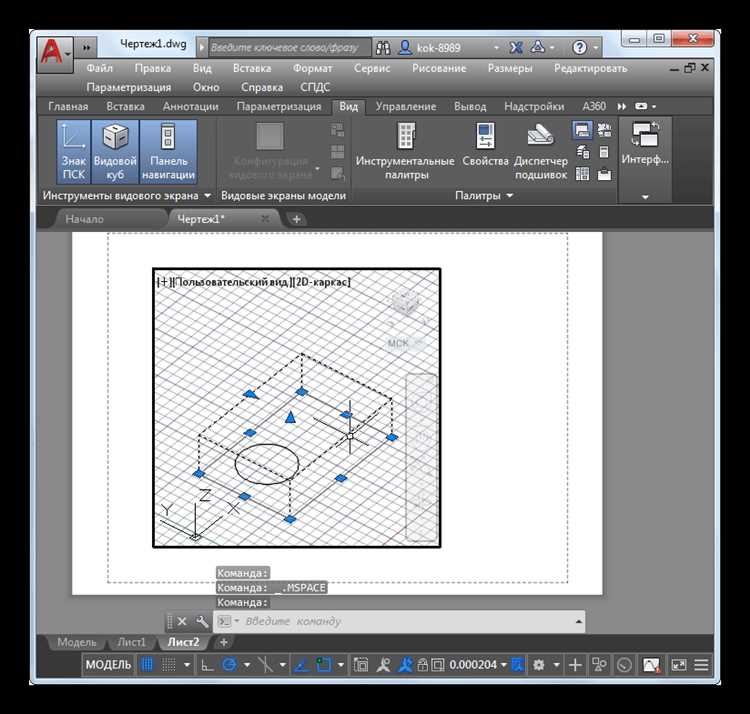
Перед тем как вывести чертеж на печать, необходимо правильно настроить листы и выбрать соответствующий масштаб. Этот процесс гарантирует, что все элементы чертежа будут отображаться корректно и пропорционально.
Основные этапы настройки:
- Настройка листа: Выберите размер листа, который соответствует формату бумаги, на котором будет печататься чертеж. В AutoCAD это делается через диалоговое окно Параметры страницы, где можно задать размер листа (например, A4, A3, A2 и другие) или указать собственные размеры.
- Настройка масштаба: Важно правильно установить масштаб для точного отображения объектов. Для этого используйте команду Layout и в диалоговом окне настройте масштаб чертежа в пределах выбранного листа. Масштаб задается в виде отношения, например, 1:100 или 1:500.
- Позиционирование объектов на листе: После выбора масштаба разместите чертеж в пределах листа. Для этого используйте команду Viewport для создания окна просмотра, внутри которого можно перемещать и масштабировать объекты.
- Проверка перед печатью: Прежде чем отправлять чертеж на печать, выполните предпросмотр, чтобы удостовериться, что все элементы отображаются корректно, а важные детали не обрезаны.
Не забывайте, что выбор масштаба зависит от типа чертежа и его назначения. Например, для архитектурных планов часто используют масштабы 1:50 или 1:100, а для детальных конструктивных чертежей может быть выбран масштаб 1:20 или 1:10.
Для упрощения работы можно сохранить настройки листа и масштаба как шаблон, чтобы использовать их в будущем для аналогичных проектов.
Вопрос-ответ:
Как начать работу в программе AutoCAD?
Для начала работы в AutoCAD необходимо установить программу на вашем компьютере. После установки откройте AutoCAD и создайте новый проект. На экране появится пустое рабочее пространство. Вы можете использовать командную строку или панель инструментов для создания чертежей. Для начала рекомендуется ознакомиться с основными инструментами, такими как линии, прямоугольники, окружности и другие геометрические фигуры.
Какие команды в AutoCAD используются для рисования прямых и фигур?
Для рисования прямых линий в AutoCAD используйте команду «Line» (линия), которую можно активировать с помощью кнопки на панели инструментов или через командную строку, введя «LINE». Для рисования прямоугольников воспользуйтесь командой «Rectangle», а для окружностей — командой «Circle». Ввод команд также можно делать с помощью горячих клавиш, например, «REC» для прямоугольника и «C» для окружности.
Как в AutoCAD изменить размер объектов на чертеже?
Чтобы изменить размер объектов в AutoCAD, можно использовать команду «Scale» (масштабирование). Для этого выделите объект, затем введите команду «SCALE» в командной строке. Выберите базовую точку, от которой будет происходить масштабирование, и укажите новый масштаб — либо через коэффициент, либо путем указания нового размера объекта. Также можно использовать динамическое изменение масштаба при перетаскивании объектов с зажатыми клавишами.
Как работать с текстом в AutoCAD?
Для добавления текста в AutoCAD используйте команду «Text» или «MTEXT». Команда «Text» предназначена для ввода однострочного текста, а «MTEXT» — для многострочного текста. Введите нужный текст в диалоговом окне, после чего его можно отредактировать, изменить шрифт, размер и цвет. Для перемещения текста используйте инструмент «Move», а для его выравнивания — команду «Align».
Как сохранить проект в AutoCAD и какие форматы поддерживаются?
Чтобы сохранить проект в AutoCAD, выберите в меню «File» (Файл) команду «Save» или «Save As» для сохранения проекта под другим именем. AutoCAD по умолчанию сохраняет файлы в формате DWG, который является основным для всех чертежей. Также программа поддерживает экспорт в другие форматы, такие как PDF, DWF и DXF, которые могут быть полезны для обмена данными с другими пользователями или программами.
Как создать новый проект в AutoCAD?
Чтобы начать работу над новым проектом в AutoCAD, откройте программу и выберите опцию «Создать новый чертеж» из главного меню. Затем выберите шаблон, подходящий для вашего проекта — это может быть стандартный шаблон или пользовательский. После этого появится пустое рабочее пространство, готовое для создания чертежа. Вы можете настроить размеры и единицы измерения, используя команду «Настройки» в верхнем меню, чтобы они соответствовали требованиям вашего проекта.
Как использовать основные инструменты рисования в AutoCAD?
В AutoCAD для рисования базовых объектов используются команды, такие как «Линия», «Прямоугольник», «Круг» и другие. Чтобы нарисовать линию, выберите инструмент «Линия» в панели инструментов или введите команду «LINE» в командной строке, затем щелкните в точке начала и в точке окончания. Для рисования прямоугольника используйте команду «RECTANGLE», выбрав два противоположных угла. Для создания круга применяется команда «CIRCLE», где нужно указать центр и радиус. Все объекты можно редактировать с помощью команд «Перемещение», «Масштаб» и других.

 Загрузка...