Настройка шрифтов в AutoCAD – важный элемент для создания четких и читаемых чертежей. Знание того, как правильно изменить шрифт, поможет избежать ошибок в проектировании и повысить качество представляемых данных. В этой статье мы рассмотрим процесс изменения шрифта в AutoCAD, шаг за шагом, с указанием всех необходимых настроек.
Для начала, важно понять, что шрифт в AutoCAD не является просто текстовым элементом. Это часть стиля, который влияет на визуальное восприятие документа. Чтобы изменить шрифт, необходимо работать с параметрами текста, доступными через команду TEXTSTYLE. Использование этой команды позволяет изменить шрифт, размер и другие параметры, определяющие внешний вид текста на чертежах.
Шаг 1: Откройте команду TEXTSTYLE. Для этого введите команду в строке команд или выберите ее через меню. В окне настроек появится список всех доступных стилей текста. Вы можете создать новый стиль, указав шрифт, который хотите использовать, или изменить существующий.
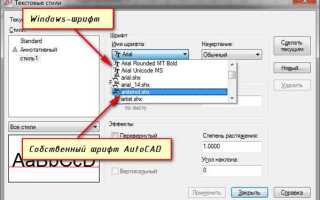
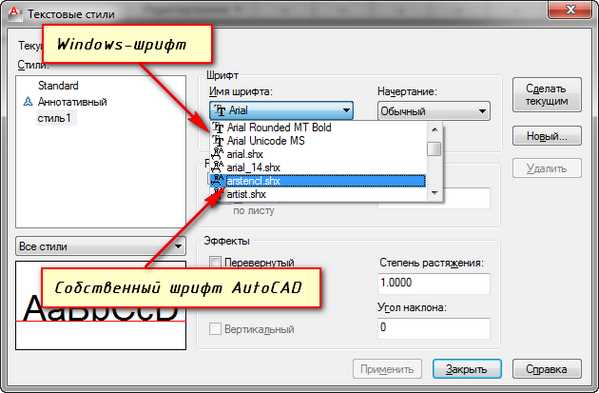
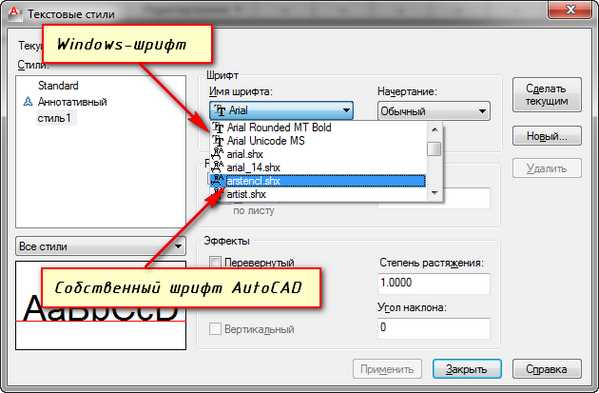
Шаг 2: Выбор шрифта. В поле Font выберите нужный шрифт. AutoCAD поддерживает несколько типов шрифтов, таких как .shx, .ttf и другие. Если выбранный шрифт отсутствует в списке, необходимо загрузить его через папку с шрифтами AutoCAD.
Шаг 3: Настройка дополнительных параметров. Помимо шрифта, можно настроить высоту текста, угол наклона и другие параметры, которые помогут достичь нужного визуального эффекта.
Шаг 4: Применение изменений. После настройки стиля текста, необходимо применить его ко всем объектам, на которые требуется изменить шрифт. Вы можете сделать это, выбрав объект и используя команду Properties для изменения стиля текста.
С помощью этих простых шагов можно быстро и эффективно изменить шрифт в AutoCAD, улучшив внешний вид чертежей и упростив восприятие информации.
Выбор шрифта для текста в AutoCAD
Выбор шрифта в AutoCAD имеет важное значение для оформления чертежей и улучшения восприятия информации. Чтобы правильно выбрать шрифт, необходимо учитывать тип проекта, требования заказчика и стандарты оформления. Рассмотрим основные моменты при выборе шрифта.
В AutoCAD шрифты можно разделить на два типа: стандартные и пользовательские. Стандартные шрифты поставляются с программой, а пользовательские могут быть добавлены вручную. Для большинства проектов лучше использовать стандартные шрифты, так как они проверены временем и совместимы с различными версиями AutoCAD.
- Шрифты для чертежей. Обычно для технических чертежей выбирают моноширинные шрифты, такие как «Simplex» или «RomanS». Эти шрифты удобны для чтения, особенно при масштабировании.
- Шрифты для аннотаций. Для текста, который используется в аннотациях, рекомендуется выбирать шрифты, которые легко читаются при уменьшенных масштабах. «Arial», «Romans» или «Calibri» – это примеры хороших шрифтов для аннотативного текста.
- Графический стиль. Шрифты, такие как «Arial» или «Tahoma», используются для проектов, где важна визуальная привлекательность. Эти шрифты подходят для презентаций, планов зданий, которые будут печататься на большом формате.
Важно помнить, что шрифты для чертежей и текста должны быть легко воспринимаемыми и соответствовать стандартам оформления. В AutoCAD можно также изменять стиль шрифта с помощью команд «STYLE» или «TEXTSTYLE».
При выборе шрифта стоит учитывать следующие факторы:
- Считываемость. Шрифт должен быть четким и легко читаемым на различных масштабах.
- Размер шрифта. Размер текста должен быть пропорционален масштабу чертежа, чтобы избежать чрезмерного увеличения или уменьшения шрифта.
- Согласованность. Используйте один стиль шрифта в рамках одного проекта, чтобы сохранить единообразие.
- Совместимость. Убедитесь, что выбранный шрифт поддерживается в разных версиях AutoCAD, если проект будет использоваться в других компаниях или на других рабочих станциях.
Выбор шрифта для текста в AutoCAD влияет на восприятие чертежа и может существенно повлиять на эффективность работы. Правильный шрифт улучшит как читаемость, так и общий вид документа.
Как добавить новый шрифт в AutoCAD
Для того чтобы добавить новый шрифт в AutoCAD, следуйте следующим шагам:
Шаг 1: Скачайте нужный шрифт. AutoCAD поддерживает шрифты формата .ttf (TrueType) и .shx (AutoCAD Shape). Для начала найдите шрифт в интернете или используйте готовый файл. Убедитесь, что файл совместим с AutoCAD.
Шаг 2: Переместите шрифт в папку шрифтов. Откройте папку, в которой установлены шрифты AutoCAD. Это обычно папка «C:\Program Files\Autodesk\AutoCAD 20XX\Fonts» или другая, в зависимости от версии программы. Переместите скачанный файл шрифта в эту папку.
Шаг 3: Перезагрузите AutoCAD. После добавления шрифта в папку перезапустите программу, чтобы изменения вступили в силу.
Шаг 4: Примените новый шрифт в чертежах. Откройте чертеж и выберите объект, к которому хотите применить новый шрифт. В командной строке введите TEXTSTYLE и выберите созданный стиль. В окне «Text Style» выберите шрифт из списка доступных и примените его.
Шаг 5: Сохраните изменения. После того как шрифт применен, сохраните стиль в чертеже, чтобы он сохранялся для дальнейшего использования.
Теперь новый шрифт доступен в AutoCAD для использования в любых проектах. Если нужно использовать его в другом проекте, убедитесь, что файл шрифта также добавлен в папку шрифтов на другом компьютере.
Изменение шрифта с помощью текстового редактора
Для изменения шрифта в AutoCAD с использованием текстового редактора выполните следующие шаги:
- Откройте файл с чертежом в AutoCAD.
- Выберите объект с текстом, который нужно отредактировать.
- Щелкните правой кнопкой мыши и выберите опцию «Свойства».
- В панели свойств найдите параметр «Шрифт» и нажмите на него для выбора доступных шрифтов.
- Выберите нужный шрифт из списка или кликните на «Текстовый редактор», чтобы загрузить шрифт вручную.
- В редакторе текста откроется окно для настройки параметров шрифта. Выберите подходящий стиль (например, обычный, полужирный или курсив).
- При необходимости можно настроить размер шрифта, интервал и другие параметры.
- После завершения редактирования сохраните изменения, нажимая «ОК».
При работе с текстом важно учитывать, что выбранный шрифт должен быть установлен в операционной системе или доступен в библиотеке AutoCAD. Если шрифт не отображается корректно, возможно, потребуется загрузить его заново.
Для дальнейшей оптимизации работы с текстом можно использовать редактор стилей, который позволяет настроить шрифты для всех текстовых объектов в проекте. Это обеспечит единообразие на всех чертежах и ускорит процесс работы.
Настройка шрифта для аннотативных объектов
Аннотативные объекты в AutoCAD требуют особого подхода к настройке шрифта, чтобы текст автоматически подстраивался под масштаб в различных видах. Чтобы изменить шрифт аннотативного объекта, выполните следующие шаги:
Шаг 1: Откройте настройки стиля текста
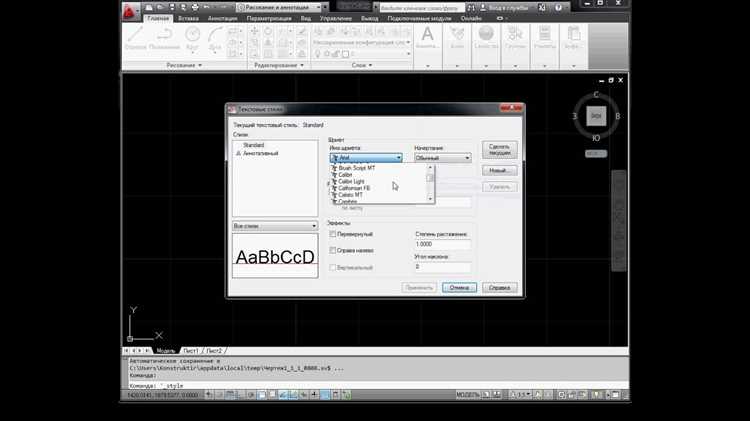
Для начала откройте меню Text Style, которое находится в разделе Format. В нем вы можете создать новый стиль или изменить существующий. Важно, чтобы стиль был аннотативным, для чего стоит активировать соответствующую опцию в настройках стиля.
Шаг 2: Настройка шрифта
В настройках стиля выберите шрифт, который будет использоваться для аннотативных объектов. AutoCAD поддерживает различные шрифты, и для аннотативных объектов лучше всего использовать шрифты с высоким качеством отображения на разных масштабах, например, Arial или RomanS.
Шаг 3: Применение аннотативного стиля
После выбора шрифта убедитесь, что флажок Annotative активирован. Это позволит объектам с таким стилем текста автоматически подстраиваться под изменения масштаба в виде.
Шаг 4: Проверка в модели
Для проверки изменения шрифта и корректности отображения аннотативных объектов, измените масштаб в чертеже и посмотрите, как текст масштабируется. Если шрифт не отображается правильно, вернитесь к настройкам стиля и убедитесь, что выбран правильный шрифт и активирован режим аннотативности.
Шаг 5: Применение стиля к объектам
Для применения нового шрифта к аннотативным объектам, выберите их и в панели свойств укажите новый стиль текста. После этого все выбранные объекты будут отображаться с нужным шрифтом и автоматически подстраиваться под масштаб.
Использование команды «Style» для изменения шрифта
Команда «Style» в AutoCAD позволяет настроить шрифт для текста и аннотаций в чертежах. Чтобы изменить шрифт, выполните следующие шаги:
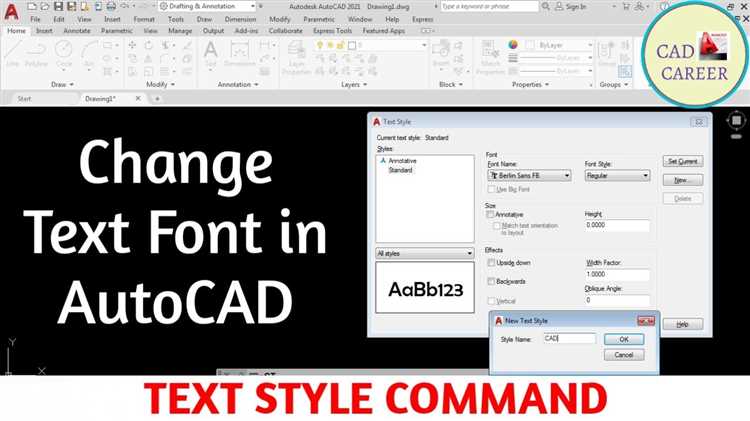
1. Введите команду «STYLE» в командной строке или выберите ее в меню «Текст» (Text). Откроется окно «Стиль текста».
2. В окне «Стиль текста» выберите опцию «Создать» (New), если хотите добавить новый стиль, или выберите уже существующий стиль для его редактирования.
3. В разделе «Шрифт» (Font) выберите шрифт из списка доступных. AutoCAD поддерживает как стандартные шрифты, так и пользовательские, если они установлены на вашем компьютере.
4. Настройте параметры шрифта, такие как высота, угол наклона, жирность и прочее. Эти параметры определяют, как текст будет отображаться в чертеже.
5. Важно отметить, что в разделе «Шрифт» можно также изменить интервал между символами (Spacing), что полезно для создания более четкого и читаемого текста.
6. После настройки стиля нажмите «ОК», чтобы сохранить изменения. Новый стиль автоматически применяется к тексту, который использует этот стиль.
7. Чтобы изменить шрифт для уже созданных объектов текста, достаточно выбрать объект и изменить его стиль в свойствах.
Использование команды «Style» позволяет не только выбрать шрифт, но и детально настроить его отображение, что значительно улучшает читаемость чертежей и позволяет унифицировать оформление документации.
Корректировка масштаба шрифта в чертежах
Корректировка масштаба шрифта в AutoCAD важна для обеспечения читаемости чертежей при различных масштабах отображения. Для этого необходимо учитывать настройку масштаба аннотативных объектов, а также параметры текста в зависимости от типа проекта и предназначения чертежа.
Чтобы изменить масштаб шрифта, используйте аннотативные стили текста. В AutoCAD это позволяет автоматически подстраивать размер текста под масштаб, используемый на чертеже, без необходимости вручную изменять параметры каждого объекта.
Первый шаг – создание аннотативного стиля текста. Для этого откройте меню «Текстовый стиль» в разделе «Текст» и отметьте опцию «Аннотативный». Это позволит устанавливать масштаб шрифта, который будет автоматически адаптироваться в зависимости от масштаба листа. Например, при изменении масштаба вида текст будет увеличиваться или уменьшаться, сохраняя пропорции.
Для настройки масштаба текста на чертеже используйте команду TEXTSIZE. Эта команда задает размер текста в базовых единицах и влияет на его отображение в различных масштабах. Для аннотативных объектов текст будет автоматически изменяться в зависимости от масштаба вида, в котором он отображается. Вы можете вручную настроить масштаб с помощью команд MSCALE и ANNOTATIVESCALE, чтобы оптимизировать отображение текста на разных уровнях.
При работе с чертежами, имеющими разные масштабы (например, для деталей и общих видов), рекомендуется настроить соответствующие размеры шрифтов с учетом масштаба. Это обеспечит одинаковую читаемость текста на всех видах, независимо от их масштаба. Чтобы избежать проблем с отображением, убедитесь, что в настройках всех видов указаны соответствующие аннотативные масштабы.
Также важно учитывать, что в больших чертежах с множеством видов и масштабов лучше использовать единый стиль шрифта, который можно быстро подкорректировать в настройках стиля. Это позволит поддерживать единообразие и устранить возможные ошибки в отображении текста.
Как заменить шрифт в существующих объектах
Для замены шрифта в существующих объектах в AutoCAD, необходимо использовать команду CHPROP. Этот метод позволяет изменить стиль текста на объекте без необходимости его полного пересоздания.
Шаг 1: Запустите команду CHPROP. Для этого введите CHPROP в командной строке и нажмите Enter.
Шаг 2: Выберите объекты, для которых требуется изменить шрифт. Используйте указатель мыши для выделения объектов, либо введите команду для выбора всех объектов типа текста, например, ALL или выберите их вручную.
Шаг 3: После того как объекты выбраны, AutoCAD запросит у вас параметр, который нужно изменить. Введите TEXT и нажмите Enter, чтобы изменить текстовые объекты.
Шаг 4: Следующий запрос будет касаться свойства, которое нужно заменить. Введите STYLE и подтвердите нажатием Enter.
Шаг 5: Теперь вам нужно выбрать новый стиль текста. Введите название существующего стиля или выберите его из списка. Если нужный стиль ещё не создан, вы можете создать его, зайдя в меню Text Style и добавив новый стиль шрифта.
Шаг 6: Завершите команду, подтвердив изменения. После этого шрифт в выбранных объектах будет заменён.
Используя этот метод, можно оперативно менять шрифт на уже существующих объектах без потери данных или необходимости вручную изменять каждый элемент.
Решение проблем с отображением шрифтов в AutoCAD
Вторая распространенная причина – поврежденные или устаревшие файлы шрифтов. Иногда AutoCAD не поддерживает старые версии шрифтов, особенно если вы используете нестандартные типы. Для решения этой проблемы рекомендуется обновить шрифты до актуальной версии или заменить их на более совместимые с текущей версией программы.
Еще одной причиной могут быть проблемы с настройками пути к шрифтам. Если AutoCAD не может найти файл шрифта, отображение текста будет нарушено. Чтобы исправить это, необходимо проверить пути в настройках программы. Для этого откройте меню «Опции» (Options) и в разделе «Файлы» (Files) проверьте путь к папке, где хранятся шрифты. Если путь неверен, укажите правильный или перезапишите его.
Кроме того, иногда проблема может быть связана с особенностями шрифтов в разных версиях AutoCAD. Некоторые шрифты, созданные для более старых версий программы, могут не поддерживаться в более новых. В таком случае лучше использовать стандартные шрифты, поддерживаемые текущей версией, или выбрать альтернативы, совместимые с вашим проектом.
Если шрифты отображаются некорректно только на принтере или в процессе печати, вероятно, проблема связана с драйверами принтера. Убедитесь, что драйвер принтера обновлен, и что настройки печати соответствуют стандартам для выбранного шрифта.
В случае, если в проекте используются шрифты, привязанные к конкретным стилям, важно убедиться, что все нужные стили и шрифты были экспортированы вместе с проектом. Если вы работаете в команде или передаете файлы другим пользователям, убедитесь, что все необходимые шрифты и связанные с ними настройки присутствуют в файле.
Если проблема не устраняется, можно попробовать использовать команду «REGEN» для обновления графического отображения и перерисовки объектов с новыми шрифтами. Это может помочь, если шрифты не отображаются корректно на экране после их изменения.
Вопрос-ответ:
Как изменить шрифт в AutoCAD на новый?
Чтобы изменить шрифт в AutoCAD, выполните следующие шаги: откройте чертеж и перейдите в раздел «Аннотация» на верхней панели. Затем выберите команду «Текстовый стиль». В появившемся окне можно выбрать стиль шрифта, который хотите применить, или создать новый, указав нужный шрифт и настройки. После выбора шрифта, нажмите «ОК», чтобы применить изменения.
Как установить шрифт, если он не отображается в списке AutoCAD?
Если шрифт не отображается в списке, сначала убедитесь, что файл шрифта установлен в папке шрифтов Windows. Чтобы добавить новый шрифт в AutoCAD, скопируйте файл шрифта (например, .ttf или .shx) в папку C:\Program Files\Autodesk\AutoCAD\Fonts или в любую другую папку, указанную в настройках программы. После этого перезапустите AutoCAD, и новый шрифт должен появиться в списке доступных.
Можно ли изменить шрифт только для определенного объекта в AutoCAD?
Да, можно изменить шрифт только для отдельного объекта. Для этого нужно выделить текстовый объект, нажать правой кнопкой мыши и выбрать «Свойства». В открывшемся окне можно изменить стиль текста, выбрав новый шрифт или настройку из доступных. Это изменение затронет только выделенный объект, а не весь чертеж.
Почему после изменения шрифта в AutoCAD текст отображается некорректно?
Текст может отображаться некорректно из-за нескольких причин: возможно, выбранный шрифт не поддерживает некоторые символы, или шрифт не был правильно установлен в системе. Также проблемы могут возникнуть из-за различий в настройках шрифта на разных компьютерах, если файл шрифта отсутствует или поврежден. В таких случаях рекомендуется проверить правильность установки шрифта и его совместимость с используемой версией AutoCAD.
Как изменить шрифт для всего чертежа в AutoCAD?
Для изменения шрифта на всем чертеже откройте команду «Текстовый стиль» и выберите стиль, который используется в чертеже. В этом окне можно выбрать новый шрифт и применить его ко всем объектам, использующим этот стиль. Если нужно применить изменения к тексту разных стилей, просто обновите каждый стиль, соответствующий различным типам текста в проекте.

 Загрузка...