В AutoCAD существуют два типа файлов параметров печати: STB (Style Table Based) и CTB (Color Table Based). STB используют именованные стили, а CTB – цветовые. Большинство пользователей в среде проектирования предпочитают CTB, так как они позволяют задавать свойства печати напрямую по цвету объекта. Однако по умолчанию некоторые шаблоны и файлы DWG могут быть настроены на работу с STB, что вызывает сложности при попытке применить знакомые цветовые стили.
Переход от STB к CTB не выполняется автоматически – AutoCAD требует явного указания и корректной процедуры конвертации. Этот процесс включает использование встроенной команды CONVERTPSTYLES, изменение шаблона печати и выбор подходящего файла CTB. Пропуск хотя бы одного шага приводит к тому, что стили отображаются некорректно, а при печати чертёж теряет нужные толщины и типы линий.
Перед заменой необходимо убедиться, что в системе доступен нужный файл CTB. Если его нет, AutoCAD не предложит его при настройке листа. Кроме того, важно понимать, что конвертация влияет только на текущий файл. Все новые чертежи по-прежнему будут использовать шаблон по умолчанию, если не задать его вручную. Поэтому рекомендуется также изменить используемый шаблон (DWT), чтобы избежать повторения действий в будущем.
Проверка текущего типа таблицы стилей печати в чертеже
Чтобы определить, используется ли в текущем чертеже таблица стилей STB (стилевые таблицы) или CTB (цветовые таблицы), выполните следующие действия:
1. Откройте чертёж в AutoCAD.
2. В командной строке введите PLOT и нажмите Enter.
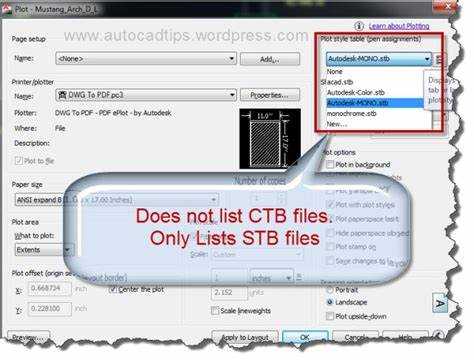
3. В открывшемся окне печати обратите внимание на выпадающий список «Таблица стилей печати (Plot Style Table)».
Если в списке присутствуют таблицы с расширением .ctb, значит используется цветозависимая система (CTB). Если отображаются таблицы с расширением .stb, значит установлен стилевой режим (STB).
Также можно уточнить тип таблицы через свойства чертежа:
1. Введите команду DWGPROPS и нажмите Enter.
2. Перейдите на вкладку «Статистика». Обратите внимание на строку «Имя таблицы стилей».
Альтернативный способ – проверить переменную PSTYLEMODE:
| Значение PSTYLEMODE | Тип таблицы |
|---|---|
| 0 | STB (стилевые) |
| 1 | CTB (цветовые) |
Для проверки введите в командной строке PSTYLEMODE и нажмите Enter. Значение укажет активный режим для текущего чертежа.
Как определить, используется ли STB или CTB в файле
Откройте файл DWG в AutoCAD. В командной строке введите CONVERTPSTYLES и нажмите Enter. Если файл уже использует CTB, появится сообщение: «Этот чертёж уже использует таблицу цветозависимых стилей печати.». Если используется STB, AutoCAD предложит преобразование, что подтверждает использование именованных стилей.
Другой способ – открыть меню Файл → Диспетчер параметров листов, выбрать любой лист и нажать Изменить. В окне параметров печати обратите внимание на список стилей печати. Если в выпадающем списке указаны имена вроде monochrome.stb, используется STB. Если в списке – monochrome.ctb или другие таблицы, основанные на цвете, используется CTB.
Ещё один способ – в командной строке введите PLOT и нажмите Enter. В диалоговом окне «Печать» в разделе Таблица стилей печати будет отображён текущий тип: файлы с расширением .ctb указывают на CTB, .stb – на STB.
Также проверьте переменную PSTYLEMODE. Введите её в командной строке. Значение 0 означает STB, 1 – CTB.
Создание резервной копии чертежа перед конвертацией
Перед началом замены STB-файла на CTB необходимо сохранить исходный DWG-файл в отдельной директории. Это исключает риск потери данных при ошибках конвертации. Используйте команду SAVEAS и укажите новый уникальный файл, например: project_name_STB_backup.dwg.
Если чертёж ссылается на внешние Xref-файлы, убедитесь, что они также скопированы в резервную папку. Для этого примените команду ETRANSMIT с опцией «Включить внешние ссылки». Это сохранит все связанные файлы в одном архиве, который можно восстановить при необходимости.
Дополнительно рекомендуется зафиксировать текущий STB-файл. Найдите его путь через команду PLOT → «Стили печати» → «Управление стилями печати», затем скопируйте соответствующий .stb-файл в ту же резервную директорию. Это позволит восстановить параметры печати, если потребуется возврат к старой схеме.
Использование команды CONVERTPSTYLES для смены стиля
Команда CONVERTPSTYLES предназначена для преобразования чертежей, использующих цветозависимые таблицы стилей печати (.ctb), в чертежи с именованными стилями печати (.stb). Это требуется при переходе на стандартизированные шаблоны, использующие STB-файлы.
- Откройте чертёж, созданный с использованием .ctb-файла. Убедитесь, что он не является шаблоном (файл с расширением .dwt), иначе команда будет недоступна.
- В командной строке введите CONVERTPSTYLES и нажмите Enter.
- Подтвердите действие, выбрав Yes в появившемся диалоговом окне. После этого AutoCAD преобразует текущий файл в формат с поддержкой STB.
- После конверсии в свойствах чертежа отобразится параметр Имя стиля печати вместо Цвет в колонке стиля объектов.
- Перед конвертацией рекомендуется сохранить копию чертежа, так как обратное преобразование недоступно.
- После смены типа стиля, назначьте актуальный .stb-файл через команду PLOT или через меню Параметры страницы.
- Если чертёж использует внешние ссылки (Xref), убедитесь, что все они также работают с STB или конвертированы аналогично.
Команда работает только в полной версии AutoCAD. В AutoCAD LT функция отсутствует.
Решение ошибки «Drawing is already using color-dependent plot styles»
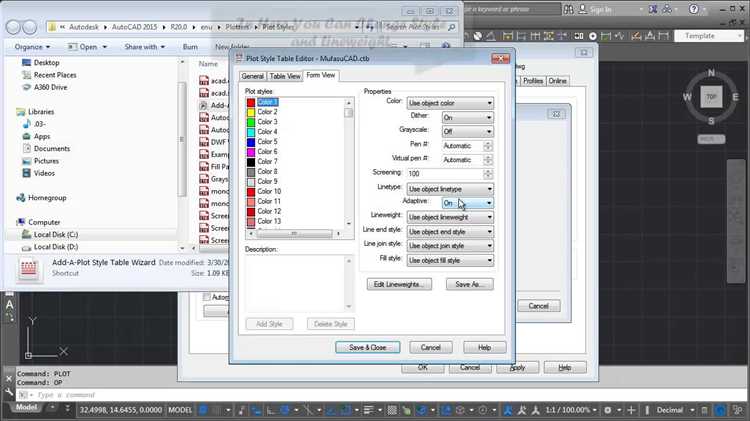
Эта ошибка возникает при попытке присвоить чертежу CTB-стиль, когда в файле уже используется тип STB. AutoCAD не допускает смешение стилей печати, поэтому необходимо выполнить преобразование чертежа из STB в CTB.
Откройте файл, в котором возникает ошибка. В командной строке введите CONVERTPSTYLES и нажмите Enter. Появится предупреждение о том, что преобразование изменит тип используемого стиля. Подтвердите выполнение команды. После завершения преобразования чертеж будет использовать CTB-стили.
Убедитесь, что в диалоговом окне «Page Setup Manager» (Менеджер параметров листа) при выборе файла стиля теперь доступен список CTB-файлов. Если список по-прежнему отображает STB-стили, значит преобразование не было завершено корректно. Повторите команду CONVERTPSTYLES и проверьте наличие прав на запись в файл.
Если команда недоступна или не решает проблему, файл может быть шаблоном с жестко заданным типом стиля. В этом случае создайте новый чертеж на основе шаблона с поддержкой CTB (например, acad.dwt), затем используйте команду INSERT для вставки содержимого проблемного чертежа. После вставки сохраните файл и назначьте нужный CTB-стиль.
Проверьте переменную PSTYLEMODE. Если значение равно 0, значит активен STB. После успешного преобразования переменная должна быть равна 1 – это подтверждает использование CTB.
Настройка новой CTB таблицы для сохранения нужных параметров
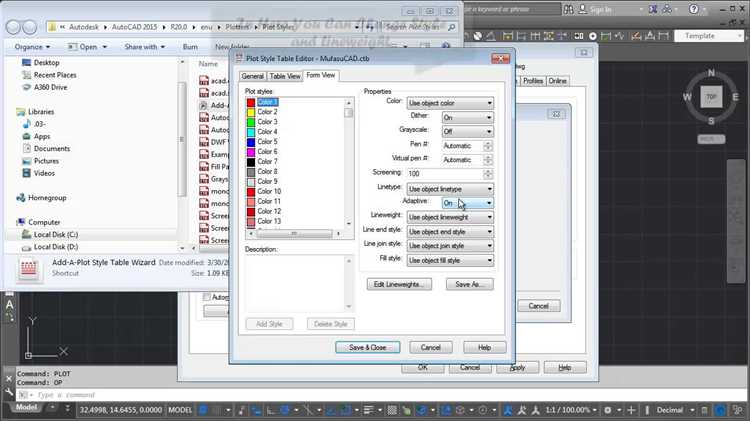
Для создания и настройки новой CTB таблицы в AutoCAD необходимо выполнить несколько ключевых шагов, чтобы правильно сохранить параметры цвета, толщины и типа линии для печати.
1. Откройте диалоговое окно «Печать» (Ctrl+P) в AutoCAD и выберите принтер или PDF-драйвер.
2. В разделе «Настройка» выберите опцию «Настроить» для работы с таблицей CTB.
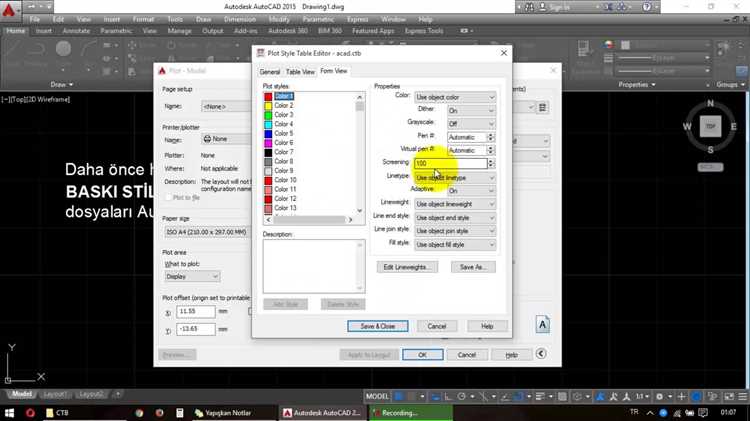
3. В диалоговом окне «Управление таблицами линий» выберите «Создать» для создания новой таблицы.
4. Присвойте таблице уникальное имя и выберите шаблон, на основе которого она будет создана. Рекомендуется использовать шаблон по умолчанию, чтобы настроить только нужные параметры.
5. В разделе «Цвет» установите желаемые значения для каждой линии. Для этого выберите цвет и задайте соответствующую толщину линии и тип. Это особенно важно, чтобы соответствовать стандартам проектирования.
6. Для каждого слоя можно настроить специфическую толщину линии и плотность печати, регулируя параметры в соответствующих полях.
7. Используйте кнопку «Применить» для сохранения изменений и проверки всех настроек.
8. Проверьте настройки на тестовом проекте, чтобы убедиться, что CTB таблица соответствует требованиям для различных типов объектов и слоев.
9. В случае необходимости внесите корректировки, повторяя шаги настройки. Параметры можно изменить на основе конкретных потребностей проекта.
10. После завершения настройки сохраните таблицу и примените ее в проекте для использования в дальнейшем.
Не забывайте, что точность настроек CTB таблицы напрямую влияет на качество и читабельность печатных материалов. Обязательно проводите тестирование перед финальной печатью документа.
Применение CTB таблицы к листам и видам чертежа
Для применения CTB таблицы к листам и видам чертежа в AutoCAD необходимо выполнить несколько ключевых действий. Сначала важно удостовериться, что файл чертежа настроен на использование таблицы CTB. Для этого откройте меню «Печать» и выберите опцию с нужной таблицей. В диалоговом окне установите флаг «Использовать таблицу линий CTB», указав путь к файлу таблицы, если это не сделано заранее.
После этого необходимо правильно настроить каждый вид на чертеже. Для этого выберите вид, к которому хотите применить CTB, и откройте его параметры через окно свойств. В разделе «Линии» можно указать, какую конкретно CTB таблицу использовать для этого вида. Таким образом, CTB таблица будет применяться только к тем видам, которые требуют особых настроек отображения линий.
Чтобы применить CTB к целому листу, перейдите в свойства листа в пространстве модели или на листе. В разделе настроек печати выберите нужную CTB таблицу и определите масштаб, чтобы линии чертежа отображались корректно при печати. Важно помнить, что различные слои в чертеже могут использовать разные настройки в зависимости от их роли (например, контуры, штриховка и текст).
Проверка и тестовая печать после перехода на CTB
1. Проверка правильности настройки стилей печати
Прежде всего, откройте файл с чертежом и убедитесь, что выбран правильный стиль печати. Для этого перейдите в настройки печати (пункт «Печать» в меню или используйте команду Plot). В диалоговом окне выберите файл CTB, который был применен в процессе настройки. Сравните линии и их толщины с исходными значениями, которые использовались в STB, чтобы убедиться в точности перехода.
2. Тестовая печать на формате A4
3. Проверка линий и текстов
Обратите внимание на четкость линий и текстовых объектов. Иногда после перехода на CTB могут возникнуть проблемы с видимостью тонких линий, особенно если они были настроены в STB как очень тонкие. Убедитесь, что линия на печати выглядит так, как ожидалось, и текст остается читаемым, даже если он отображается в небольшом масштабе.
4. Использование различных цветовых схем
При переходе на CTB важно проверить, как разные цвета объектов отображаются на печати. Печать в монохромном режиме с использованием CTB может изменять восприятие чертежей. Выполните печать с разными цветами, чтобы убедиться, что результаты соответствуют вашим требованиям. Особое внимание уделите цветам, которые должны соответствовать стандартам, например, для указания различий между слоями или типами объектов.
5. Печать на разных форматах
После того как тест на A4 прошел успешно, проведите тестовую печать на различных форматах бумаги, которые будут использоваться в проекте. Убедитесь, что все элементы чертежа отображаются корректно, особенно на больших форматах, таких как A0 и A1. Контролируйте масштаб и расположение объектов на листе. Это также важно для правильности работы с заготовками и векторной графикой.
6. Проверка настроек плоттера
Не забудьте удостовериться, что используемый плоттер настроен на правильный стиль печати и формат. Некоторые устройства могут требовать отдельной настройки для корректной работы с CTB, особенно если речь идет о специфичных плоттерах или форматах бумаги.
Вопрос-ответ:
Какова разница между STB и CTB в AutoCAD?
STB и CTB — это два типа файлов стилей печати в AutoCAD. STB (Plot Style Table) использует стили по объектам, где каждому объекту может быть назначен индивидуальный стиль печати. В свою очередь, CTB (Color-Dependent Plot Style Table) зависит от цвета объектов: каждый цвет в чертеже соответствует определенному стилю печати. CTB проще в использовании, так как позволяет быстро менять настройки печати для объектов, просто изменяя их цвет.

 Загрузка...