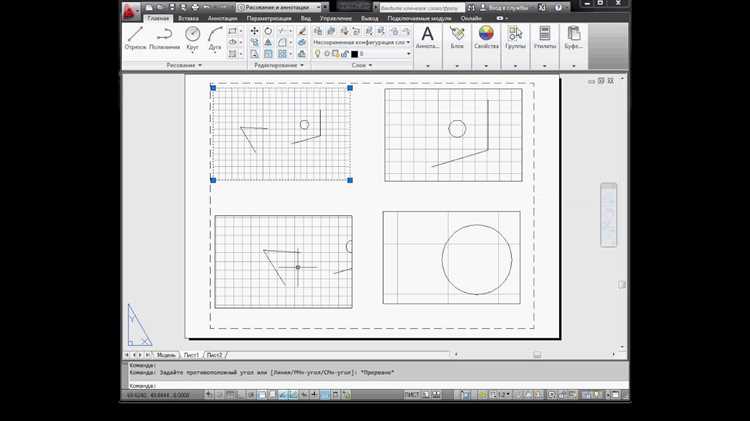
Ручная замена стенда в AutoCAD требуется, когда автоматизированные шаблоны не применимы из-за нестандартного формата проекта или отсутствия корректной привязки блоков. В подобных ситуациях важно соблюдать точную последовательность действий, чтобы сохранить структуру чертежа и избежать потери данных.
Сначала необходимо удалить существующий стенд. Для этого следует выбрать его в пространстве модели или листа и убедиться, что объект не заблокирован и не входит в группу. После удаления важно очистить чертеж от неиспользуемых блоков через команду PURGE – это минимизирует вес файла и устранит возможные конфликты при вставке нового стенда.
Далее используется команда INSERT или ATTACH, в зависимости от формата нового стенда. При вставке необходимо вручную задать координаты базовой точки и масштаб, соответствующий формату листа. Если стенд содержит атрибуты, важно активировать команду ATTEDIT для их редактирования после вставки.
При размещении нового стенда особое внимание следует уделить выравниванию относительно основной рамки. Для точного позиционирования можно использовать привязки Object Snap и команду ALIGN. Это обеспечит корректное совмещение всех элементов и сохранит читаемость чертежа при печати.
Подготовка чертежа к замене стенда
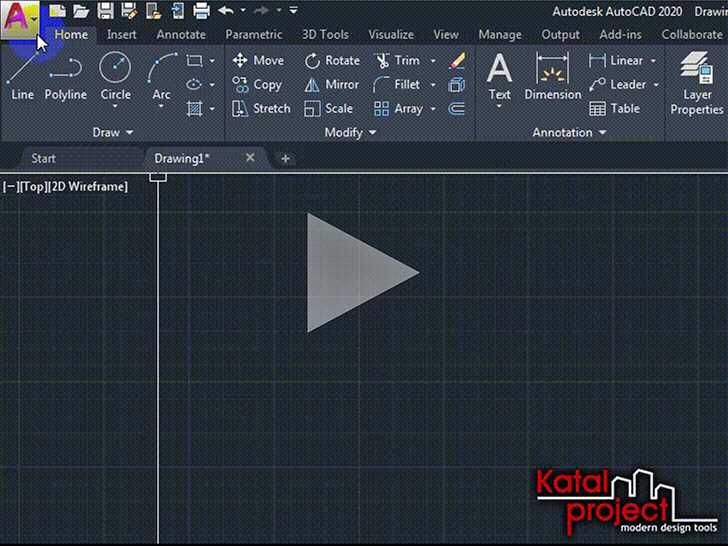
Перед заменой стенда в AutoCAD необходимо провести несколько ключевых действий, обеспечивающих точность и чистоту дальнейших операций. Ошибки на этом этапе могут привести к некорректному отображению данных или нарушению структуры чертежа.
- Откройте нужный файл в AutoCAD и убедитесь, что используется правильная пространственная среда – модель (Model) или лист (Layout), в зависимости от типа стенда.
- Удалите все временные или служебные элементы, которые не должны попасть на новый стенд: вспомогательные линии, аннотации, блоки со старой информацией.
- Проверьте наличие внешних ссылок (Xref). Если стенд подключён как внешняя ссылка, его необходимо отсоединить через диспетчер внешних ссылок (Xref Manager).
- Проверьте единицы измерения: выполните команду
UNITSи убедитесь, что они соответствуют требованиям к новому стенду. Несоответствие единиц может вызвать масштабные искажения. - Используйте команду
PURGEдля удаления неиспользуемых стилей, блоков и других объектов. Затем применитеAUDITдля выявления и исправления ошибок в файле. - Сохраните копию исходного файла под новым именем, чтобы иметь возможность откатиться к предыдущей версии при необходимости.
После выполнения этих шагов чертеж будет полностью готов к корректной и быстрой замене стенда.
Поиск и удаление старого стенда в пространстве листа
Откройте вкладку «Листы» и активируйте нужный макет, в котором размещён устаревший стенд. Убедитесь, что вы работаете именно в пространстве листа, а не модели: в командной строке должна отображаться надпись Layout.
Чтобы точно определить местоположение старого стенда, используйте команду QSELECT. В открывшемся окне:
- В поле «Применить к» выберите «Текущий макет».
- В «Тип объекта» – «Блоки».
- В «Имя блока» – выберите предполагаемое название стенда (например, «STAMP» или «TITLE_BLOCK»). Если не уверены в имени, используйте команду LIST по выделенному объекту, чтобы узнать точное имя блока.
После применения фильтра AutoCAD выделит нужный блок. Убедитесь, что выбранный объект – именно стенд. Для этого дважды кликните по нему или используйте Properties (Свойства), чтобы проверить его атрибуты и геометрию.
Удалите блок через клавишу Delete или команду ERASE. Если стенд защищён от удаления (например, находится на заблокированном слое), разблокируйте слой через палитру Layer Properties и повторите удаление.
При наличии нескольких листов повторите действия для каждого, поскольку блоки стендов могут отличаться по именам или структуре. Для ускорения процесса используйте команду BATTMAN для анализа атрибутов блоков на листах.
Импорт нового стенда из внешнего файла
Откройте чертёж, в котором требуется заменить стенд. Убедитесь, что активна нужная вкладка модели или листа.
Выберите вкладку «Вставка» на ленте и нажмите кнопку «Блоки» – «Вставить». В открывшемся окне нажмите «Обзор» и укажите путь к внешнему файлу .dwg, содержащему новый стенд. После выбора файла отключите опции «Преобразовать в блок» и «Вставить как ссылку», чтобы вставить стенд как независимый объект.
Установите точку вставки вручную. При необходимости измените масштаб и поворот с помощью параметров вставки. После размещения стенда используйте команду EXPLODE (РАЗРУШИТЬ), чтобы разобрать блок и получить доступ к его элементам для редактирования и точной подгонки под текущий проект.
Удалите старый стенд, предварительно отключив связанные с ним внешние ссылки и стили. Используйте команду PURGE (ОЧИСТКА) для удаления неиспользуемых блоков, чтобы избежать конфликтов и сократить размер файла.
Масштабирование и позиционирование нового стенда
После вставки нового стенда необходимо точно подогнать его размеры и разместить в нужной области чертежа. Используйте команду SCALE для масштабирования. Выделите вставленный стенд, нажмите Enter, укажите базовую точку (обычно левый нижний угол рамки), затем введите коэффициент масштаба. Например, для увеличения в два раза – 2, для уменьшения – 0.5.
- Для точного соответствия масштабу используйте опцию Reference внутри команды SCALE: задайте исходную длину и фактическое расстояние, чтобы AutoCAD пересчитал коэффициент автоматически.
- Проверьте соответствие размерной сетки листа и рамки стенда, особенно если используете формат A1 или A3. Несоответствие приведёт к искажению чертежа при печати.
Позиционирование выполняется командой MOVE. Выделите стенд, нажмите Enter, укажите точку привязки и переместите объект в нужную область. Чтобы точно совместить с существующими элементами, используйте привязки OSNAP (например, Endpoint, Midpoint, Intersection).
- Активируйте режим ORTHO (F8) для горизонтального или вертикального перемещения без отклонений.
- Для смещения стенда на определённое расстояние укажите после второй точки ввода координаты перемещения, например: @420,0 для сдвига вправо на 420 мм.
- Используйте команду ALIGN, если необходимо одновременно переместить и масштабировать стенд по точкам привязки.
После размещения проверьте совпадение всех углов стенда с рамкой листа и корректность ориентации. Используйте команду REGEN для обновления изображения и устранения возможных артефактов от перемещения.
Настройка полей и границ листа под новый стенд
Открой вкладку Макет, щелкните правой кнопкой мыши по имени листа и выберите Диспетчер параметров листов. Выберите нужный лист и нажмите Изменить.
В открывшемся окне задайте формат бумаги, соответствующий новому стенду. Например, для А1 – 841 x 594 мм. Убедитесь, что выбран правильный плоттер или принтер, даже если печать будет производиться в PDF.
Перейдите к разделу Область печати и установите параметр Границы и область построения или Ограничения, если стенд должен располагаться строго внутри заданного формата.
В блоке Поля задайте отступы вручную. Для большинства шаблонов рекомендуются поля: левое – 20 мм, правое – 5 мм, верхнее – 5 мм, нижнее – 5 мм. При использовании нестандартного стенда отступы могут отличаться – уточните их по техническому заданию.
Нажмите ОК, затем Закрыть. Вернувшись в макет, убедитесь, что видовая рамка вписывается в новые границы. При необходимости отредактируйте рамку вручную, отключив привязки и сетку для точного позиционирования.
Если используется внешняя рамка (блок стенда), её нужно подогнать под отступы листа. Для этого вызовите команду ALIGN или SCALE, предварительно разблокировав элементы, если они вставлены как Xref или имеют защиту от редактирования.
Проверка соответствия нового стенда требованиям оформления
После того как новый стенд был установлен в AutoCAD, необходимо тщательно проверить его соответствие установленным требованиям оформления чертежей. Это гарантирует, что проект будет соответствовать стандартам компании или отраслевым нормам.
Прежде всего, важно убедиться, что новый стенд содержит все необходимые элементы, такие как шрифты, размеры, линии и цветовые схемы, соответствующие выбранной системе оформления чертежей. Для этого нужно проверить:
1. Шрифты и текстовые стили: Убедитесь, что шрифт выбран в соответствии с требованиями, например, используемый шрифт должен быть легко читаемым и соответствовать стандартам (например, шрифт ISO или GOST). Также важно, чтобы текстовые стили были настроены с учетом допустимого размера и толщины линий.
2. Размеры и масштабы: Новый стенд должен поддерживать правильные настройки масштаба, учитывая, что они должны быть согласованы с требованиями документации. Проверьте, что размеры объектов и их размещение на листе соответствуют стандартам для печати и визуализации.
4. Сетевые координаты: Важно, чтобы координаты нового стенда соответствовали системе координат, принятой в проекте, и корректно интегрировались с остальными элементами чертежа. Необходимо исключить смещения или несоответствия в привязке элементов.
5. Легенды и графические элементы: Проверьте, что все графические элементы (например, стрелки, штриховки, маркеры) соответствуют стандартам и не перекрывают другие важные элементы чертежа. Легенды и пояснения должны быть точными и правильно расположенными.
6. Шаблоны и блоки: Убедитесь, что шаблоны и блоки, используемые в новом стенде, правильны и актуальны. Блоки должны быть правильно настроены, чтобы избежать проблем с масштабированием и выравниванием при внесении изменений.
Если новый стенд не проходит проверку по любому из этих пунктов, необходимо внести коррективы до финального утверждения документации. Это обеспечит точность и соответствие техническим требованиям проекта.
Сохранение и экспорт чертежа с обновлённым стендом
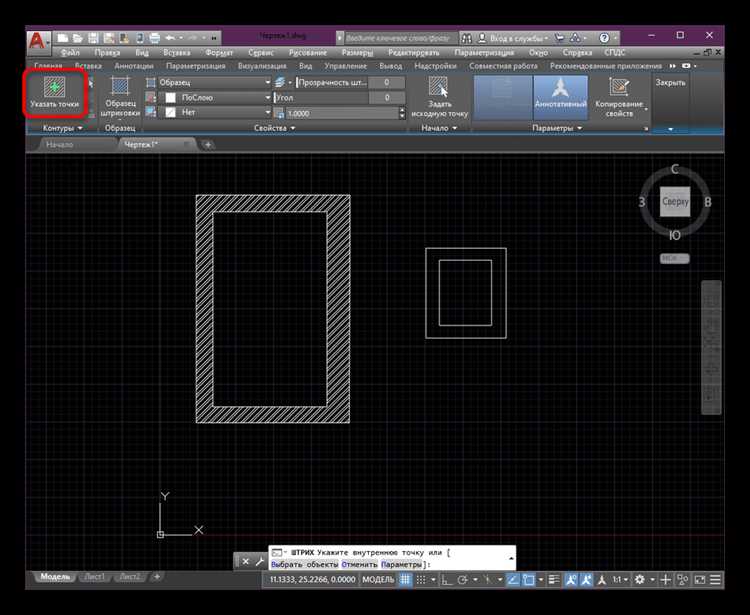
После изменения стенда в AutoCAD важно правильно сохранить и экспортировать чертёж, чтобы все изменения были учтены. Для этого выполните следующие шаги:
1. Сохранение чертежа. После внесения изменений в стенд сохраните файл в текущем формате. Нажмите Ctrl+S или выберите «Сохранить» из меню «Файл». Если вы хотите создать резервную копию, выберите «Сохранить как…» и укажите новое имя файла.
2. Проверка обновлений. Перед экспортом убедитесь, что все изменения, связанные с стендом, корректно отображаются на чертеже. Используйте команду REGEN, чтобы обновить видимость и правильно отобразить объекты.
3. Экспорт в формат PDF. Для создания точной копии чертежа в формате PDF, перейдите в меню «Файл» и выберите «Печать». В разделе «Принтер» выберите PDF-принтер (например, «DWG to PDF.pc3»). Укажите необходимые параметры страницы и нажмите «Печать». PDF будет сохранён в указанную папку.
4. Экспорт в другие форматы. Если необходимо экспортировать чертёж в другие форматы, такие как DWF или DXF, используйте команду EXPORT и выберите нужный формат. Убедитесь, что при экспорте все слои, включая слои стенда, правильно настроены.
5. Проверка качества экспорта. После экспорта откройте файл в соответствующем приложении (например, Adobe Acrobat для PDF или DXF-смотр для DXF), чтобы проверить корректность отображения обновлённого стенда и убедиться в отсутствии ошибок.
6. Настройка разрешений. Для экспорта в высоком качестве установите соответствующие разрешения и размеры бумаги. Для PDF-файлов установите высокое разрешение для чёткого отображения всех элементов чертежа.
7. Удалённый доступ и облачные хранилища. Для удобства передачи чертежа с обновлённым стендом используйте облачные хранилища, такие как Google Drive или OneDrive. Загрузите файл в облако и предоставьте доступ коллегам или заказчикам через ссылку.
Вопрос-ответ:
Как заменить стенд в AutoCAD вручную, если не работает автоматическая замена?
Для замены стенда вручную в AutoCAD нужно выполнить несколько шагов. Во-первых, откройте файл с проектом, в котором необходимо заменить стенд. В меню выберите команду «Стенд» или используйте команду «STANDARDS». Затем вручную укажите новый путь к файлу стенда, который должен быть подключен. Это можно сделать через свойства или настройку путей поиска. После этого пересмотрите и, при необходимости, обновите соответствующие файлы в проекте, чтобы они соответствовали новому стандарту.
Какие проблемы могут возникнуть при замене стенда в AutoCAD вручную?
Одной из основных проблем является несовпадение параметров нового стенда с ранее установленными настройками проекта. Это может привести к сбоям в отображении или несоответствиям в элементах, таких как шрифты, слои и размеры. Также могут возникать проблемы с неправильной настройкой путей к файлам, что приведет к невозможности доступа к нужным ресурсам. Чтобы избежать этих проблем, важно внимательно следить за корректностью всех настроек при заменах и проверять каждую деталь.
Какие файлы нужно проверить при замене стенда в AutoCAD?
При замене стенда в AutoCAD важно обратить внимание на несколько файлов. Во-первых, это сами файлы стендов, которые содержат стандарты слоев, шрифтов и прочих элементов. Также стоит проверить настройки шаблонов чертежей (например, .dwt файлы) и убедиться, что все параметры соответствуют новому стенду. Не забудьте также проверить пути к файлам и привязки к другим ресурсам, таким как библиотеки блоков или внешние ссылки.
Как настроить новый стенд в AutoCAD для нескольких чертежей одновременно?
Чтобы настроить новый стенд для нескольких чертежей в AutoCAD, можно использовать команду «SETTINGS» для загрузки нового стандарта в программу. Затем для каждого открытого файла вручную подгрузите новый стенд через меню «Стенд» или команду «STANDARDS». В случае работы с большим количеством файлов можно использовать AutoCAD Batch Plot или подобные утилиты для массовой обработки чертежей и применения нового стенда ко всем проектам сразу.
Можно ли автоматизировать замену стенда в AutoCAD, или всегда нужно делать это вручную?
Хотя AutoCAD не имеет встроенной функции для полной автоматической замены стенда во всех проектах сразу, существуют способы ускорить процесс. Например, можно создать скрипты или использовать сторонние утилиты для массового применения нового стенда ко всем открытым файлам. Это требует настройки системы или создания макросов, которые будут менять параметры файлов с учетом новых стандартов. Такой подход поможет избежать необходимости вручную изменять каждый чертеж отдельно.
Как правильно заменить стенд в AutoCAD вручную?
Для замены стенда в AutoCAD вручную нужно выполнить несколько шагов. Сначала нужно убедиться, что у вас есть доступ к нужному файлу стенда, который вы хотите вставить в проект. Далее откройте AutoCAD и выберите команду «Xref» или «Attach», чтобы подключить новый стенд к чертежу. Если вы работаете с блоками, то нужно будет использовать команду «Insert» для вставки нового стенда. Важно также проверить масштаб и ориентацию стенда, чтобы он точно соответствовал требованиям вашего проекта. После этого нужно установить необходимые параметры, такие как слои, стиль текста и другие элементы. Не забудьте сохранить изменения и проверить корректность работы новой версии стенда в проекте.
Какие шаги нужно предпринять для замены стенда в AutoCAD вручную, если он не отображается правильно?
Если новый стенд в AutoCAD не отображается корректно, первым делом проверьте его путь в проекте. Возможно, ссылка на файл стенда была указана неверно, и AutoCAD не может найти его. Используйте команду «Xref» или «Attach» для повторного прикрепления файла, убедившись, что путь к файлу правильный. Также проверьте настройки масштаба — иногда стенд может отображаться не в том размере из-за неправильного масштаба чертежа или системы координат. Важно также удостовериться, что все слои, связанные со стендом, видимы, и что нет конфликтов с другими элементами чертежа. Если стенд всё равно не отображается корректно, попробуйте пересоздать его или загрузить заново из исходного файла, чтобы устранить возможные ошибки.

 Загрузка...