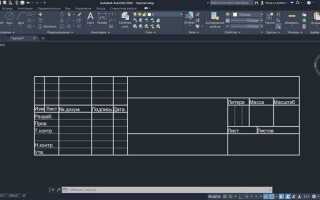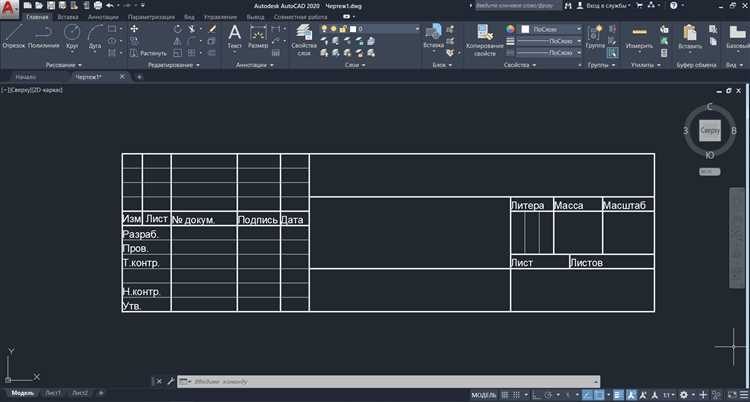
AutoCAD 2020 предоставляет пользователю возможность изменять язык интерфейса, что значительно упрощает работу, если основным языком является русский. В отличие от более старых версий программы, где этот процесс был связан с изменением локализации системы, в AutoCAD 2020 язык интерфейса можно изменить через настройки самого приложения, что делает процесс гораздо более удобным и быстрым.
Для смены языка в AutoCAD 2020 необходимо выполнить несколько шагов. Прежде всего, нужно скачать соответствующий языковой пакет с официального сайта Autodesk. После этого в программе откроется возможность выбора нового языка через настройки. Важно помнить, что после установки языкового пакета потребуется перезапуск программы для применения изменений.
Кроме того, важно отметить, что для корректной работы на русском языке может потребоваться изменение некоторых системных настроек, таких как формат даты и времени, а также корректировка кодировки шрифтов. Эти настройки помогут избежать возможных проблем с отображением символов или некорректным отображением интерфейса.
Рекомендации: Перед сменой языка рекомендуется сохранить все текущие настройки и проекты, чтобы избежать случайных потерь данных. Также стоит проверить наличие всех обновлений для AutoCAD 2020, так как они могут включать исправления, влияющие на работу языковых пакетов.
Подготовка к смене языка в AutoCAD 2020
Перед тем как изменить язык интерфейса AutoCAD 2020 на русский, важно выполнить несколько шагов для правильной настройки. Убедитесь, что у вас есть доступ к нужным ресурсам и учтены особенности работы программы на различных языках.
1. Проверка установленной версии
Проверьте, что у вас установлена версия AutoCAD 2020, поддерживающая смену языка. Для этого откройте программу и перейдите в меню «О программе» (Help > About). Здесь должна отображаться информация о текущей версии. Убедитесь, что ваш AutoCAD поддерживает установку дополнительных языковых пакетов.
2. Загрузка языкового пакета
Языковой пакет для русского языка можно скачать с официального сайта Autodesk. Найдите раздел с языковыми пакетами и выберите версию, соответствующую вашей установке AutoCAD 2020. Убедитесь, что скачиваете именно для этой версии, так как пакеты для других релизов могут не подойти.
3. Резервное копирование настроек
Прежде чем вносить изменения, создайте резервную копию важных настроек AutoCAD. Это позволит вернуть программу в исходное состояние в случае непредвиденных ошибок. Для этого используйте инструмент «Data Extraction» или вручную сохраните настройки через файл .arg.
4. Освобождение места на диске
Убедитесь, что на диске достаточно свободного места для загрузки и установки языкового пакета. Это обычно требует дополнительных 200-300 МБ. Освободите место, если его недостаточно.
5. Закрытие AutoCAD и других приложений
Перед установкой языкового пакета закройте AutoCAD и другие приложения, чтобы избежать конфликтов при изменении языковых настроек. Также рекомендуется временно отключить антивирусные программы, так как они могут блокировать установку компонентов.
Скачивание и установка языкового пакета для AutoCAD 2020
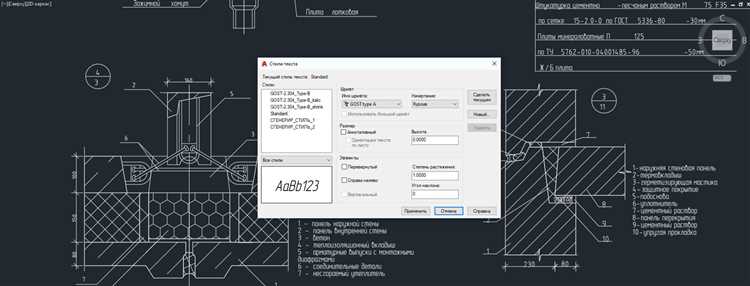
Для смены языка интерфейса в AutoCAD 2020 на русский, необходимо скачать и установить соответствующий языковой пакет. Процесс включает несколько шагов, которые следует выполнить последовательно.
-
Перейдите на официальный сайт Autodesk по адресу autodesk.com.
-
На главной странице выберите раздел «Загрузки» или перейдите в раздел с поддержкой продуктов.
-
В поисковой строке введите «AutoCAD 2020» и выберите вашу версию программы.
-
На странице продукта найдите ссылку на языковые пакеты и выберите «Языковой пакет для AutoCAD 2020».
-
Выберите нужный язык (в данном случае русский) и нажмите кнопку «Загрузить».
-
После завершения загрузки откройте скачанный файл и следуйте инструкциям установщика.
Убедитесь, что у вас есть права администратора для установки пакета. После завершения установки перезапустите AutoCAD, чтобы изменения вступили в силу. Интерфейс программы должен автоматически перейти на русский язык.
Если процесс установки не увенчался успехом или возникли ошибки, попробуйте скачать пакет заново или обратитесь в службу поддержки Autodesk для получения дополнительной помощи.
Изменение языка через настройки AutoCAD 2020
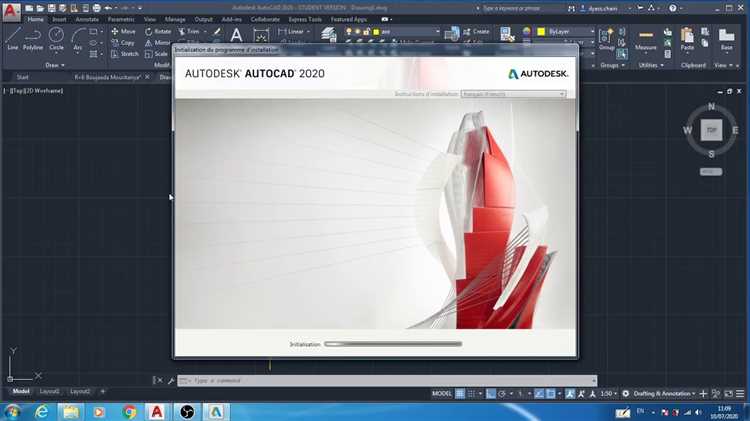
Чтобы сменить язык интерфейса в AutoCAD 2020, необходимо выполнить несколько простых шагов через настройки программы. Этот процесс требует наличия соответствующего языкового пакета, который можно установить отдельно, если он ещё не был добавлен в процессе установки программы.
1. Откройте AutoCAD 2020. На главной панели программы найдите меню «Меню» и откройте его, щелкнув по иконке в верхнем левом углу.
2. В появившемся списке выберите пункт «Параметры» (Options). Это откроет окно настроек программы.
3. В открывшемся окне перейдите во вкладку «System» (Система) и прокрутите до раздела «Language» (Язык). Если язык, который вы хотите использовать, уже установлен, он будет отображаться в списке доступных вариантов.
4. Выберите нужный язык из списка. После этого нажмите «OK», чтобы применить изменения. Вам будет предложено перезапустить AutoCAD для применения нового языка интерфейса.
5. Перезапустите программу. После перезапуска интерфейс AutoCAD будет отображаться на выбранном вами языке, включая все элементы управления и меню.
Если нужный язык не установлен, вам необходимо скачать соответствующий языковой пакет с официального сайта Autodesk и установить его, следуя инструкциям на странице загрузки.
Использование команды для смены языка в AutoCAD 2020
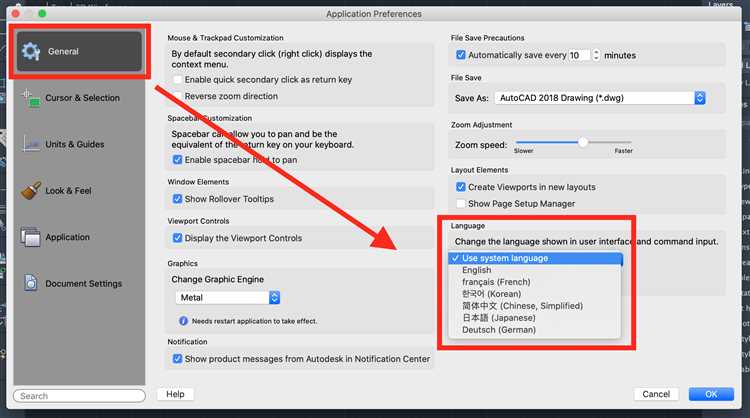
Для смены языка интерфейса в AutoCAD 2020 можно использовать команду LANGUAGE. Эта команда позволяет выбрать желаемый язык без необходимости вручную изменять настройки через меню или панели управления.
Чтобы переключить язык интерфейса, выполните следующие шаги:
- Откройте AutoCAD 2020 и нажмите клавишу Enter.
- В командной строке введите команду LANGUAGE и нажмите Enter.
- В появившемся списке доступных языков выберите нужный (например, русский). Для этого введите номер языка или его название и снова нажмите Enter.
- После выбора языка будет предложено перезапустить AutoCAD для применения изменений. Подтвердите перезапуск программы.
Этот метод позволяет быстро сменить язык интерфейса без необходимости скачивать и устанавливать дополнительные языковые пакеты. Важно отметить, что смена языка затронет только интерфейс, а не настройки команд или макросов.
Совет: Если язык не переключается, проверьте, установлен ли в системе соответствующий языковой пакет. В случае его отсутствия потребуется загрузить нужный пакет с официального сайта Autodesk.
Решение проблем при смене языка в AutoCAD 2020
При смене языка в AutoCAD 2020 могут возникать несколько проблем, которые мешают корректной работе программы. Рассмотрим основные из них и способы решения.
1. Проблемы с установкой языкового пакета
Если языковой пакет не был установлен на этапе инсталляции AutoCAD, нужно вручную скачать и установить необходимый пакет. Для этого откройте Autodesk Desktop App и выберите раздел «Обновления» или перейдите на сайт Autodesk, где можно найти и скачать языковые пакеты для AutoCAD 2020. Убедитесь, что выбран правильный язык перед установкой.
2. Язык интерфейса не меняется после установки пакета
После установки пакета иногда AutoCAD не переключается на новый язык автоматически. В таком случае нужно вручную изменить язык в настройках программы. Откройте командную строку и введите команду LANGUAGE, после чего выберите нужный язык. Перезапустите AutoCAD для применения изменений.
3. Ошибка при запуске программы после смены языка
Если AutoCAD не запускается после смены языка, попробуйте восстановить настройки программы. Для этого закройте AutoCAD, откройте папку с конфигурационными файлами и удалите или переименуйте файлы с настройками, такие как acad.cuix или acad.pgp. После этого при следующем запуске AutoCAD создаст новые конфигурационные файлы.
4. Некорректное отображение шрифтов
Если после смены языка шрифты на экране отображаются некорректно, это может быть связано с несовместимостью шрифтов с выбранным языком. Проверьте шрифты в настройках программы и убедитесь, что они поддерживают выбранный язык. В случае необходимости можно установить дополнительные шрифты для работы с русским текстом.
5. Проблемы с локализацией меню и команд
Некоторые команды могут не отображаться на русском языке после смены интерфейса. Чтобы исправить это, убедитесь, что выбранный языковой пакет корректно поддерживает все функции AutoCAD. Иногда требуется дополнительное обновление программного обеспечения через Autodesk Desktop App, чтобы все компоненты языка были правильно интегрированы.
Если после выполнения всех рекомендаций проблема не решена, стоит обратиться в поддержку Autodesk для получения помощи и инструкций по устранению ошибки.
Как вернуть исходный язык в AutoCAD 2020

Если вы случайно изменили язык интерфейса в AutoCAD 2020 и хотите вернуться к исходному языковому пакету, следуйте этим шагам:
1. Закройте AutoCAD 2020, если программа открыта. Перезапуск необходим для корректного применения изменений.
2. Перейдите в папку установки AutoCAD. Обычно путь к ней выглядит так: C:\Program Files\Autodesk\AutoCAD 2020. Если вы устанавливали программу в другой папке, найдите её вручную.
3. Найдите файл acad<язык>.cfg, где <язык> – это текущий установленный язык (например, acad_russian.cfg для русского языка). Это файл конфигурации, который определяет язык интерфейса программы.
4. Переименуйте файл конфигурации на acad.cfg. Это вернёт AutoCAD к исходному языковому пакету, который был установлен по умолчанию при первой установке программы.
5. Запустите AutoCAD снова. Программа автоматически откроется на исходном языке, если были выполнены все предыдущие шаги правильно.
Также можно изменить язык через интерфейс программы:
1. Откройте AutoCAD и в командной строке введите OPTIONS, затем нажмите Enter.
2. В открывшемся окне выберите вкладку Profiles.
3. В списке доступных профилей выберите «AutoCAD», затем выберите Reset. После этого программа вернётся к стандартным настройкам.
Используя эти методы, вы сможете легко восстановить исходный язык в AutoCAD 2020 и работать с интерфейсом на языке, который был установлен по умолчанию при установке программы.
Вопрос-ответ:
Как сменить язык интерфейса в AutoCAD 2020 на русский?
Для того чтобы сменить язык в AutoCAD 2020 на русский, необходимо выполнить несколько шагов. Прежде всего, откройте программу и перейдите в раздел «Настройки» (Options). Затем откройте вкладку «Язык» и выберите русский язык из выпадающего списка. После этого нужно перезапустить программу, чтобы изменения вступили в силу. Если нужного языка нет в списке, возможно, потребуется скачать и установить языковой пакет для AutoCAD.
Почему не удается изменить язык в AutoCAD 2020 на русский?
Если язык интерфейса не изменился, возможно, вы не установили соответствующий языковой пакет. В AutoCAD 2020 языковой пакет необходимо загрузить отдельно. Перейдите на официальный сайт Autodesk, выберите раздел загрузки для AutoCAD и скачайте необходимую языковую версию. После установки языкового пакета повторите попытку смены языка в настройках программы.
Нужно ли перезапускать AutoCAD после смены языка?
Да, после изменения языка интерфейса в AutoCAD 2020 необходимо перезапустить программу. Это необходимо для того, чтобы настройки языка были применены корректно, и все элементы интерфейса отобразились на выбранном языке.
Как установить русский язык в AutoCAD 2020, если его нет в списке?
Если русский язык не отображается в списке доступных языков, возможно, вам потребуется скачать и установить языковой пакет. Для этого посетите сайт Autodesk и найдите раздел с языковыми пакетами для AutoCAD 2020. Скачайте нужный пакет, затем установите его и выберите русский язык в настройках программы. После этого нужно будет перезапустить AutoCAD, чтобы изменения вступили в силу.

 Загрузка...