Формат DWG является стандартом для хранения чертежей и проектов в области инженерии и архитектуры. Однако, не всегда имеется возможность использовать AutoCAD для просмотра и редактирования этих файлов. К счастью, существует ряд онлайн-инструментов, которые позволяют работать с файлами DWG без установки AutoCAD. Эти решения идеально подходят для тех, кто нуждается в быстрым доступе к чертежам и не хочет тратить время и ресурсы на сложные программы.
Существует несколько веб-сервисов, которые позволяют открывать и просматривать файлы DWG прямо в браузере. Одним из таких инструментов является Autodesk Viewer, бесплатная онлайн-платформа от разработчика AutoCAD. Это решение идеально подходит для просмотра чертежей без необходимости в установке дополнительных программ. С помощью данного сервиса можно не только открывать DWG файлы, но и добавлять комментарии, что особенно полезно для совместной работы.
Кроме того, доступны и альтернативные решения, такие как Free DWG Viewer и DWGSee. Эти онлайн-редакторы предлагают основные функции для работы с файлами, включая просмотр, масштабирование, а также возможность конвертировать DWG в другие форматы. Преимущество этих сервисов – отсутствие необходимости в регистрации, что экономит время и усилия.
Важно помнить, что при работе с онлайн-сервисами может возникать проблема с ограничениями на размер файла или функциональными возможностями. Некоторые платформы предлагают только базовые функции, такие как просмотр и конвертация, без доступа к более сложным инструментам редактирования. Поэтому при выборе сервиса стоит ориентироваться на конкретные задачи и объем файлов, с которыми предстоит работать.
Почему важно знать, как открыть DWG без AutoCAD
Первое преимущество заключается в экономии времени и денег. Для многих пользователей, которым нужно лишь просматривать или незначительно изменять чертежи, нет необходимости в дорогом лицензированном ПО. Использование онлайн-сервисов или бесплатных программ позволяет работать с DWG файлами без дополнительных затрат на лицензию AutoCAD.
Второе – это доступность. Множество онлайн-платформ позволяют открывать DWG файлы с любого устройства без установки тяжелого ПО. Это особенно актуально для команд, работающих в удаленном режиме или часто меняющих рабочие места, так как файлы можно открыть из любого браузера, что повышает мобильность и гибкость рабочих процессов.
Кроме того, работа с DWG без AutoCAD позволяет избежать зависимости от одного программного обеспечения, что важно для организаций с ограниченными бюджетами или для пользователей, которые редко взаимодействуют с таким форматом. Это открывает доступ к различным инструментам и методам работы, предоставляя пользователю больше вариантов для выбора подходящего решения для своей задачи.
Необходимость работы с DWG без AutoCAD также может возникнуть в ситуациях, когда AutoCAD недоступен или не совместим с используемой операционной системой. Онлайн-редакторы или программы с поддержкой DWG дают возможность безболезненно работать на различных платформах, что важно для пользователей с нестандартными или менее популярными ОС.
Таким образом, умение работать с DWG без AutoCAD не только сокращает расходы, но и улучшает гибкость, доступность и мобильность при обработке чертежей. В конечном итоге это позволяет сосредоточиться на проектировании и решении задач, а не на поиске подходящего программного обеспечения для их реализации.
Онлайн-сервисы для просмотра DWG-файлов без установки ПО
Для быстрого просмотра DWG-файлов без необходимости установки специализированного ПО, существует несколько удобных онлайн-сервисов. Они позволяют открыть файлы прямо через браузер, обеспечивая доступ к содержимому без дополнительной настройки. Рассмотрим наиболее популярные решения:
- Autodesk Viewer – официальный инструмент от создателя формата DWG. Поддерживает не только DWG, но и другие форматы CAD, такие как DXF и DWF. Интуитивно понятный интерфейс, возможность просмотра 2D и 3D моделей, а также инструмент для комментирования делают его отличным выбором для большинства пользователей. Можно загрузить файл через браузер и открыть без регистрации.
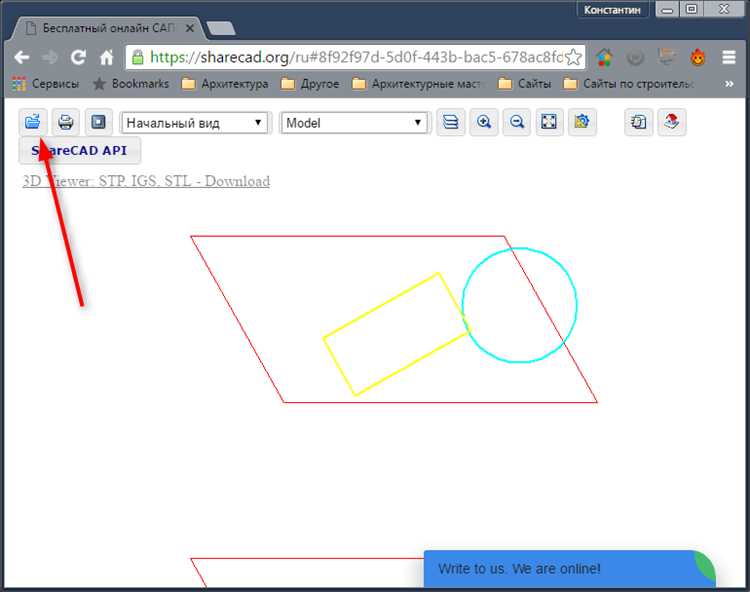
- ShareCAD – бесплатный онлайн-сервис для просмотра CAD-документов. Поддерживает множество форматов, включая DWG. ShareCAD предлагает различные инструменты для навигации по проекту, масштабирования и изменения вида, а также совместную работу в реальном времени. Удобен для пользователей, которым нужно быстро обменяться файлами.
- DWG FastView – онлайн-платформа для просмотра, аннотирования и редактирования DWG-файлов. Имеет ограниченные функции редактирования, что подойдет для пользователей, которые хотят не только просматривать, но и вносить минимальные правки в проект. DWG FastView предлагает гибкие параметры взаимодействия с файлами, включая доступ через мобильные устройства.
- Onshape – облачный сервис для работы с CAD-файлами, который поддерживает DWG и другие популярные форматы. Onshape идеально подходит для более сложных проектов, требующих коллективной работы. Платформа позволяет работать с файлами, управлять версиями и легко делиться проектами с командой.
- FreeCAD Web Viewer – открытый веб-сервис, который позволяет просматривать DWG и другие 3D-форматы. Хотя FreeCAD в основном используется для более сложных задач, его онлайн-версия идеально подойдет для быстрой визуализации моделей. Это решение подходит для пользователей, которым не нужны сложные функции, а лишь возможность открыть файл и просмотреть его содержимое.
Эти сервисы предоставляют возможность работать с DWG-файлами без необходимости устанавливать AutoCAD или другие дорогие программы. Выбор зависит от ваших задач: если вам нужно просто просмотреть чертежи, достаточно базовых функций, но если вы планируете работать с проектами в реальном времени или вносить правки, вам подойдут более функциональные платформы.
Как использовать бесплатные конвертеры для файлов DWG
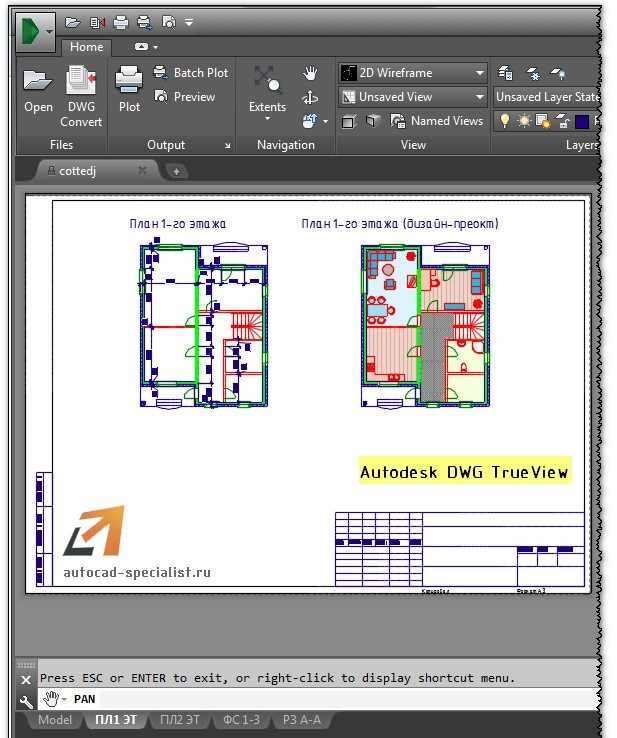
Для работы с файлами DWG без AutoCAD можно использовать бесплатные онлайн-конвертеры, которые позволяют преобразовать чертежи в форматы, доступные для просмотра и редактирования в других программах. Они предлагают простоту и скорость без необходимости установки сложного ПО.
Первый шаг – загрузить файл DWG на сайт выбранного конвертера. После этого, в зависимости от инструмента, можно выбрать формат, в который нужно преобразовать чертеж. Наиболее популярные форматы включают PDF, JPG, SVG или DXF. Большинство бесплатных конвертеров поддерживают преобразование в несколько форматов одновременно, что удобно, если вы хотите получить файл, совместимый с другими программами или для печати.
Пример популярного конвертера – CloudConvert. Он позволяет конвертировать DWG в более чем 200 форматов, поддерживает работу с несколькими файлами одновременно и предлагает дополнительные опции для настройки качества изображений. CloudConvert имеет простой интерфейс: после загрузки файла выберите формат и нажмите «Конвертировать». По завершении загрузите готовый файл.
Еще один вариант – AnyConv, который также предлагает бесплатное преобразование DWG в популярные форматы. Он прост в использовании и не требует регистрации, что ускоряет процесс. После конвертации файл можно легко скачать, не переживая о безопасности данных.
Для тех, кто работает с чертежами в других CAD-программах, полезным инструментом будет Zamzar. Этот конвертер поддерживает более 1200 форматов и предоставляет пользователям возможность конвертировать DWG в DXF, что идеально подходит для использования в большинстве CAD-приложений. Его можно использовать через браузер без скачивания дополнительного ПО.
Однако стоит учитывать, что бесплатные онлайн-конвертеры могут иметь ограничения по размеру загружаемых файлов, а также время обработки может зависеть от скорости интернет-соединения. Если вам нужно работать с большими проектами или часто конвертировать файлы, стоит обратить внимание на платные версии, которые предлагают более высокие лимиты и дополнительные функции.
Рекомендация: для надежности и качества конвертации лучше использовать конвертеры с хорошей репутацией, такие как AutoDWG или Free DWG Viewer, которые предлагают не только конвертацию, но и возможность просматривать DWG-файлы без AutoCAD.
Преимущества и ограничения использования онлайн-программ для DWG
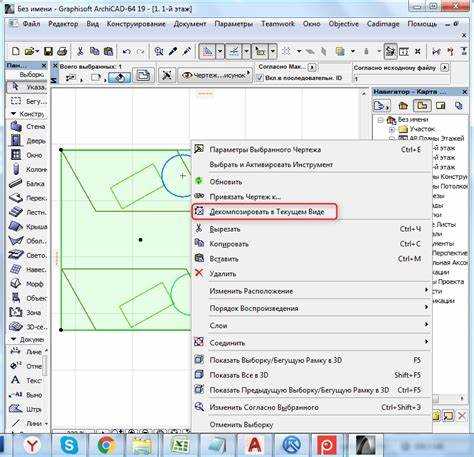
Онлайн-программы для работы с файлами DWG предоставляют доступ к просмотру и редактированию чертежей без необходимости установки дорогого программного обеспечения, такого как AutoCAD. Это удобно для пользователей, которым нужно быстро просмотреть или внести изменения в чертежи, не имея доступа к настольному приложению.
Одним из ключевых преимуществ является доступность. Онлайн-инструменты позволяют работать с файлами DWG из любого места, где есть интернет-соединение. Это удобно для команд, которые работают удаленно или для пользователей, не имеющих возможности установить специальное ПО на свои устройства. Также они часто бесплатны или предлагают доступ к базовым функциям без оплаты, что делает их доступными для небольших компаний или индивидуальных пользователей.
Кроме того, онлайн-сервисы часто обеспечивают автоматическое сохранение файлов и доступ к ним через облачные хранилища, что снижает риск потери данных. Пользователи могут быстро делиться файлами с коллегами и клиентами, что ускоряет процессы совместной работы.
Однако, несмотря на эти преимущества, онлайн-программы имеют и свои ограничения. Одним из основных минусов является ограниченная функциональность. В отличие от полноценных настольных приложений, онлайн-версии могут не поддерживать все сложные инструменты и функции, необходимые для профессиональной работы с DWG-файлами, таких как сложные 3D-модели, специфические команды и расширенные возможности редактирования.
Также важным ограничением является зависимость от скорости интернета. При медленном соединении работа с большими файлами может быть затруднена, а в случае отсутствия интернета доступ к файлам и редактирование становится невозможным. Некоторые онлайн-инструменты также могут сталкиваться с проблемами при работе с большими и сложными чертежами, что может привести к задержкам или сбоям.
Кроме того, онлайн-программы могут иметь ограничения по безопасности. Загружая файлы на сторонние серверы, пользователи рискуют, что данные могут быть уязвимы для несанкционированного доступа. Поэтому важно выбирать надежные сервисы с должной защитой данных, особенно при работе с конфиденциальной информацией.
Таким образом, онлайн-программы для работы с DWG-файлами представляют собой удобный инструмент для базовых операций, но для сложных и профессиональных задач настольные приложения остаются более предпочтительными. При этом важно учитывать особенности каждого инструмента, чтобы выбрать наиболее подходящий для ваших нужд.
Что делать, если качество изображения в онлайн-редакторе низкое
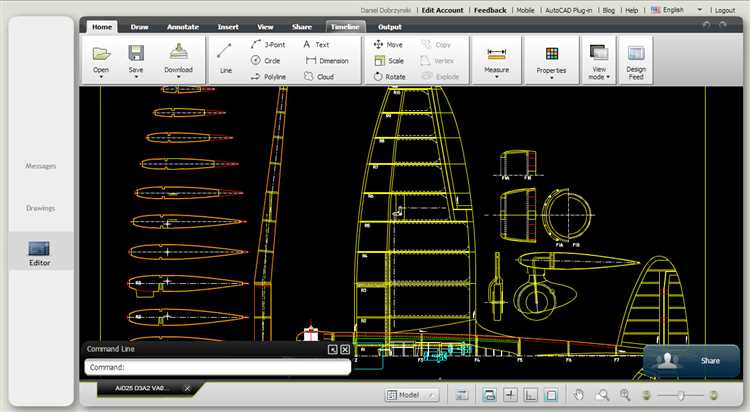
Если при открытии файла DWG в онлайн-редакторе качество изображения оставляет желать лучшего, можно предпринять несколько шагов для улучшения отображения. Вот основные рекомендации:
- Проверьте настройки разрешения. Некоторые онлайн-редакторы позволяют настроить параметры рендеринга, которые влияют на качество изображения. Убедитесь, что выбрано наивысшее доступное разрешение.
- Измените формат файла. DWG – это сложный формат, и некоторые редакторы могут не поддерживать его полностью. Попробуйте конвертировать файл в другой формат, например, в SVG или PDF, и откройте его снова.
- Используйте другой онлайн-редактор. Некоторые инструменты лучше справляются с рендерингом сложных файлов. Попробуйте такие платформы, как AutoCAD Web App, FreeCAD или Onshape, которые могут обеспечить лучшее качество изображения.
- Обновите драйверы графики. Если онлайн-редактор работает медленно или качество изображения низкое, проблема может заключаться в видеокарте вашего устройства. Проверьте обновления драйверов графики, особенно для аппаратного ускорения работы с изображениями.
- Отключите масштабирование браузера. Некоторые браузеры могут автоматически изменять масштабы изображений, что может ухудшить их четкость. Убедитесь, что масштаб страницы установлен на 100%.
- Проверьте качество исходного файла. Иногда проблема в самом файле – если исходный DWG-файл имеет низкое качество или плохую детализацию, улучшить его в онлайн-редакторе будет трудно. В таких случаях лучше работать с оригинальными файлами в профессиональных приложениях.
Следуя этим рекомендациям, можно повысить качество изображения при работе с DWG-файлами в онлайн-редакторах.
Инструменты для редактирования DWG-файлов онлайн без AutoCAD
Для редактирования DWG-файлов без необходимости установки AutoCAD можно использовать несколько эффективных онлайн-ресурсов. Эти инструменты позволяют работать с проектами, не имея дорогого ПО, и обеспечивают широкий функционал для архитекторов, инженеров и дизайнеров.
1. Autodesk Viewer – бесплатный онлайн-инструмент от разработчика формата DWG. С помощью Autodesk Viewer можно не только просматривать, но и вносить некоторые изменения в проект. Он поддерживает все стандартные функции AutoCAD, включая масштабирование, вращение и аннотации. Однако редактирование ограничено, и для полного редактирования потребуется платная версия.
2. FreeCAD – мощный бесплатный инструмент с открытым исходным кодом, который позволяет работать с файлами формата DWG. Несмотря на то, что это не веб-сервис, его можно использовать для импорта DWG и последующего редактирования. Для пользователей, которым не нужно полное решение AutoCAD, FreeCAD предоставляет гибкие возможности редактирования и моделирования объектов.
3. DraftSight – бесплатная программа с возможностью работы в облаке для базового редактирования DWG-файлов. Хотя DraftSight в первую очередь является настольным приложением, оно также предоставляет облачную версию, позволяющую вносить изменения и комментировать файлы. Главное ограничение – доступные функции могут варьироваться в зависимости от подписки.
4. Onshape – онлайн-платформа для 3D-проектирования, которая поддерживает импорт и редактирование DWG-файлов. Onshape обеспечивает совместную работу над проектами в реальном времени, что делает его идеальным для командной работы. Он предлагает доступ к облачным инструментам для редактирования, а также интеграцию с другими CAD-форматами.
5. A360 – облачный сервис от Autodesk, предназначенный для просмотра и комментирования DWG-файлов. В нем можно обмениваться файлами с коллегами и клиентами, а также использовать простые инструменты для аннотирования и измерений. Однако полноценного редактирования, как в AutoCAD, сервис не предоставляет.
6. LibreCAD – бесплатная альтернатива AutoCAD, которая поддерживает работу с DWG. Это настольное приложение, которое можно использовать для редактирования и создания чертежей, а также для работы с различными CAD-форматами. LibreCAD подходит для тех, кто ищет бесплатные и эффективные инструменты для редактирования 2D-чертежей.
Используя эти инструменты, можно существенно сэкономить на приобретении AutoCAD, получив при этом необходимый функционал для работы с DWG-файлами. Выбор зависит от сложности задач и требуемого уровня редактирования.
Как безопасно работать с DWG-файлами в облаке
1. Выбор надежного облачного сервиса
Не все облачные платформы обеспечивают одинаковую степень безопасности. При выборе сервиса для хранения и работы с DWG-файлами важно ориентироваться на известные и проверенные решения, такие как Google Drive, Dropbox или специализированные для архитектуры платформы, например, Autodesk BIM 360. Эти сервисы предлагают шифрование данных и двухфакторную аутентификацию.
2. Использование шифрования
Шифрование данных – это основной метод защиты информации в облаке. Убедитесь, что ваш сервис поддерживает шифрование файлов как на уровне передачи, так и на уровне хранения. Некоторые платформы предлагают возможность шифрования файлов перед загрузкой, что добавляет дополнительный слой безопасности.
3. Регулярное создание резервных копий
Несмотря на высокую степень защиты облачных платформ, всегда существует вероятность потери данных. Регулярное создание резервных копий DWG-файлов поможет избежать неприятных последствий при сбоях или атаке. Вы можете настроить автоматическое создание резервных копий или вручную сохранять файлы на внешние устройства.
4. Управление доступом
Важно контролировать, кто имеет доступ к вашим файлам. Ограничьте количество пользователей, имеющих права на редактирование и просмотр файлов. Используйте функции, такие как разграничение прав доступа, чтобы только авторизованные пользователи могли вносить изменения в файлы. Кроме того, регулярное обновление паролей и использование сложных комбинаций помогут предотвратить несанкционированный доступ.
5. Мониторинг активности
Многие облачные сервисы позволяют отслеживать активность пользователей. Регулярно проверяйте журналы действий, чтобы увидеть, кто и когда вносил изменения в файлы. Это поможет вам быстро выявить несанкционированные действия и при необходимости принять меры по восстановлению данных.
6. Использование дополнительных средств защиты
Для повышения уровня безопасности можно интегрировать дополнительные средства защиты, такие как антивирусные программы и специализированные инструменты для защиты данных в облаке. Эти инструменты могут помочь обнаружить вирусы или вредоносные программы, которые могут повредить файлы.
Следуя этим рекомендациям, можно значительно повысить уровень безопасности при работе с DWG-файлами в облаке и минимизировать риски утечек данных или потери важных проектов.
Какие альтернативы AutoCAD для работы с DWG подходят для новичков
Если вам нужно работать с файлами DWG, но AutoCAD кажется слишком сложным или дорогим, существует несколько удобных и доступных альтернатив для новичков. Эти программы предлагают базовые функции для редактирования и просмотра DWG, при этом оставаясь интуитивно понятными и не перегруженными лишними возможностями.
Одна из самых популярных альтернатив – LibreCAD. Это бесплатный и открытый редактор для 2D-чертежей, который поддерживает формат DWG через конвертацию в DXF. LibreCAD прост в освоении и имеет интерфейс, удобный для новичков. Он идеально подходит для тех, кто только начинает работать с чертежами и не нуждается в сложных 3D-моделях.
FreeCAD – еще один бесплатный инструмент, который может быть полезен для новичков. Хотя он более ориентирован на 3D-моделирование, FreeCAD поддерживает работу с DWG-файлами через импорт в другие форматы, такие как DXF. Это открытое программное обеспечение с расширяемыми возможностями, подходящее для начинающих, особенно если в будущем планируется изучение 3D-моделирования.
DraftSight – это бесплатный (с ограниченными функциями) и платный (с расширенными возможностями) редактор DWG-файлов, который использует знакомый интерфейс AutoCAD. DraftSight обеспечивает поддержку DWG-формата и предлагает базовые инструменты для черчения и редактирования, которые не перегружают пользователя лишними настройками. Этот инструмент подойдет для новичков, которые хотят быстро освоить работу с чертежами, не тратя время на сложные функции.
Autodesk Viewer – это онлайн-сервис для просмотра и аннотирования файлов DWG без необходимости установки сложного ПО. Интерфейс прост и понятен, позволяет работать с файлами прямо в браузере. Autodesk Viewer не поддерживает редактирование, но идеально подходит для ознакомления с содержимым чертежей и их обмена.
Все эти инструменты являются отличными стартовыми точками для новичков, которые только начинают работать с файлами DWG. Они позволяют освоить базовые навыки без необходимости изучать сложные функции профессиональных программ, таких как AutoCAD, и при этом не требуют больших финансовых затрат.
Вопрос-ответ:
Как можно открыть файл DWG без установки AutoCAD?
Один из самых простых способов — воспользоваться онлайн-сервисами для просмотра и редактирования файлов DWG. Например, такие сайты как Autodesk Viewer или FreeCAD позволяют загружать и просматривать чертежи без необходимости установки специального ПО. Эти инструменты предлагают базовые функции для работы с файлами DWG, включая зум, панорамирование и измерения. Для более сложных операций могут понадобиться дополнительные инструменты или специализированные программы.
Какие онлайн-платформы поддерживают просмотр DWG файлов бесплатно?
Существует несколько онлайн-платформ, которые позволяют бесплатно просматривать файлы DWG. К примеру, Autodesk Viewer — это бесплатный сервис от разработчиков AutoCAD, который позволяет открыть и работать с чертежами в браузере. Другим вариантом является ShareCAD, который также поддерживает DWG и другие форматы. Важно отметить, что бесплатные сервисы могут ограничивать функциональность, например, не предлагая возможность редактирования или работы с большими файлами.
Можно ли отредактировать файл DWG онлайн без AutoCAD?
Да, редактировать файлы DWG можно и онлайн, но для этого нужно использовать более специализированные платформы. Например, в FreeCAD или DraftSight доступны функции редактирования, однако для полноценной работы с чертежами, особенно для сложных проектов, часто требуется премиум версия. Для простых изменений можно использовать такие сервисы как Onshape или TinkerCAD, которые поддерживают работу с 2D и 3D моделями.
Какие ограничения существуют при использовании онлайн-инструментов для работы с DWG файлами?
Онлайн-сервисы часто ограничены по функциональности по сравнению с полноценными десктопными программами. Например, при использовании бесплатных версий онлайн-платформ может быть ограничен размер файла, доступные инструменты редактирования, а также возможность работы с многослойными чертежами. Также стоит учитывать, что для более сложных операций, таких как создание 3D моделей или работа с большими проектами, потребуется либо платная подписка, либо использование программ с полноценным функционалом.
Можно ли открыть DWG файл на мобильном устройстве?
Да, существуют мобильные приложения, которые позволяют открывать файлы DWG. Например, Autodesk AutoCAD mobile app — это мобильная версия AutoCAD, которая позволяет работать с чертежами на смартфоне или планшете. С помощью этого приложения можно не только просматривать файлы DWG, но и вносить изменения, добавлять аннотации. Однако мобильные версии обычно имеют ограниченный функционал по сравнению с десктопными версиями, что может затруднить работу с более сложными проектами.
Как открыть файл DWG без использования AutoCAD?
Для открытия файла DWG без AutoCAD можно воспользоваться различными онлайн-сервисами. Например, такие платформы, как Autodesk Viewer и ShareCAD, позволяют загружать и просматривать файлы DWG в браузере. Эти инструменты поддерживают базовые функции, такие как масштабирование, поворот и измерение объектов. Важно, что для работы с такими сервисами не требуется установка дополнительных программ, достаточно иметь интернет-соединение.
Какие онлайн-альтернативы AutoCAD подходят для редактирования DWG файлов?
Существует несколько онлайн-альтернатив, которые позволяют редактировать файлы DWG без AutoCAD. Одним из таких сервисов является FreeCAD, который предоставляет функциональность для работы с 2D и 3D чертежами. Также стоит отметить TinkerCAD и DraftSight — оба инструмента поддерживают загрузку и редактирование DWG файлов. Однако важно помнить, что функциональность этих сервисов может быть ограничена по сравнению с полноценным AutoCAD, и они подходят в основном для базовых задач.

 Загрузка...