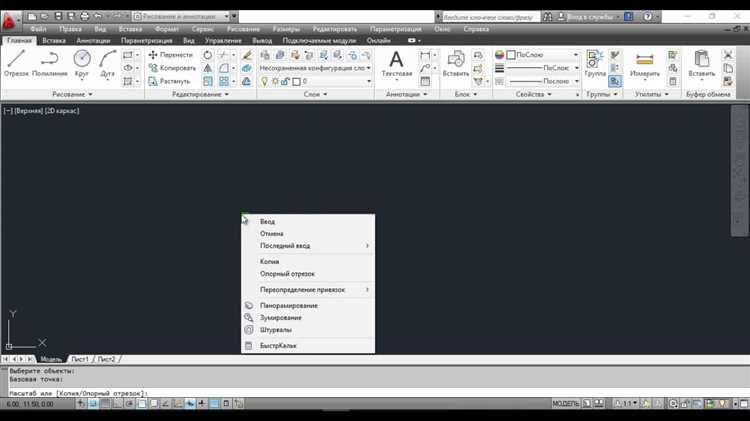
Работа с масштабами в AutoCAD требует не только понимания логики чертежей, но и точной настройки видовых экранов, особенно при подготовке листов к печати. Неправильный масштаб может привести к искажённым размерам, ошибкам в деталировке и потере соответствия проектной документации требованиям ГОСТ.
Для установки точного масштаба необходимо перейти в пространство листа и выбрать нужный видовой экран. Далее в строке свойств указывается параметр Масштаб стандартный, где можно выбрать предустановленные значения, такие как 1:100, 1:50 и другие. Однако в большинстве случаев требуется точная настройка масштаба вручную, особенно при работе с нестандартными форматами чертежей.
Чтобы задать пользовательский масштаб, используется параметр Масштаб на пользовательский, где вводится значение в формате 1/реальный масштаб, например 1/200 для масштаба 1:200. Важно, чтобы аннотативные объекты были настроены на соответствующий масштаб, иначе текст и штриховка будут отображаться некорректно.
Рекомендуется проверять точность масштаба с помощью команды DIST, измеряя известный участок чертежа через видовой экран. Если результат соответствует реальному размеру, масштаб установлен правильно. Также стоит отключить автоматическое масштабирование аннотативных объектов, чтобы исключить непредвиденные изменения отображения при переключении между экранами.
Как задать масштаб видового экрана через свойства объекта
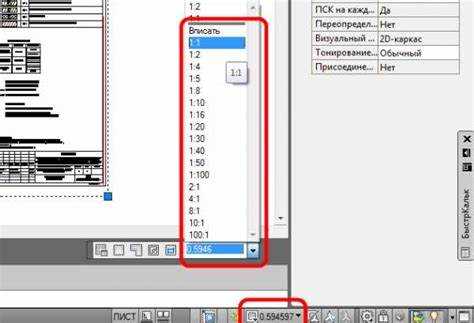
Для точной настройки масштаба видового экрана в AutoCAD необходимо использовать панель свойств. Это позволяет задать масштаб с абсолютной точностью, минуя ручные манипуляции в пространстве листа.
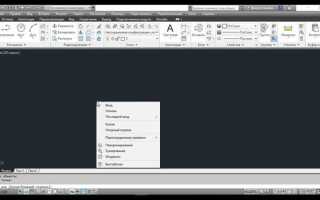
- Выделите нужный видовой экран в пространстве листа. Если экран не активен, дважды щёлкните по его границе для активации.
- Нажмите Ctrl + 1 или введите команду
PROPERTIESв командной строке для открытия панели свойств. - В списке свойств найдите раздел Масштаб стандартного вида (Standard Scale).
- Выберите нужное значение из выпадающего списка. Например, 1:50, 1:100 или любое другое, соответствующее заданию чертежа.
- Если необходим нестандартный масштаб, установите параметр Масштаб стандартного вида в значение Custom и перейдите к параметру Custom Scale.
- В поле Custom Scale задайте числовое значение масштаба. Например, для масштаба 1:75 введите
0.0133(1/75). - Убедитесь, что параметр Display Locked установлен в значение Yes, чтобы зафиксировать масштаб и избежать его случайного изменения.
Использование панели свойств позволяет задать точный масштаб без потерь точности при отображении чертежей на листе. Это особенно важно при подготовке проектной документации с жёсткими требованиями к масштабу и соответствию стандартам.
Установка масштаба с помощью панели управления видами
Для точной настройки масштаба видового экрана воспользуйтесь панелью управления видами, доступной в пространстве листа. Активируйте нужный вид, щелкнув внутри него двойным щелчком, после чего убедитесь, что он выделен рамкой.
Откройте панель Вид (View) и найдите блок Управление видами (Viewport Scale). В выпадающем списке доступны предустановленные масштабы, такие как 1:1, 1:2, 1:10 и другие. Выбор нужного значения моментально пересчитает отображение содержимого внутри видового экрана без изменения геометрии модели.
Для установки пользовательского масштаба нажмите на поле ввода масштаба и введите значение вручную, например 1/75xp или 0.0133xp для нестандартных коэффициентов. Суффикс xp обязателен – он указывает AutoCAD, что масштаб применяется к видовому экрану.
После установки масштаба рекомендуется заблокировать видовой экран, чтобы избежать случайного изменения масштаба при перемещении или зуме. Щелкните по рамке вида, откройте свойства (CTRL+1) и установите параметр Locked в значение Yes.
Использование панели управления видами исключает необходимость постоянного обращения к командной строке и упрощает точную настройку отображения модели в пространстве листа.
Создание пользовательского масштаба и его применение к видовому экрану

Для задания пользовательского масштаба в AutoCAD откройте командную строку и введите SCALELISTEDIT. В появившемся окне нажмите «Добавить». Введите имя масштаба, например 1:75, и задайте значения: единица чертежа – 1, единица бумаги – 75. Подтвердите ввод. Новый масштаб появится в списке доступных масштабов.
Чтобы применить пользовательский масштаб к видовому экрану, переключитесь в пространство листа. Выделите нужный видовой экран. В строке свойств (если не отображается – нажмите Ctrl+1) найдите параметр Масштаб стандартного вида. В выпадающем списке выберите ранее созданный масштаб 1:75. AutoCAD автоматически пересчитает масштаб отображения модели внутри экрана.
Если требуется точная подгонка, активируйте видовой экран двойным щелчком внутри него, вызовите команду ZOOM, введите 1/75XP и нажмите Enter. Обозначение XP указывает на масштаб по отношению к листу. Это обеспечит корректное отображение модели в нужном масштабе на бумаге при печати.
Чтобы сохранить созданный масштаб для других чертежей, экспортируйте список масштабов через команду SCALELISTEDIT, используя кнопку «Экспорт». В другом чертеже выполните импорт через ту же команду.
Настройка масштаба при помощи команды MVIEW
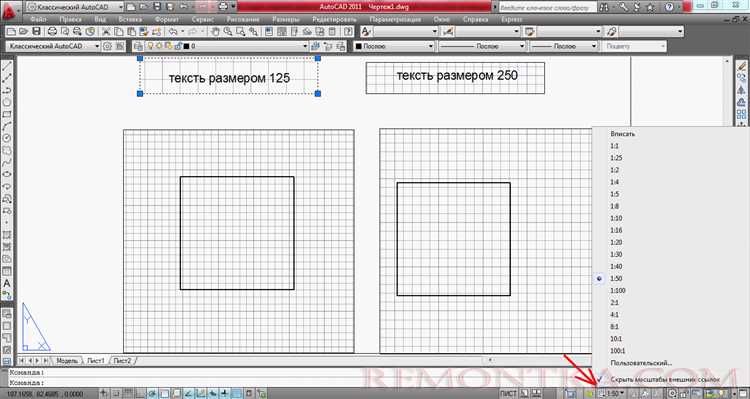
Команда MVIEW используется для создания и редактирования видов в пространстве листа. После создания видового окна необходимо точно задать масштаб отображения модели внутри него. Это делается с помощью свойства «Стандартный масштаб», доступного при выделении видового окна.
Выделите видовое окно, затем в строке свойств установите параметр «Стандартный масштаб». Например, для масштаба 1:100 выберите значение 1:100 (0.01x). Если нужный масштаб отсутствует, выберите «Пользовательский» и введите числовое значение, соответствующее нужному коэффициенту. Для масштаба 1:75 установите 0.013333.
Альтернативно масштаб можно задать через командную строку. Активируйте видовое окно двойным щелчком, введите Z, затем масштаб, например: 1/100xp. Буква xp означает применение масштаба в пространстве листа. Для масштаба 1:50 используйте 1/50xp, для 1:20 – 1/20xp.
После установки масштаба заблокируйте видовое окно. Это предотвращает случайное изменение масштаба при работе с листом. Выделите окно, включите параметр «Блокировать» – «Да» в свойствах.
Избегайте ручного масштабирования колесом мыши – оно нарушает точность. Все масштабные настройки должны производиться только через числовые значения в свойствах или через команду Z с использованием xp.
Как закрепить масштаб, чтобы избежать случайных изменений
Чтобы зафиксировать масштаб видового экрана в AutoCAD и предотвратить его случайное изменение, необходимо заблокировать сам видовой экран. Для этого выберите его щелчком мыши, затем в нижней части экрана включите свойство «Блокировка видового экрана» (Viewport Lock) и установите значение «Да» (Display Locked: Yes).
Альтернативно можно использовать команду MV для создания видового экрана, а затем команду MS, чтобы активировать его. После выбора нужного масштаба в списке масштабов на панели «Статус» нажмите PS для возврата в пространство листа и выполните команду PROPERTIES. В свойствах укажите параметр Display Locked = Yes.
Чтобы предотвратить изменение масштаба колесом мыши, отключите параметр «Zoom with wheel» через команду OPTIONS, вкладка «User Preferences», сняв галочку с пункта «Zoom with middle mouse button».
Для защиты от редактирования другими пользователями примените команду LAYOUT, выберите нужный лист, нажмите правой кнопкой и выберите «Page Setup Manager». В настройках установите фиксированный масштаб и запретите изменение параметров через административный доступ.
Проверка соответствия масштаба аннотативным объектам
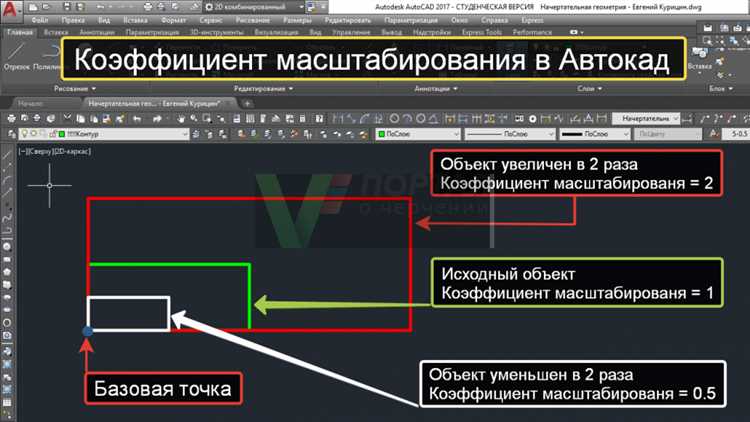
Для корректной работы с аннотативными объектами в AutoCAD важно обеспечить их соответствие заданному масштабу вида. Аннотативные объекты, такие как текст, размеры и штриховка, должны адаптироваться под масштаб, который используется в конкретном виде. Это предотвращает ошибки отображения и способствует точности проектирования.
Для начала убедитесь, что аннотативные объекты действительно настроены на использование аннотативного масштаба. Это можно проверить через панель свойств объекта. Если параметр «Аннотативный» установлен на «Да», объект будет автоматически изменяться в зависимости от масштаба вида.
Когда вы работаете с несколькими масштабами в одном чертеже, важно убедиться, что объекты не «съезжают» при переключении между ними. Для этого используйте команду ANNOSCALE, чтобы проверить активный масштаб, и убедитесь, что все аннотативные объекты, относящиеся к текущему виду, имеют правильный масштаб.
Обратите внимание на параметры масштабирования, установленные в стиле аннотативных объектов. Разные объекты могут иметь различные значения масштаба для разных видов, что должно быть учтено при проверке. Использование стандартных единиц и стилей поможет избежать путаницы в настройках масштабирования.
Автоматическая подгонка видового экрана под заданный масштаб
Для автоматической подгонки видового экрана в AutoCAD под заданный масштаб используется инструмент «Установка масштаба видового экрана». Этот инструмент позволяет точно настроить отображение чертежа на листе, обеспечивая его соответствие указанному масштабу без необходимости ручной корректировки размеров объектов.
Чтобы автоматически подогнать видовой экран, откройте окно «Параметры видового экрана» и выберите команду «Подогнать к масштабу». Введите требуемый масштаб в процентах или в виде дроби, например, 1:100 или 1:200. AutoCAD автоматически вычислит размеры видового экрана, соответствующие выбранному масштабу, и разместит объекты на листе в соответствии с этим значением.
При автоматической подгонке AutoCAD учитывает размер области, которую занимает выбранный вид, а также пропорции объекта и его позицию на чертеже. В результате видовой экран будет точно соответствовать заданному масштабу, и все объекты на чертеже будут отображаться в правильных пропорциях.
Кроме того, важно убедиться, что размер бумажного листа в настройках соответствует реальному размеру, на котором будет производиться печать. Если размер листа указан неверно, автоматическая подгонка может привести к искажениям масштаба. Используйте команду «Установка формата листа» для точной настройки этого параметра.
Автоматическая подгонка видового экрана особенно полезна при создании чертежей с многочисленными видами, где важно поддерживать единообразие масштаба для всех объектов. Этот инструмент также помогает избежать ошибок, которые могут возникнуть при ручной настройке размеров и масштабов различных видов на листе.
Корректировка масштаба при печати через менеджер листов
Менеджер листов AutoCAD позволяет точно настроить масштабы печати и контролировать отображение объектов на листах. Для корректной печати важно правильно задать масштаб в настройках менеджера листов, чтобы объекты на бумаге соответствовали проектным размерам.
Чтобы откорректировать масштаб при печати, следуйте следующим рекомендациям:
- В диалоговом окне выберите нужный принтер или плоттер и перейдите к настройкам масштаба.
- В разделе «Масштаб» установите нужное значение, используя фиксированные масштабы или задайте пользовательский. Важно помнить, что масштабы должны соответствовать масштабу рабочего пространства модели или векторной линии на листе.
- Проверьте соответствие масштаба при помощи предварительного просмотра. Если объект слишком большой или слишком маленький, откорректируйте параметры.
- Если проект содержит несколько видов, для каждого вида настройте индивидуальный масштаб. Это особенно полезно, если размеры объектов различаются по уровням или секциям.
Вопрос-ответ:
Как правильно установить точный масштаб видового экрана в AutoCAD?
Для установки точного масштаба видового экрана в AutoCAD нужно выбрать нужный видовой экран, а затем отредактировать его свойства через панель управления свойствами. В разделе «Масштаб» можно указать требуемое значение. Также важно настроить размер области, которая будет отображать объект, с учетом заданного масштаба. После внесения изменений можно сохранить настройки и проверить отображение объекта на чертеже для подтверждения точности.
Почему установка масштаба видового экрана в AutoCAD может быть сложной?
Сложности могут возникать из-за того, что пользователи не всегда учитывают особенности отображения объектов в разных масштабах. Важно помнить, что масштаб видового экрана влияет на то, как объекты отображаются в чертеже, и ошибки в установке могут привести к неправильным пропорциям или нечеткому отображению деталей. Кроме того, масштабы могут изменяться в зависимости от типа и размеров объекта, что требует тщательной настройки и проверки.
Как проверить, правильно ли установлен масштаб видового экрана в AutoCAD?
Для проверки правильности установки масштаба видового экрана можно воспользоваться функцией «Печать» или «Предпросмотр», чтобы убедиться, что объекты отображаются корректно и в нужных пропорциях. Также полезно использовать команды измерения, чтобы сравнить размеры объектов на экране с их реальными размерами в соответствии с выбранным масштабом.
Есть ли быстрые способы изменения масштаба видового экрана в AutoCAD?
Да, существуют несколько способов быстрого изменения масштаба. Например, можно использовать команду «Zoom» для быстрого увеличения или уменьшения масштаба, а также применить команду «Viewport Scale» для точной настройки. Также полезно задать стандартные масштабы в настройках вида, чтобы быстро переключаться между ними без необходимости вручную вводить значения.

 Загрузка...