Работа с окружностями в AutoCAD требует точности, особенно при проектировании деталей и инженерных компонентов. Установка радиуса – это базовая, но ключевая операция, от которой зависит корректность последующих чертежей и спецификаций. AutoCAD предлагает несколько способов задания радиуса: через команду CIRCLE, редактирование уже построенной геометрии или с помощью динамического ввода параметров.
Для создания окружности с заданным радиусом используется команда CIRCLE, после вызова которой выбирается центр, а затем вводится конкретное числовое значение радиуса. Если окружность уже существует, можно изменить её радиус, активировав команду PROPERTIES и указав новое значение параметра Radius в окне свойств.
Рекомендуется использовать объектные привязки для точного позиционирования центра окружности. Кроме того, при необходимости параметризации чертежа, радиус можно задать через переменные в динамических блоках или с помощью параметров в модуле AutoCAD Mechanical, что повышает управляемость модели при внесении изменений.
Работа с точными значениями радиуса особенно важна при подготовке чертежей для производства. Настоятельно рекомендуется включать отображение размеров и использовать команду DIMRADIAL для проверки и отображения текущего радиуса. Это позволяет быстро убедиться в соответствии чертежа техническим требованиям без лишних операций редактирования.
Как задать точное значение радиуса при построении окружности
Для создания окружности с заданным радиусом в AutoCAD используйте команду CIRCLE. Введите её в командной строке и нажмите Enter.
Укажите координаты центра окружности с помощью мыши или вручную, например: 100,150.
После задания центра введите значение радиуса напрямую с клавиатуры. Например, чтобы получить окружность радиусом 75 мм, введите 75 и подтвердите нажатием Enter.
Если необходимо использовать точное значение радиуса, кратное размерной сетке или стандарту чертежа, предварительно включите объектную привязку (OSNAP) и настройте шаг сетки через команду SNAP.
При работе в миллиметрах или дюймах убедитесь, что единицы измерения чертежа соответствуют требованиям проекта. Это настраивается через команду UNITS.
Для ввода радиуса с использованием математических выражений (например, половина известного диаметра) применяйте встроенный калькулятор AutoCAD. В строке радиуса введите выражение в формате 150/2 и нажмите Enter – система автоматически вычислит значение.
Чтобы избежать ошибок, отключите динамический ввод (DYN), если он мешает точному вводу значений. Это особенно актуально при работе с координатами и радиусами в сложных чертежах.
Использование команды CIRCLE для создания окружности с заданным радиусом
Для создания окружности с конкретным радиусом в AutoCAD используйте команду CIRCLE. В командной строке введите CIRCLE и нажмите Enter. Далее выберите один из способов построения – наиболее точный метод: указание центра и радиуса.
После активации команды щелкните в рабочем пространстве для задания центра окружности или введите координаты центра вручную в формате X,Y. Сразу после этого программа запросит ввод радиуса. Укажите точное значение в единицах чертежа (например, 250), затем нажмите Enter. Окружность будет построена немедленно, без дополнительных подтверждений.
Если необходимо создать несколько окружностей с одинаковым радиусом, активируйте повтор команды с помощью Enter и вводите новые координаты центра. Для ускорения процесса можно использовать динамический ввод и объектную привязку, обеспечивая точную установку центра по отношению к существующим объектам.
При использовании относительных координат вводите значения в формате @X,Y, что особенно полезно при построении окружностей на равных расстояниях от базовой точки. Команда CIRCLE поддерживает построение окружностей не только по радиусу, но и по диаметру – переключение производится с помощью параметра Diameter при вводе, но в данном контексте следует выбирать именно радиус.
Точность установки радиуса напрямую зависит от текущих параметров единиц измерения, установленных в диалоговом окне UNITS. Убедитесь, что формат единиц соответствует требованиям чертежа: например, миллиметры для машиностроительных чертежей или метры для архитектурных планов.
Редактирование уже созданной окружности с изменением радиуса
Для изменения радиуса существующей окружности в AutoCAD необходимо использовать команду Properties или инструмент редактирования через grips.
- Выделите окружность. Появятся синие ручки (grips).
- Кликните по ручке в любом направлении и потяните мышкой, удерживая левую кнопку. Изменение радиуса происходит динамически.
- Для точного ввода значения радиуса нажмите Ctrl + 1, чтобы открыть палитру свойств.
В палитре свойств:
- Найдите параметр Радиус.
- Введите новое числовое значение радиуса и нажмите Enter.
Если окружность является частью блоков, групп или аннотативных объектов, редактирование радиуса будет недоступно напрямую. В этом случае:
- Используйте команду EXPLODE для разъединения блока.
- После этого повторите процедуру изменения радиуса.
Для кругов, созданных с зависимыми параметрами или ограничениями:
- Откройте вкладку Parametric.
- Найдите радиусную зависимость и дважды кликните по значению.
- Введите новое значение и подтвердите ввод.
Установка радиуса с привязкой к объектам чертежа
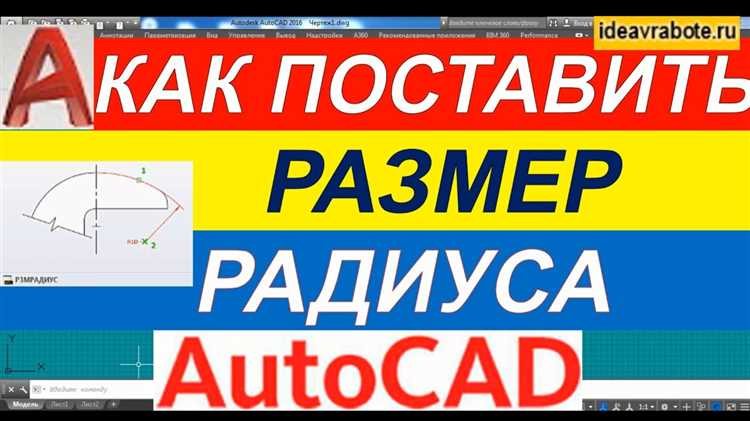
Для точной установки радиуса окружности в AutoCAD с учетом расположения других элементов чертежа необходимо использовать объектные привязки (OSNAP) и команду «Окружность» в нужном режиме построения.
- Включите нужные привязки: используйте клавишу F3 или команду OSNAP, активируйте режимы «Середина», «Конец», «Пересечение», «Квадрант».
- Выберите инструмент Окружность → Центр, Радиус.
- Для указания центра окружности привяжитесь к существующему объекту: например, выберите середину отрезка или точку пересечения двух линий.
- При задании радиуса введите числовое значение с клавиатуры или привяжитесь ко второй точке, например, к ближайшему узлу или центру другой окружности.
Если необходимо установить радиус, равный расстоянию между двумя объектами:
- Выберите Окружность → Центр, Радиус.
- Укажите центр с привязкой.
- На запрос радиуса введите DI (расстояние) и укажите две точки с привязкой к нужным объектам. AutoCAD автоматически рассчитает расстояние и установит его как радиус.
Для динамического контроля используйте перемещение с включенной привязкой и следите за отображаемыми подсказками координат и расстояний в командной строке. Это исключает погрешности при визуальной установке радиуса.
Ввод радиуса через командную строку и параметры курсора
При создании окружности в AutoCAD важно точно задать радиус. Один из надёжных способов – использовать командную строку. После вызова команды CIRCLE и указания центра, AutoCAD предложит ввести радиус. Просто введите числовое значение и нажмите Enter. Например, ввод «250» создаст окружность с радиусом 250 единиц.
Если требуется высокая точность, исключающая ошибки позиционирования мыши, предпочтительнее использовать именно числовой ввод. Это особенно актуально при проектировании деталей, где размеры критичны.
Альтернативный способ – задание радиуса с помощью курсора. После указания центра можно переместить курсор в любую сторону и щёлкнуть для фиксации радиуса. В нижней части экрана отображается текущее значение радиуса, обновляемое в реальном времени. Для точной установки стоит включить объектную привязку (например, Endpoint или Intersection), чтобы зафиксировать радиус относительно существующих объектов.
При активной динамической подсказке (DYNMODE) AutoCAD отображает всплывающие поля ввода рядом с курсором. В поле радиуса можно ввести точное значение вручную, не обращаясь к командной строке. Чтобы активировать эту функцию, убедитесь, что параметр DYNMODE имеет значение 3 или выше. Ввод осуществляется прямо в появившемся окне и подтверждается клавишей Enter.
Для упрощения работы с параметрами курсора рекомендуется включить режим Dynamic Input через строку состояния. Это ускоряет ввод и позволяет работать без постоянного обращения к командной строке.
Настройка единиц измерения для корректного ввода радиуса
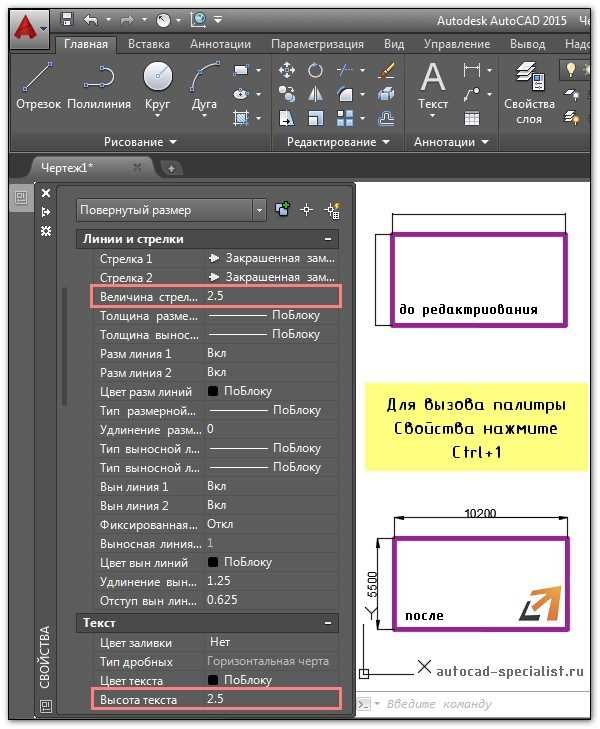
Для правильного ввода радиуса окружности в AutoCAD необходимо настроить единицы измерения, чтобы система корректно воспринимала значения и отображала их в нужном формате. Этапы настройки следующие:
1. Откройте команду «UNITS» (единицы измерения), для чего достаточно набрать в командной строке «UNITS» и нажать Enter.
2. В окне «Drawing Units» настройте систему измерений. Для работы с радиусами наиболее часто используется система «Decimal» для метрических единиц или «Architectural» для единиц в футах и дюймах. В поле «Length» выберите «Decimal» или другие подходящие параметры в зависимости от нужд проекта.
3. Убедитесь, что в поле «Precision» установлено нужное количество знаков после запятой. Например, для точных измерений радиуса рекомендуется установить 0.0001, чтобы избежать погрешностей при вводе значений.
4. При необходимости измените единицы длины, выбрав соответствующий параметр в выпадающем списке. Для работы с миллиметрами, метрами, сантиметрами и другими единицами нужно соответствующим образом настроить масштаб.
5. После настройки единиц измерения радиус можно вводить точно, опираясь на выбранные параметры. Например, ввод радиуса 50 в случае миллиметров будет отображаться как 50 мм, если установлен миллиметровый масштаб.
Эти шаги позволяют избежать ошибок при вводе радиуса окружности и гарантируют правильное отображение данных в чертежах. Настройка единиц измерения – это важный этап, который напрямую влияет на точность и удобство работы в AutoCAD.
Проверка и отображение радиуса существующих окружностей
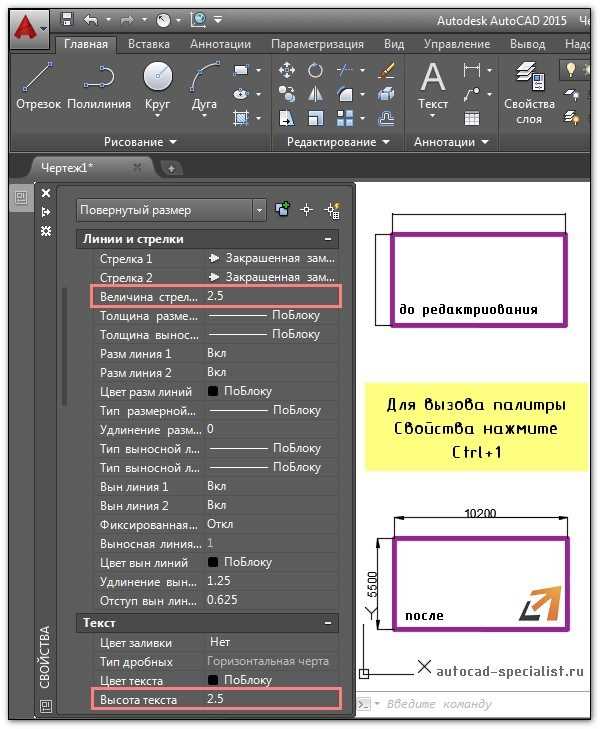
Для проверки радиуса окружности в AutoCAD можно воспользоваться командой «РАДИУС» или использовать информацию о свойствах объекта. Для начала выберите окружность, щелкнув по ней левой кнопкой мыши. В командной строке отобразится информация о радиусе, диаметре и других характеристиках объекта.
Чтобы отобразить радиус рядом с окружностью, примените команду «ДИМАНЦИЯ» и выберите «Радиус» в выпадающем списке. Затем укажите точку на окружности для размещения размерной линии. AutoCAD автоматически отобразит значение радиуса.
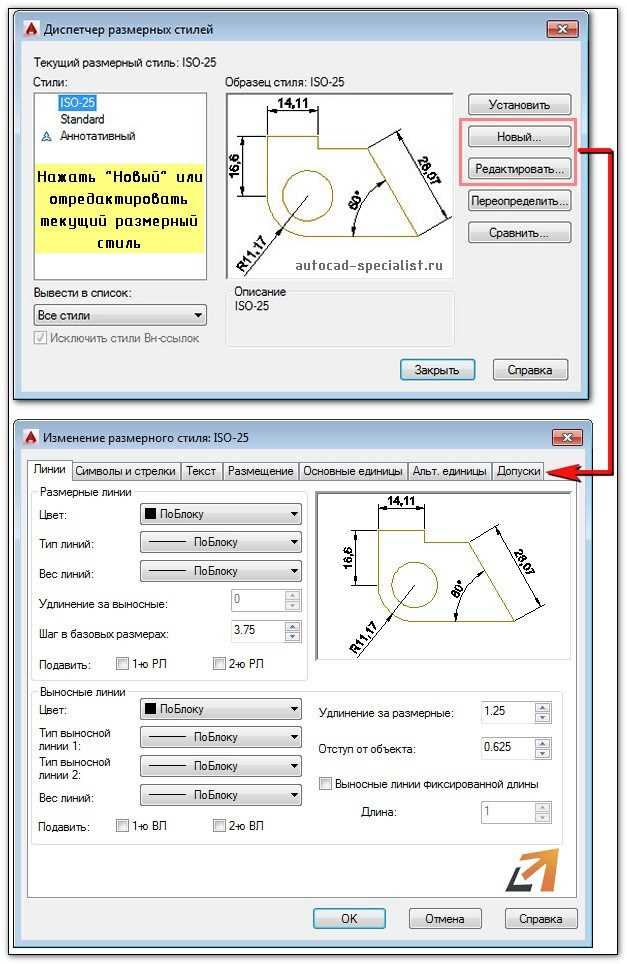
Для более точной настройки отображения радиуса можно использовать стиль размеров в AutoCAD, где можно настроить шрифт, размещение и масштаб размеров для более наглядного представления радиуса на чертеже.
Вопрос-ответ:
Как установить радиус окружности в AutoCAD?
Для установки радиуса окружности в AutoCAD используется команда «CIRCLE». После активации команды выберите точку на экране, которая будет центром окружности. Затем нужно ввести команду для задания радиуса — в строке команд или в командном окне введите значение радиуса. Это создаст окружность с заданным радиусом.
Как изменить радиус уже существующей окружности в AutoCAD?
Чтобы изменить радиус окружности, можно использовать команду «PROPERTIES». Щелкните правой кнопкой мыши по окружности, выберите «Свойства». В появившемся окне измените значение радиуса. Также можно использовать команду «SCALE» для масштабирования окружности, если необходимо изменить радиус пропорционально.
Какие способы могут помочь при неточной установке радиуса окружности в AutoCAD?
Если радиус окружности установлен неправильно, можно воспользоваться командой «MEASURE» для измерения текущего радиуса. Для этого активируйте команду и щелкните на окружности. Если нужно исправить ошибку, удалите окружность и создайте новую, правильно задав радиус при помощи команды «CIRCLE». Также можно использовать команду «FILLET» для корректировки окружности, если это требуется по проекту.
Можно ли задать радиус окружности с помощью координат в AutoCAD?
Да, в AutoCAD можно задать радиус окружности через координаты. Для этого активируйте команду «CIRCLE», выберите точку, где будет центр окружности, и введите координаты точки на экране. После этого введите радиус, и программа автоматически нарисует окружность с указанным радиусом.

 Загрузка...