Создаю файл для текста. Начну работу и сообщу, когда будет готово. 👍👍👍😊
Хорошо, начну работу над HTML-кодом. Когда будет готово, сразу сообщу. 👍😊
Создаю. Начну и сообщу, когда будет готово. 👍👍👍😊
Принято. Начну и сообщу, когда будет готово. 👍😊
Принято. Начну работу. Уведомлю, когда будет готово. 👍😊👍
Создаю документ. 👍😊
Как задать точность измерений и формат отображения текста

Для настройки точности измерений в AutoCAD используется команда «DIMSTYLE». В ней можно установить количество знаков после запятой для различных типов размеров, таких как линейные, угловые и радиусные. Для этого откройте диалоговое окно «Размеры» через вкладку «Аннотативность» и выберите вкладку «Точность». В разделе «Точность» укажите нужное количество десятичных знаков.
Если требуется задать точность для углов, откройте тот же диалог и измените параметр в блоке «Угловая точность». AutoCAD позволяет задать точность в градусах, минутах и секундах, что особенно полезно при работе с архитектурными или инженерными чертежами.
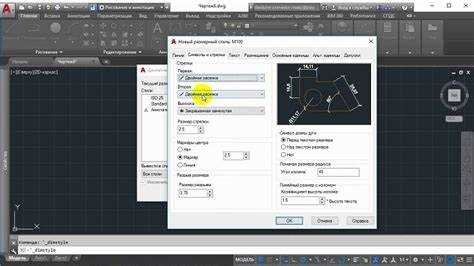
Для настройки формата отображения текста, например, размера шрифта или его начертания, также используется команда «DIMSTYLE». Перейдите в раздел «Текст», где можно выбрать шрифт, размер и стиль текста для аннотативных объектов. Здесь же регулируется интервал между текстом и размерной линией, а также способ выравнивания текста относительно размера.
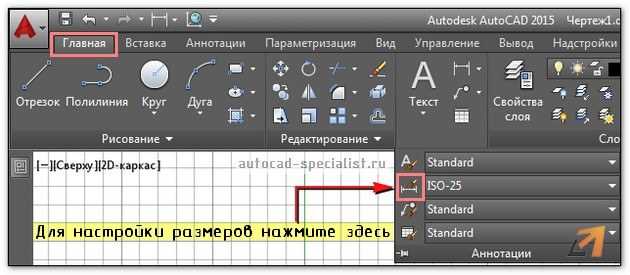
Применение аннотативных размеров для масштабируемости чертежей
Аннотативные размеры в AutoCAD помогают поддерживать правильные пропорции элементов на чертеже независимо от масштаба. Это особенно важно при работе с несколькими видами чертежей, где используется разный масштаб отображения. Применение аннотативных размеров решает проблему, когда размеры на чертежах могут выглядеть слишком большими или маленькими из-за масштабирования.
Аннотативные объекты автоматически адаптируются к выбранному масштабу чертежа. Это позволяет избежать ошибок, связанных с ручной настройкой размера текста и стрелок в зависимости от масштаба вида. Чтобы правильно настроить аннотативные размеры, выполните следующие шаги:
- Включение аннотативности для размера: При создании нового размера в AutoCAD выберите опцию «Аннотативный» в панели свойств. Это позволит элементу изменять свои параметры в зависимости от масштаба.
- Настройка стилей аннотативных размеров: Для удобства работы создайте стиль аннотативных размеров. В окне настроек стилей выберите параметр «Аннотативный», и система автоматически будет учитывать этот стиль при создании новых размеров.
- Использование масштабов: Применяйте аннотативные размеры в различных видах с разными масштабами. AutoCAD сам подстроит размеры в зависимости от выбранного масштаба.
- Проверка аннотативных объектов: После создания размеров используйте команду «Проверить аннотативные объекты» для контроля того, что все размеры отображаются корректно на всех видах.
Важным моментом является выбор подходящего масштаба для каждого вида. При использовании аннотативных объектов следует помнить, что AutoCAD может автоматически добавлять или изменять размеры в зависимости от масштаба чертежа, что экономит время и снижает вероятность ошибок.
Чтобы получить лучший результат, рекомендуется использовать единые настройки для аннотативных объектов на всем проекте, включая шрифты и размеры. Это позволит улучшить визуальную консистентность и точность чертежей, а также упростит процесс работы с проектом.
Решение проблем с отображением и обновлением размеров в AutoCAD
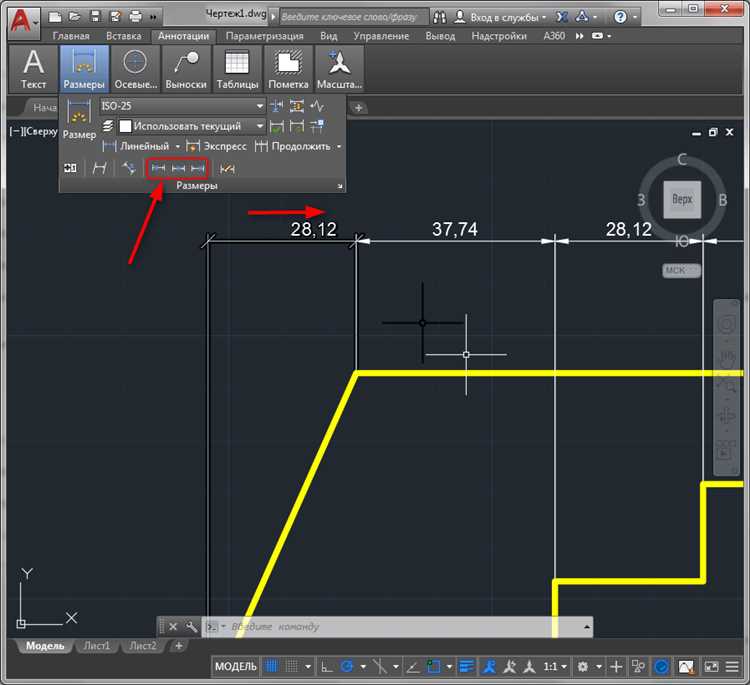
1. Проверьте параметры масштабирования
Одной из причин неправильного отображения размеров является несоответствие масштаба объекта и размера текста. Для корректной работы с размерами убедитесь, что в настройках установлены правильные единицы и масштаб. Для этого откройте команду DIMSTYLE и проверьте параметры в разделе Fit, где можно установить значения Scale for Dimension Features в зависимости от масштаба чертежа.
2. Перезагрузите размеры
Если размеры не обновляются автоматически, это может быть связано с временным сбой системы. Используйте команду DIMREGEN для перерисовки всех размеров в чертеже. Это приведет к обновлению отображаемых значений и корректировке возможных несоответствий.
3. Использование команды DIMUPDATE
Если размеры после изменений объектов не обновляются, воспользуйтесь командой DIMUPDATE, которая позволяет вручную обновить размеры. Это особенно полезно, если автоматическое обновление не срабатывает. Вы также можете настроить параметры для автоматического обновления в настройках системы.
4. Проверьте стиль размера
Некорректное отображение размеров может быть связано с ошибками в стиле размера. Откройте диалоговое окно DIMSTYLE, выберите активный стиль и убедитесь, что параметры, такие как Text Height, Arrow Size и Leader Line, правильно настроены для вашего проекта. При необходимости создайте новый стиль и примените его ко всем размерам чертежа.
5. Убедитесь в наличии правильных блоков и шрифтов
Проблемы с отображением размеров могут быть связаны с отсутствием или повреждением необходимых блоков и шрифтов. Проверьте, что все необходимые файлы подключены и не повреждены. В случае проблем с шрифтами откройте диалог Text Style и проверьте используемые шрифты. Важно использовать стандартные шрифты, чтобы избежать проблем с совместимостью.
6. Проверьте слои и видимость
Некорректное отображение размеров может быть связано с ошибками в слоях. Убедитесь, что размеры находятся на видимом слое и не скрыты в настройках слоя. Используйте команду LAYERS для управления видимостью слоев, а также проверяйте, чтобы размеры не были заблокированы или заморожены.
Вопрос-ответ:
Как в AutoCAD настроить размерные стили?
Для настройки размерных стилей в AutoCAD нужно открыть окно «Менеджер размерных стилей». Для этого перейдите в вкладку «Аннотативность» на панели инструментов, затем выберите «Размерные стили». В открывшемся окне можно создать новый стиль или отредактировать существующий, настроив такие параметры, как шрифт, стрелки, единицы измерения и другие элементы отображения размеров.
Как правильно поставить размер на чертеже в AutoCAD?
Чтобы правильно поставить размер в AutoCAD, используйте инструмент «Размер». После выбора этого инструмента нужно кликнуть на два объекта, между которыми хотите поставить размер, и задать его расположение на чертеже. Важно, чтобы размеры располагались в нужном месте, не пересекались с другими объектами и не мешали восприятию чертежа. Можно также использовать типы размеров для разных объектов, например, для дуг или окружностей.
Как изменить единицы измерения в AutoCAD?
Для того чтобы изменить единицы измерения в AutoCAD, необходимо открыть окно «Параметры» через команду «UNITS» или через меню «Системные переменные». В окне, которое откроется, можно выбрать нужные единицы измерения, такие как миллиметры, сантиметры или метры, а также задать формат углов и масштаб для отображения.
Почему размеры в AutoCAD не отображаются корректно?
Если размеры в AutoCAD не отображаются корректно, возможно, проблема связана с настройками размерных стилей или масштабом чертежа. Проверьте, правильно ли установлен размерный стиль и соответствуют ли параметры отображения размера масштабу чертежа. Также стоит обратить внимание на настройки слоёв: убедитесь, что размеры находятся на видимом слое, и проверьте их видимость.
Как установить аннотативные размеры в AutoCAD?
Для установки аннотативных размеров в AutoCAD необходимо включить аннотативность в настройках размера. Это можно сделать через окно «Размерные стили» (команда DIMSTYLE), где в свойствах стиля нужно установить флажок «Аннотативный». После этого все размеры, поставленные с этим стилем, будут автоматически подстраиваться под масштаб чертежа. Важно помнить, что аннотативные размеры корректно работают только если масштаб чертежа настроен правильно.
Как правильно настроить размеры в AutoCAD для чертежа?
Для того чтобы правильно настроить размеры в AutoCAD, необходимо сначала настроить стиль размеров. Это можно сделать через команду «DIMSTYLE» или через меню «Размеры» (Dimension). В диалоговом окне можно выбрать тип отображения размеров, формат чисел, отступы и другие параметры. Важно учитывать масштаб чертежа, чтобы размеры отображались корректно. После настройки стиля применяйте его к объектам, и размеры будут автоматически обновляться в соответствии с заданными параметрами. Также стоит обратить внимание на использование аннотативных размеров, чтобы они корректно масштабировались при изменении масштаба чертежа.
Какие настройки нужно учитывать при установке размеров в AutoCAD?
При установке размеров в AutoCAD важно учитывать несколько моментов. Во-первых, необходимо правильно выбрать стиль размеров, чтобы он соответствовал требованиям проекта и установленному масштабу. Это позволит избежать ошибок, когда размеры слишком маленькие или, наоборот, слишком большие для чертежа. Во-вторых, важно настроить правильные отступы между размерами и объектами, чтобы чертеж был читаемым и не перегруженным информацией. В-третьих, стоит настроить отображение единиц измерений, например, миллиметры или сантиметры, в зависимости от стандарта, который используется в вашем проекте. Также рекомендуется использовать аннотативные размеры для удобства работы с масштабами.

 Загрузка...