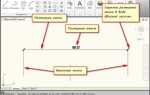
Точное указание высотных отметок в чертежах – ключевой этап при проектировании архитектурных и инженерных объектов. В программе AutoCAD эта задача реализуется с помощью аннотативных объектов, таких как мультивыноски, блоки с атрибутами или специальные динамические блоки, содержащие поле с привязкой к координате Z. Выбор инструмента зависит от требований к оформлению и масштабу проекта.
Для простановки отметок по вертикали целесообразно использовать объекты, привязанные к конкретным точкам модели. Один из распространённых подходов – создание блока с атрибутом, в котором отображается значение координаты по оси Z. Такое решение позволяет автоматизировать редактирование и сократить количество ошибок. При изменении высоты в модели достаточно обновить поле, и отметка отобразит актуальное значение.
Подготовка чертежа и настройка рабочих слоёв для высотных отметок
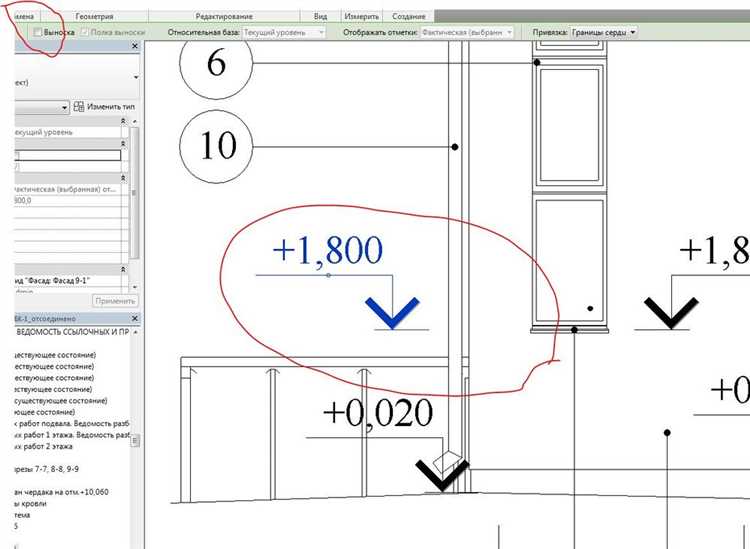
Перед размещением высотных отметок в AutoCAD необходимо проверить координатную систему и убедиться, что все элементы чертежа привязаны к реальным отметкам. Работа начинается с установки базовой плоскости – нуля, от которого будут измеряться остальные высоты. Если используется подложка, она должна быть привязана к координатам проекта и не содержать лишних аннотативных объектов.
Создайте отдельный слой для высотных отметок. Задайте ему чёткое имя, например, _OTMETKI. Назначьте цвет, контрастный к основным элементам плана (например, 30 или 250), отключите печать ненужных слоёв и установите толщину линии 0.15 мм. Включите параметр «Аннотативный» только при необходимости автоматического масштабирования.
Проверьте масштаб аннотативных объектов и настройте текущий масштаб в соответствии с листом, на котором будет размещаться чертёж. Отключите слои, содержащие строительную сетку, вспомогательные линии и другие элементы, не влияющие на расстановку отметок. Используйте команду PURGE для удаления ненужных блоков и стилей.
Проверьте наличие единых текстовых и размерных стилей. Создайте отдельный стиль текста для отметок, например, TEXT_OTMETKI, высотой 2.5 или 3.0 мм в аннотативной шкале. Убедитесь, что стиль не использует шрифты, несовместимые с проектной документацией (например, замените Arial на GOST type A при необходимости).
Активируйте ортогональный режим и привязки по координатам (основные: узлы, середины, пересечения), чтобы избежать смещения отметок. При работе в 3D-проекции используйте UCS, чтобы точно задать рабочую плоскость.
На завершающем этапе сохраните шаблон с настроенными слоями и стилями в виде файла .dwt – это упростит повторное применение конфигурации в других проектах.
Выбор базовой точки отсчёта и определение системы координат
При установке высотных отметок в AutoCAD выбор правильной базовой точки отсчёта критичен для точности и удобства работы. Базовая точка отсчёта, или начальная точка системы координат, служит отправной позицией для всех измерений и построений в чертеже. Определение системы координат влияет на соответствие проектируемых объектов реальной географической сетке и взаимодействие с другими проектами.
Выбор базовой точки отсчёта следует делать с учётом контекста проекта. Для строительных чертежей это обычно центр участка или наиболее важная точка объекта, которая будет использована для всех дальнейших измерений. Важно, чтобы эта точка была стабильной и легко идентифицируемой на всех последующих этапах работы.
Для проектирования на больших территориях или при работе с несколькими слоями данных, лучше использовать референсные точки или привязки к системе GPS или другим географическим координатам. Это позволит избежать ошибок при масштабировании и переводе чертежей между различными программами.
Система координат в AutoCAD может быть настроена с использованием двух типов систем: локальной и мировой. В локальной системе координат (user coordinate system, UCS) можно гибко настроить начало отсчёта и ориентацию осей в зависимости от специфики проекта. При этом UCS важно настраивать по ходу работы, чтобы избежать ошибок в пространственном расположении элементов.
Мировая система координат (world coordinate system, WCS) используется, когда необходимо обеспечить абсолютное совпадение с глобальной сеткой. Это гарантирует совместимость данных с внешними источниками, такими как карты, данные спутников и другие географические системы. В этом случае важно соблюдение масштаба и ориентации для точной передачи данных между различными платформами.
Для точной установки высотных отметок важно синхронизировать систему координат с реальными данными, например, с нивелирными точками или высотными метками, полученными с помощью GPS-оборудования. Применение локальной системы координат удобно на небольших участках, тогда как для крупных объектов лучше использовать мировую систему с привязкой к точным географическим данным.
Добавление высотных отметок с помощью аннотативных объектов
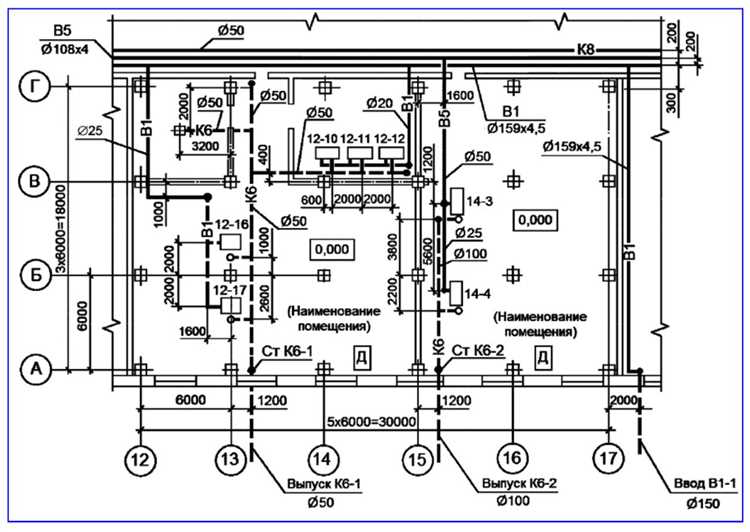
Аннотативные объекты в AutoCAD позволяют адаптировать высотные отметки под различные масштабы чертежей. Это важно для точности и удобства работы с проектами разных масштабов, где размер текста и символов должен изменяться в зависимости от масштаба отображения.
Чтобы добавить аннотативную высотную отметку, выполните следующие шаги:
-
Активируйте команду DIMSTYLE для настройки стиля размерных объектов.
-
В настройках стиля размерных объектов выберите параметр Аннотативность и установите флажок «Аннотативный». Это обеспечит адаптацию размера текста и стрелок к масштабам.
-
Выберите команду DIMLINEAR для добавления линейной высотной отметки. При этом AutoCAD автоматически подстроит размер текста и стрелок в зависимости от выбранного масштаба.
При работе с аннотативными объектами важно учитывать, что все элементы (стрелки, текст и линии) масштабируются одинаково. Это позволяет поддерживать пропорции элементов на всех уровнях масштабов, избегая искажений.
Для проверки корректности работы аннотативных объектов используйте команду ANNOTATIVEDWG. Она позволяет убедиться, что все элементы правильно адаптируются к разным масштабам.
При создании проекта с использованием аннотативных объектов важно сохранять единообразие масштабов, чтобы избежать потери читабельности и неточностей в отображении высотных отметок на разных уровнях чертежа.
Настройка стилей высотных отметок в Диспетчере стилей аннотаций
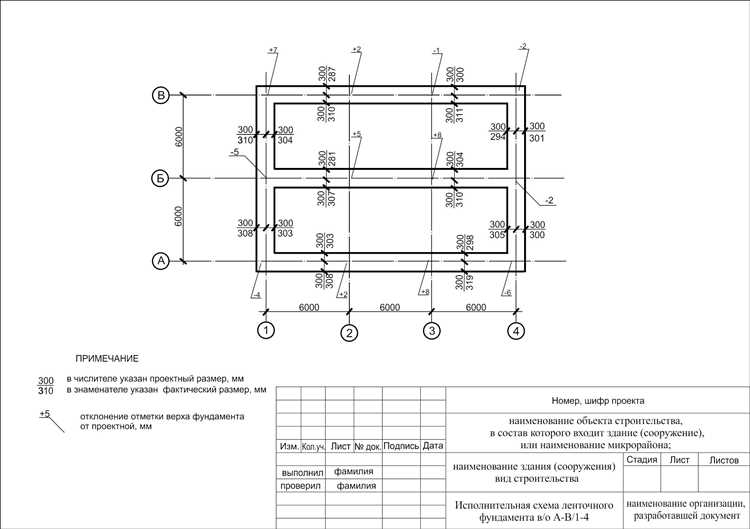
Для создания точных и удобных высотных отметок в AutoCAD необходимо настроить стиль высотных отметок через Диспетчер стилей аннотаций. Это позволяет контролировать внешний вид и поведение отметок на чертеже. Важно правильно настроить параметры стиля, чтобы гарантировать читаемость и соответствие стандартам.
В Диспетчере стилей аннотаций откройте раздел «Высотные отметки» и создайте новый стиль или отредактируйте существующий. В настройках стиля можно настроить различные параметры, такие как:
1. Основной шрифт. В разделе «Текст» укажите шрифт, размер и угол наклона текста. Выбор правильного шрифта влияет на читаемость отметок в разных масштабах. Обычно используется стандартный шрифт «Arial» или «Simplex» для четкости отображения.
2. Формат отображения высоты. В разделе «Текст» также можно настроить формат отображения числовых значений высот. Это может быть десятичный, дробный или футово-дюймовый формат в зависимости от требований проекта.
3. Стрелки и маркеры. В разделе «Маркеры» выберите тип и стиль стрелки для указания местоположения высотной отметки. Можно использовать стандартные стрелки, а также настроить их размер и угол наклона для улучшения восприятия на чертеже.
4. Расположение текста. В разделе «Текст» настройте расположение текста относительно стрелки или линии. Вы можете выбрать размещение текста выше, ниже или по центру стрелки, что позволяет улучшить читаемость и предотвратить наложение на другие элементы.
5. Интервал между линиями. В разделе «Линии» настройте интервал между основной и дополнительной линией высотной отметки. Это помогает избежать загромождения чертежа и делает высотные отметки более четкими.
После внесения изменений в настройки стиля необходимо применить стиль к объектам на чертеже. Для этого выберите объект и в свойствах укажите нужный стиль высотной отметки. Таким образом, все отметки на чертеже будут приведены к единому виду, что значительно улучшает восприятие информации.
С помощью настройки стилей высотных отметок в Диспетчере стилей аннотаций можно легко добиться высокой точности и удобства в отображении данных, обеспечивая четкость и соответствие стандартам проектирования.
Использование динамических блоков для обозначения высот
Динамические блоки в AutoCAD позволяют эффективно обозначать высотные отметки с учетом изменений в проекте, улучшая точность и упрощая редактирование чертежей. Вместо того чтобы вручную изменять размеры и положения меток, динамические блоки адаптируются в зависимости от введенных параметров.
Для создания динамического блока с высотной отметкой необходимо выполнить несколько шагов:
- Создание базового блока с текстовым элементом, который будет отображать высоту.
- Определение параметров, которые будут изменять расположение блока и его текстовое содержимое. Например, это может быть параметр «Перемещение» для изменения высоты или «Вставка» для автоматического перемещения блока на нужное место.
- Добавление действия к блокам. Действия позволяют динамически изменять форму и параметры блока в зависимости от взаимодействия пользователя. Это полезно для масштабирования и подгонки отметок в проекте.
- Привязка блока к определенному объекту чертежа с использованием параметров и действий. Например, можно задать привязку блока к линии уровня, и он будет автоматически обновляться, когда изменится эта линия.
Когда блок создан, его можно вставлять в проект, где при изменении высоты он будет автоматически подстраиваться под новые параметры. Это сокращает время на редактирование чертежей, поскольку не требуется вручную пересчитывать или перемещать каждый элемент.
Рекомендации по использованию динамических блоков для высотных отметок:
- Используйте уникальные имена для каждого динамического блока, чтобы избежать путаницы при работе с несколькими версиями или типами отметок.
- Разделяйте блоки по категориям – например, для фундамента, этажей или крыши. Это улучшит организацию и доступность блоков в библиотеке.
- Настройте автоматическое обновление текста с учетом изменения высоты, чтобы не вводить данные вручную при каждом изменении чертежа.
- Используйте атрибуты для хранения дополнительной информации (например, даты изменения или номера проекта), чтобы сделать блоки еще более информативными.
Динамические блоки для высотных отметок оптимизируют работу и повышают точность проектирования, особенно в крупных проектах с частыми изменениями. Это инструмент, который стоит включить в стандартный процесс работы для автоматизации рутинных задач.
Проверка корректности размещения и автоматическое обновление отметок
Проверка корректности размещения высотных отметок в AutoCAD начинается с настройки параметров текстовых объектов и точек привязки. Каждый элемент, представляющий отметку, должен быть точно размещён относительно проектируемых объектов, чтобы избежать ошибок в дальнейшем. Важно учитывать масштабы чертежа и корректность привязок, чтобы отметка не смещалась при изменении масштаба или редактировании других объектов.
Для автоматической проверки положения отметок можно использовать функцию DIMCHECK. Этот инструмент проверяет, соответствуют ли значения отметок выбранным параметрам высот и автоматически отклоняет неправильно размещённые элементы. Убедитесь, что при использовании этой функции в настройках указаны правильные условия для расчёта высот. Инструмент также позволяет настроить проверку на минимальное или максимальное отклонение отметок от заданных значений.
Автоматическое обновление отметок возможно с помощью динамических аннотативных объектов. При изменении позиции привязанных объектов, такие отметки обновляются в реальном времени, что существенно ускоряет процесс проектирования. Для этого используйте инструменты, такие как Attdef для динамических блоков с аннотациями, которые могут включать в себя высотные данные и автоматически обновляться при изменении условий.
Дополнительно можно настроить использование атрибутов для создания более гибких аннотативных объектов. Убедитесь, что все обновления меток синхронизированы с изменениями на чертеже, чтобы избежать ошибок в проектировании, связанных с несоответствием данных между элементами и их отметками.
Периодическая проверка и корректировка высотных отметок, а также автоматическое обновление данных в режиме реального времени позволяет избежать значительных трудозатрат и гарантирует точность на протяжении всего процесса проектирования.
Вопрос-ответ:
Как в Автокаде установить высотные отметки на чертеже?
Чтобы установить высотные отметки в Автокаде, необходимо использовать команду «ДТЕКСТ» или «MTEXT» для добавления текста, где будет указана высота. Можно также использовать инструмент «Тексты» в панели инструментов, чтобы разместить отметки на нужных участках чертежа. Для того чтобы автоматически настроить высотные значения, можно использовать специализированные стили текстов и указания координат в настройках программы.
Как изменить стиль отображения высотных отметок в Автокаде?
Для изменения стиля отображения отметок в Автокаде следует использовать команду «STYLE» для настройки стиля текста или «DIMSTYLE» для изменения стиля размерных линий. В «DIMSTYLE» можно задать параметры отображения текста, размер и положение отметок, а также настроить видимость дополнительных элементов, таких как стрелки или линии выносок. Важно, чтобы стиль был удобен для визуализации и точности при работе с проектом.
Можно ли автоматизировать процесс установки высотных отметок в Автокаде?
Да, для автоматизации установки высотных отметок в Автокаде можно использовать функции блока «Массовая вставка» или применить скрипты и макросы. Эти инструменты позволяют быстро добавить отметки на основе данных координат, полученных из других элементов проекта. Также можно использовать API Автокада для создания более сложных решений с автоматическим вычислением и расставлением отметок по заданным параметрам.
Как настроить правильное отображение высотных отметок на разных уровнях в Автокаде?
Для правильного отображения отметок на разных уровнях необходимо задать корректные слои для каждой отметки. Можно использовать разные слои для каждого уровня и настроить их видимость и параметры в настройках слоев. При этом важно настроить правильную привязку к высотам через команды «Высотный уровень» или «Elevation», чтобы отметки точно соответствовали проектируемым уровням.
Как проверить, что высотные отметки в Автокаде отображаются корректно?
Для проверки правильности отображения высотных отметок в Автокаде нужно использовать команду «DIMREGEN», которая обновляет все размеры на чертеже, включая высотные отметки. Также стоит убедиться, что все параметры отображения (например, шрифт, размер текста и его положение) соответствуют заданным настройкам в стиле измерений. Можно дополнительно проверить соответствие отметок с реальными координатами объектов на чертеже.
Как установить высотные отметки в Автокаде для архитектурных чертежей?
Для установки высотных отметок в Автокаде необходимо воспользоваться инструментами, которые позволяют добавлять текстовые аннотации на чертеж. Обычно для этого используются команды «MTEXT» или «TEXT». После создания текста с необходимым значением высоты, его можно привязать к нужной точке с помощью инструмента «Диметрический текст». Важно правильно настроить масштаб и тип шрифта, чтобы отметки были читаемыми и соответствовали стандартам. Также стоит обратить внимание на привязку к высотной модели, чтобы данные отображались корректно относительно всех элементов.
Как автоматизировать установку высотных отметок в Автокаде при работе с большим количеством точек?
Для автоматизации процесса можно использовать функционал, предоставляемый в Автокаде для работы с аннотациями и блоками. Одним из эффективных способов является использование «Динамических блоков» для создания отметок. Также можно применять команду «EXTRACT», чтобы автоматически извлекать данные из объектов и формировать список высотных отметок, после чего использовать этот список для добавления текстовых объектов на чертеж. Для более сложных задач можно написать скрипт или лисп-программу, которая будет подставлять отметки в нужные места с учетом координат объектов.

 Загрузка...