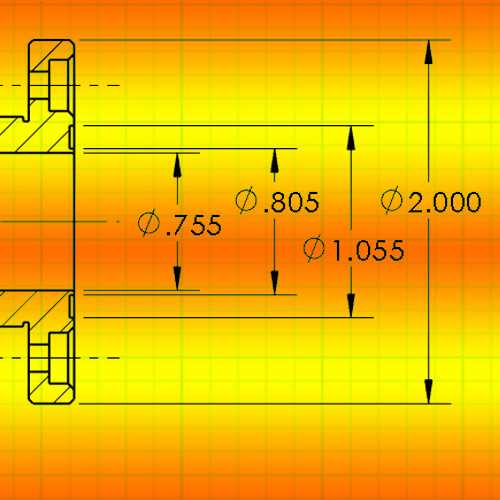
В AutoCAD символ диаметра (⌀) чаще всего используется при оформлении технической документации – на чертежах деталей, отверстий и круглых элементов. Вставка этого символа осуществляется с помощью специальных комбинаций и инструментов текстового ввода, встроенных в интерфейс программы.
Стандартный способ вставки символа диаметра – использование команды MTEXT или однострочного текста TEXT. В окне редактора достаточно ввести комбинацию \U+2205, после чего AutoCAD автоматически преобразует её в символ диаметра. Этот код работает в большинстве версий AutoCAD, начиная с AutoCAD 2000 и новее.
Альтернативный метод – применение контекстного меню. При редактировании текста щелкните правой кнопкой мыши и выберите пункт Symbol → Diameter (⌀). Такой способ удобен для пользователей, предпочитающих работу с графическим интерфейсом без запоминания кодов.
Если вы используете шрифты типа Simplex, Romans или Arial, убедитесь, что они поддерживают Unicode-символ U+2205. В противном случае символ может отображаться некорректно. При необходимости можно выбрать совместимый шрифт непосредственно в окне редактирования текста.
Где найти символ диаметра в таблице символов AutoCAD
Символ диаметра (Ø) в AutoCAD доступен через встроенную таблицу символов. Для доступа к нему откройте командную строку и введите MTEXT, затем кликните в рабочей области для создания текстового поля.
В появившемся редакторе текста нажмите правой кнопкой мыши и выберите «Символ», затем – «Диаметр». AutoCAD автоматически вставит код %%c, который при отображении преобразуется в символ Ø.
Если вы работаете в однострочном тексте (DTEXT), введите вручную %%c в нужной позиции строки. Этот код также интерпретируется как символ диаметра.
Дополнительно символ Ø можно вставить из стандартной таблицы символов Windows: откройте «Таблицу символов» (charmap.exe), выберите шрифт Arial, найдите символ диаметра (код Unicode 00D8 или Alt+0216), скопируйте его и вставьте в редактор текста AutoCAD.
Как вставить символ диаметра с помощью команды TEXT
Чтобы вставить символ диаметра в AutoCAD через команду TEXT, начните с вызова команды, набрав TEXT в командной строке и нажав Enter. Укажите начальную точку текста, затем задайте высоту и угол наклона, если требуется.
На этапе ввода текста используйте специальную управляющую последовательность \U+2205. Это Unicode-код символа диаметра (⌀). Введите его прямо в строку текста: \U+2205, и после завершения команда преобразует его в соответствующий символ.
Важно: убедитесь, что используется текстовый стиль с поддержкой Unicode, например Arial или Simplex. Если стиль не поддерживает нужный код, символ может не отображаться.
Для упрощения вставки в будущем можно создать шаблонный текст или блок с уже встроенным символом диаметра. Это особенно полезно при многократной разметке чертежей.
Использование символа диаметра в многострочном тексте (MTEXT)
Для вставки символа диаметра (⌀) в объект MTEXT в AutoCAD используйте команду ТЕКСТМ или MTEXT. После запуска команды укажите область для ввода текста.
Во всплывающем текстовом редакторе используйте комбинацию клавиш %%c для отображения символа диаметра. Например, ввод ⌀20 выполняется как %%c20. Символ отобразится корректно только в шрифтах SHX. При использовании TrueType-шрифтов применяйте символ напрямую.
Альтернативный способ – вставка символа через контекстное меню редактора:
- Щёлкните правой кнопкой мыши в поле ввода текста.
- Выберите пункт Символ → Диаметр (%%c).
Если требуется вставить символ диаметра при использовании TrueType-шрифта (например, Arial), нажмите Alt и, удерживая, введите на цифровой клавиатуре 0216. После отпускания клавиши Alt появится символ ⌀.
Рекомендуется заранее определить, какой тип шрифта используется в чертеже. SHX-шрифты поддерживают код %%c, тогда как TrueType требуют использования Unicode или Alt-кодов.
Для быстрой вставки можно настроить блок текста или использовать палитру инструментов, добавив туда готовый текст с символом диаметра.
Ввод символа диаметра через Alt-код на клавиатуре
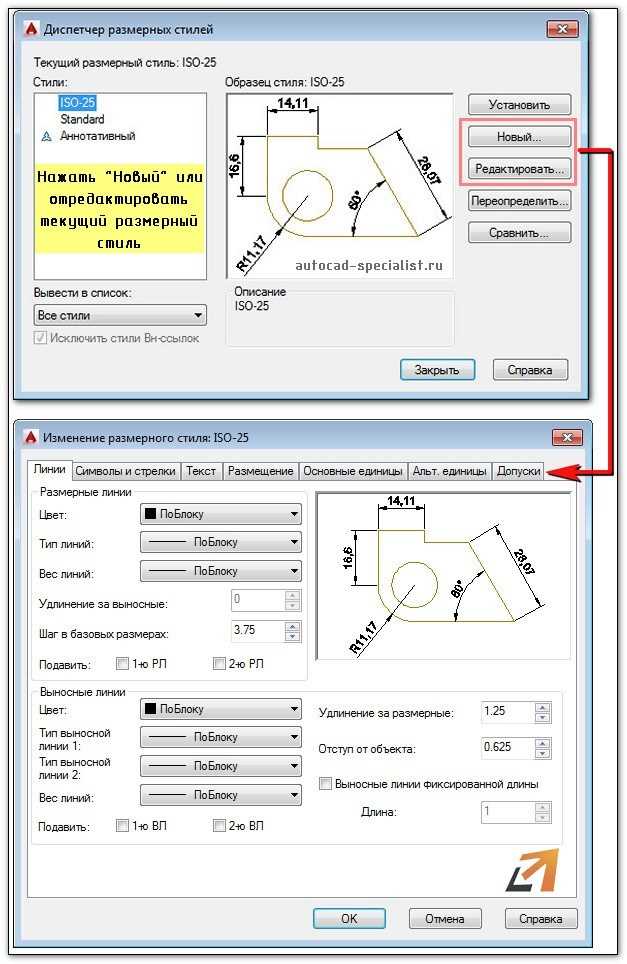
Чтобы вставить символ диаметра (Ø) в AutoCAD с помощью клавиатуры, удерживайте клавишу Alt и на цифровой клавиатуре введите 0216. Отпустите Alt – символ появится в активном текстовом поле. Этот метод работает только при включённой дополнительной цифровой клавиатуре (NumPad). На ноутбуках без NumPad потребуется включить виртуальную цифровую клавиатуру или использовать функциональные клавиши в сочетании с Fn.
Убедитесь, что язык ввода установлен на английский, иначе код может не сработать. В AutoCAD ввод через Alt-код корректно воспринимается в командах TEXT и MTEXT. В полях, где Alt-коды не принимаются напрямую (например, в динамических блоках), используйте альтернативный способ – вставку через буфер обмена.
Если Alt-код не работает, проверьте настройки клавиатуры в операционной системе и включён ли Num Lock. В некоторых локализациях Windows может потребоваться ввод альтернативного кода Alt+216, но он менее универсален и не гарантирует корректный результат в AutoCAD.
Создание пользовательской кнопки для вставки символа диаметра

Чтобы ускорить вставку символа диаметра (⌀) в текстовые объекты AutoCAD, можно создать пользовательскую кнопку на панели инструментов. Это удобно при частом использовании символа в чертежах.
- Откройте команду CUI в командной строке. Запустится редактор пользовательского интерфейса.
- В левой панели раскройте узел Пользовательские команды и нажмите правой кнопкой мыши – выберите Создать команду.
- В свойствах новой команды задайте:
- Имя: Вставить ⌀
- Описание: Вставка символа диаметра в текст
- Макрос:
^C^C_text;\;%%c
- Перетащите созданную команду в нужную панель или ленту в правой части окна (например, в панель «Текст»).
- Нажмите Применить и закройте редактор CUI.
Теперь при нажатии на кнопку AutoCAD предложит указать точку вставки текста, после чего автоматически добавит символ диаметра.
Настройка шаблона с готовыми обозначениями диаметра
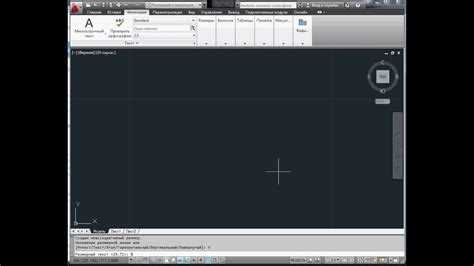
Для упрощения процесса добавления символа диаметра в чертежи AutoCAD можно создать шаблон с уже настроенными обозначениями. Это позволяет избежать повторной настройки символа в каждом проекте. Основные шаги включают настройку стилей аннотативных объектов и использование блоков для быстрого вставления символа диаметра.
1. Создание стиля аннотативного текста
Первым шагом является настройка стиля текста, который будет использоваться для обозначений диаметра. Введите команду STYLE в командной строке. В открывшемся окне выберите «Аннотативный» и настройте шрифт и размер в зависимости от требований проекта. Использование аннотативных объектов позволяет тексту масштабироваться в зависимости от масштаба вида, что удобно при работе с разными масштабами чертежа.
2. Настройка блоков для символа диаметра
Для ускорения работы можно создать блок с символом диаметра. Используйте команду BLOCK для создания блока, в котором будет содержаться символ диаметра и текст, например, “Ø”. Вставьте блок в файл и сохраните его в каталоге шаблонов. Это позволит вставлять символ диаметра в любом чертеже без дополнительных настроек.
3. Использование аннотативных блоков
При вставке блока с символом диаметра важно использовать аннотативный блок. Для этого в диалоговом окне вставки блока установите флажок «Аннотативный». Это гарантирует, что символ диаметра будет автоматически масштабироваться в зависимости от масштаба чертежа.
4. Сохранение шаблона
После настройки стиля текста и блоков, сохраните изменения в файл шаблона (.dwt). Это обеспечит доступность готовых настроек для использования в будущем, что значительно ускоряет процесс работы над проектами.
Настроив шаблон с обозначениями диаметра, можно легко и быстро вставлять символы диаметра в любые чертежи, экономя время и повышая точность оформления.
Почему символ диаметра отображается некорректно и как это исправить

Также символ может быть искажен, если в настройках текста используется неправильная кодировка. В AutoCAD поддерживаются различные кодировки символов, и неправильный выбор может привести к некорректному отображению. Убедитесь, что для текста в вашем проекте выбрана правильная кодировка, соответствующая языковым стандартам.
Другой возможной причиной является использование неверного размера символа или масштаба текста. При слишком малом размере или неправильном масштабе символ диаметра может стать неразборчивым или вовсе исчезнуть. Для корректного отображения рекомендуется использовать масштабируемые шрифты и адаптировать их размер в зависимости от масштаба чертежа.
Если символ диаметра вставляется через команду вставки или блок, убедитесь, что в настройках блока правильно указаны свойства текста и шрифта. В противном случае символ может быть потерян или заменен на иной знак, не соответствующий ожиданиям.
Для диагностики проблем с отображением можно временно заменить шрифт на стандартный Arial или другой шрифт, поддерживающий символы, и проверить, будет ли отображаться знак диаметра корректно. Это поможет понять, связано ли отображение с конкретным шрифтом или настройками в проекте.
Вопрос-ответ:
Как вставить символ диаметра в AutoCAD?
Для того чтобы вставить символ диаметра в AutoCAD, нужно выполнить несколько простых шагов. На панели инструментов выберите команду «Текст» и затем откройте команду для вставки специального символа. В диалоговом окне, выберите шрифт, поддерживающий этот символ, например, шрифт «ISOCP» или «Arial». После этого откройте меню символов и выберите знак диаметра (Ø). Также можно использовать команду «TEXT» с кодом символа, который можно найти в таблице ASCII.
Как сделать символ диаметра доступным в командной строке AutoCAD?
Чтобы вставить символ диаметра через командную строку AutoCAD, можно воспользоваться командой «TEXT» и ввести соответствующий код ASCII для символа диаметра. Для этого введите в командной строке код символа диаметра, который равен 0216 для шрифтов, поддерживающих символы Unicode. После этого символ будет вставлен в чертеж.
Можно ли вставить символ диаметра в AutoCAD с помощью горячих клавиш?
В AutoCAD нет стандартных горячих клавиш для вставки символа диаметра, однако можно настроить свою собственную горячую клавишу через меню «Настройки» или через макросы. Для этого можно создать команду, которая будет автоматически вставлять символ диаметра в чертеж с помощью сочетания клавиш, которые вы укажете. Такой подход позволит ускорить работу.
Почему символ диаметра не отображается правильно в AutoCAD?
Если символ диаметра не отображается корректно, это может быть связано с выбором шрифта, который не поддерживает отображение этого символа. В AutoCAD для корректного отображения символа диаметра рекомендуется использовать шрифты, поддерживающие Unicode или специальные шрифты, такие как «ISOCP». Также убедитесь, что ваша версия программы поддерживает нужный формат символов.
Как вставить символ диаметра в размерный стиль AutoCAD?
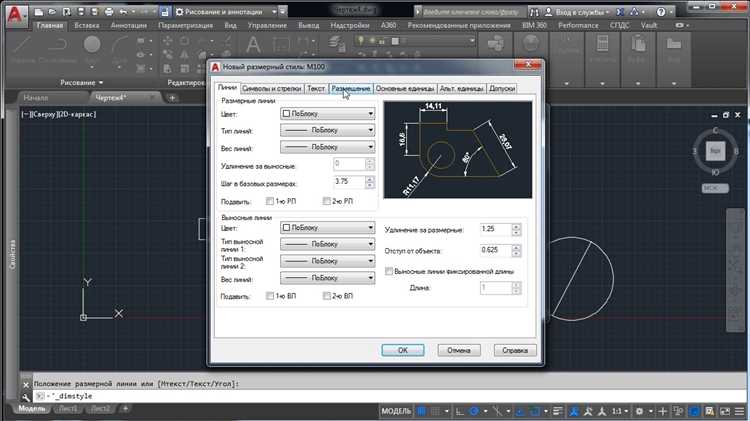
Для того чтобы вставить символ диаметра в размерный стиль AutoCAD, нужно отредактировать настройки стиль размерных объектов. В окне настроек стилей, выберите стиль, который вы хотите изменить, и в разделе «Дополнительно» (или «Text» в английской версии) в параметре «Текстовый стиль» укажите шрифт, поддерживающий символ диаметра. После этого при создании размеров для окружностей будет автоматически добавляться символ диаметра.

 Загрузка...