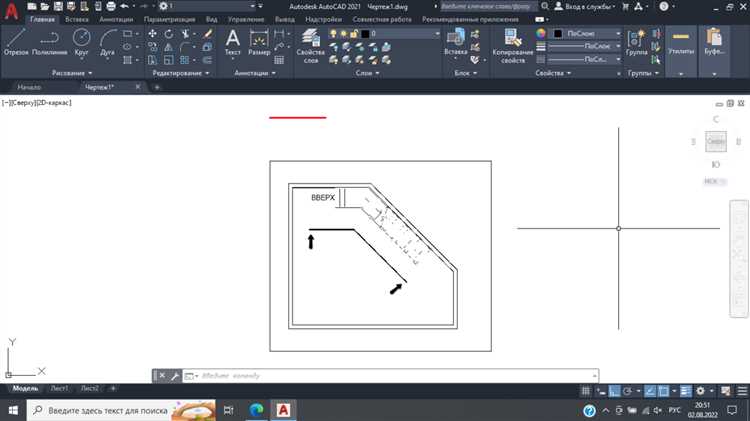
В AutoCAD построение отрезка фиксированной длины начинается с вызова команды LINE. После её активации необходимо задать первую точку – координаты можно ввести вручную, указать мышью или использовать привязки. Чтобы задать точную длину отрезка, вводится значение в командной строке после указания направления курсором или ввода угла через @длина<угол.
Например, чтобы построить отрезок длиной 120 мм под углом 0°, используется ввод @120<0. Такой подход позволяет избежать погрешностей, которые возникают при использовании только визуального ввода. Для построения горизонтального или вертикального отрезка фиксированной длины также удобно использовать режим Ortho (F8), ограничивающий направление курсора.
При необходимости построить отрезок под заданным углом, активируется режим Polar Tracking (F10), где предварительно настраиваются нужные углы. Это позволяет упростить процесс и исключить ручной расчет координат. Чтобы ускорить ввод, можно использовать динамический ввод (F12), включающий отображение параметров непосредственно у курсора и позволяющий быстро задавать длину и угол без открытия дополнительных окон.
Как начать команду Line для построения отрезка
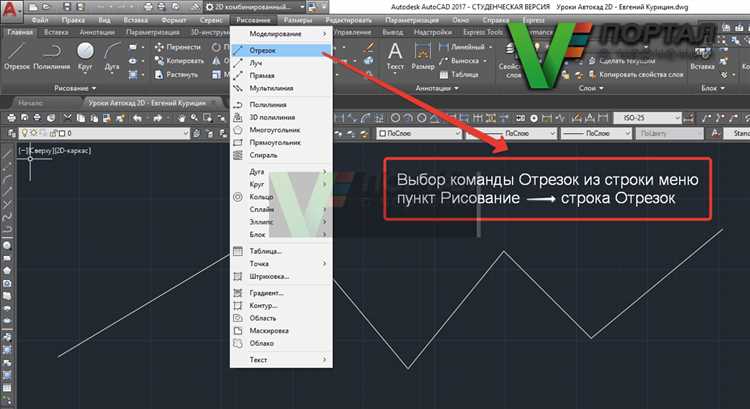
Для запуска команды Line в AutoCAD нажмите клавишу L и подтвердите ввод клавишей Enter. Это самый быстрый способ активации инструмента построения отрезка.
Альтернативный метод – выбрать инструмент Line на панели инструментов «Рисование» (Draw). Значок – прямая линия, иконка стандартна для всех версий AutoCAD.
После активации команды в командной строке появится запрос: Specify first point. Укажите первую точку отрезка либо кликом в рабочей области, либо введите координаты в формате X,Y, например: 50,100.
Для задания длины и направления отрезка используйте относительный ввод: введите символ @, затем длину и угол в формате @длина<угол. Пример: @80<0 – горизонтальный отрезок длиной 80 единиц вправо.
Завершите команду нажатием Enter или Esc, если не требуется продолжение построения.
Ввод длины отрезка с клавиатуры вручную
После запуска команды LINE (либо клавиша L + Enter), укажите начальную точку отрезка щелчком мыши или вводом координат. Сразу после этого активируется режим ожидания второго ввода, где можно задать длину отрезка с клавиатуры.
Для задания точной длины введите значение в командной строке и нажмите Enter. При этом AutoCAD использует текущий угол ввода (обычно 0°, если не изменён), и отрезок будет построен строго по этому направлению.
Если необходимо задать как длину, так и направление, используйте полярные координаты: введите длину, затем символ < и угол в градусах. Пример: 50<30 создаст отрезок длиной 50 единиц под углом 30 градусов относительно оси X.
Убедитесь, что включена динамическая подсказка (F12) для визуального контроля длины и направления отрезка. Также рекомендуется активировать режим Ortho (F8), если требуется строго горизонтальный или вертикальный отрезок.
Если включены единицы измерения с отображением дюймов или футов, настройте формат в UNITS, чтобы ввод длины соответствовал требованиям проекта. В системе миллиметров: 100 – это 100 мм, в дюймах: 1’6″ – это 1 фут 6 дюймов.
Указание направления отрезка с использованием координат
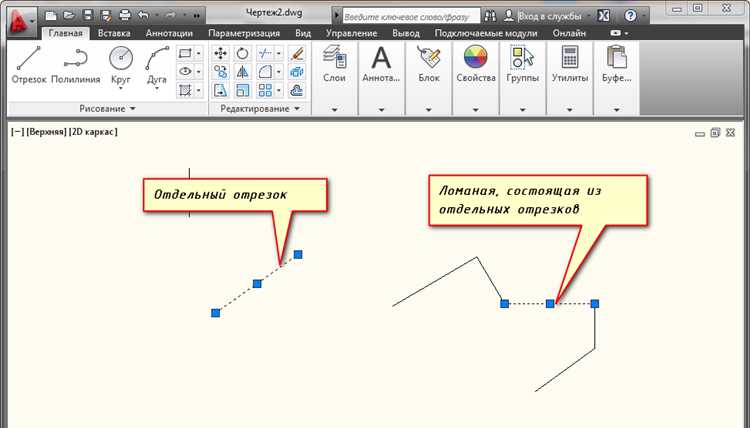
Для точного построения отрезка в AutoCAD с заданным направлением необходимо использовать абсолютные или относительные координаты. В командной строке после вызова команды Line введите первую точку, например, 0,0. Далее укажите вторую точку с учетом нужного направления и длины отрезка.
Если необходимо задать направление по оси X, введите координаты вида 100,0 – это создаст отрезок длиной 100 единиц вправо. Для направления вверх по оси Y используйте 0,100. Чтобы задать произвольное направление, используйте относительные координаты: со знаком @. Например, @50,30 построит отрезок длиной √(50²+30²) под углом к оси X.
При построении под углом, если известна длина и угол, используйте полярные координаты в формате @длина<угол. Например, @100<45 создаст отрезок длиной 100 под углом 45 градусов. Углы задаются в градусах относительно положительного направления оси X, против часовой стрелки.
Для увеличения точности рекомендуется включить режим динамического ввода (Dynamic Input) и орто-режим (Ortho), если требуется строго горизонтальное или вертикальное направление. При работе с координатами важно учитывать текущую систему координат (WCS или UCS) – это влияет на направление и интерпретацию вводимых значений.
Использование динамического ввода для задания длины
Динамический ввод в AutoCAD позволяет задавать точные размеры отрезков прямо в рабочем пространстве без обращения к командной строке. Чтобы включить функцию, нажмите клавишу F12 или активируйте соответствующий параметр на панели состояния.
При построении отрезка вызовите команду LINE, щёлкните первую точку на экране, затем в появившемся поле динамического ввода начните ввод длины. Используйте клавишу Tab для переключения между полем длины и углом. Введите нужное значение, например, 150, и нажмите Enter – отрезок автоматически построится на заданную длину в текущем направлении.
Для задания длины под определённым углом, после ввода длины нажмите Tab, введите значение угла в градусах и подтвердите Enter. AutoCAD построит отрезок с точными параметрами без необходимости дополнительных корректировок.
При включённой полярной привязке (F10) ввод длины через динамический интерфейс становится особенно удобным – система автоматически предлагает углы кратные заданному шагу (по умолчанию 90°, можно изменить в параметрах).
Если ввод значения не отображается, проверьте включение переменной DYNMODE. Установите значение 3, чтобы активировать отображение всех полей динамического ввода.
Построение отрезка под нужным углом с заданной длиной
Для построения отрезка под определённым углом в AutoCAD с точной длиной используется команда Line с указанием полярных координат. Это позволяет задать направление отрезка относительно текущей системы координат без предварительного построения вспомогательных объектов.
- Включите режим динамического ввода (F12), если он выключен. Это обеспечит точное ввод значений длины и угла прямо в командной строке или около курсора.
- Активируйте команду Line (введите
LineилиLи нажмите Enter). - Укажите первую точку отрезка, кликнув мышью или введя координаты.
- После задания первой точки введите через символ
<длину и угол в форматедлина<угол. Пример:100<45создаст отрезок длиной 100 единиц под углом 45 градусов относительно оси X. - Нажмите Enter для завершения построения.
Угол задаётся против часовой стрелки от положительного направления оси X. Для построения отрезка под отрицательным углом укажите знак минус: 80<-30.
- Если включен режим Ortho (F8), углы будут ограничены 90°, отключите его для свободного ввода углов.
- Для повышения точности используйте режимы привязки (F3) и объектной привязки при необходимости соединения с другими элементами чертежа.
Такой подход исключает необходимость ручного построения угла с помощью вспомогательных линий, обеспечивая более точное и быстрое создание геометрии.
Привязка начала отрезка к существующим объектам
Для привязки начала отрезка к объекту используется механизм привязок (основной инструмент работы в AutoCAD). Возможности привязки включают:
- Привязка к точке объекта: например, к углу, центру окружности или пересечению двух линий. Это гарантирует точное размещение начала отрезка в нужной позиции.
- Привязка к середине объекта: помогает точно установить начало отрезка в центре объектов, таких как прямые линии или дуги.
- Привязка к пересечению объектов: позволяет точно зафиксировать начало отрезка в месте пересечения двух линий или других объектов чертежа.
Для реализации привязки в AutoCAD необходимо:
- Включить режим привязки, нажав клавишу F3 или активировав привязки на панели инструментов.
- Выбрать тип привязки, например, «Угол» или «Центр», в зависимости от того, к какой точке нужно привязать начало отрезка.
- Щелкнуть по объекту, к которому будет привязано начало отрезка, и задать направление его построения.
Дополнительно рекомендуется использовать команду OSNAP, чтобы точнее настроить привязки и работать с различными объектами, не теряя в точности.
Использование привязок к объектам помогает ускорить процесс построения и повысить точность работы, особенно при проектировании сложных чертежей с множеством элементов.
Проверка точной длины уже построенного отрезка
Для проверки длины отрезка в AutoCAD существует несколько простых способов, позволяющих точно измерить его длину без необходимости дополнительных вычислений. Один из них – использование команды LENGTHEN.
Для начала выберите построенный отрезок. Затем в командной строке введите команду LENGTHEN и выберите опцию «Измерить» (Measure). AutoCAD сразу покажет точную длину отрезка. Этот метод полезен, если требуется быстро определить длину уже созданного элемента без необходимости манипулировать его параметрами.
Также, для более детальной проверки, можно использовать инструмент Дистанция (Distance), который позволяет измерять расстояние между двумя точками. Для этого нужно активировать команду, выбрать две конечные точки отрезка, и AutoCAD отобразит точное значение длины.
Чтобы убедиться в корректности измерений, стоит обращать внимание на единицы измерения. Убедитесь, что в настройках документа установлена правильная система единиц, так как это может влиять на точность отображаемых данных.
Кроме того, полезно использовать команду LIST, которая позволяет получить полную информацию о выбранном объекте, включая его точные размеры. Для этого выберите отрезок и введите команду LIST. В ответе будет указана длина отрезка, а также другие параметры.
Регулярная проверка точности длины отрезков в AutoCAD поможет избежать ошибок при проектировании и гарантирует высокое качество работы.
Изменение длины существующего отрезка через команду Stretch
Команда Stretch в AutoCAD позволяет изменять длину отрезка, не изменяя его форму. Для этого необходимо использовать выделение и манипуляцию объектами с помощью указания зоны растяжения.
Для изменения длины отрезка выполните следующие шаги:
- Активируйте команду Stretch. Это можно сделать, набрав STRETCH в командной строке или выбрав команду в панели инструментов.
- После активации команды, на экране появится запрос: «Выберите объекты для растяжения». Выделите только те части отрезка, которые подлежат растяжению. Для этого важно, чтобы выбранная область охватывала только конечные точки отрезка или фрагменты, которые хотите изменить.
- После выделения, нажмите Enter или правую кнопку мыши для подтверждения выбора объектов.
- Теперь выберите точку растяжения (например, одну из конечных точек отрезка), указав место, куда необходимо переместить конец отрезка для увеличения или уменьшения его длины.
- Подтвердите операцию, и отрезок изменит свою длину в соответствии с выбранным направлением и расстоянием.
Важно учитывать, что команда Stretch изменяет только выбранную часть объекта, поэтому перед применением убедитесь, что правильно выделены те элементы, которые должны быть растянуты. В случае необходимости изменения нескольких отрезков одновременно, используйте соответствующие фильтры выделения.
Вопрос-ответ:
Как в AutoCAD построить отрезок заданной длины?
Чтобы построить отрезок заданной длины в AutoCAD, нужно выбрать команду «Линия» (Line). Далее указать начальную точку отрезка, затем ввести длину в командной строке и нажать «Enter». Также можно указать угол, если необходимо создать отрезок под определенным углом.
Как можно задать точную длину отрезка в AutoCAD?
Для задания точной длины отрезка в AutoCAD используйте команду «Линия» (Line). После указания начальной точки отрезка, введите команду «@» (для указания относительных координат), затем введите длину и угол, например, «10<45" (где 10 — длина, а 45 — угол). После этого отрезок будет построен точно по заданным параметрам.
Можно ли задать длину отрезка в AutoCAD с помощью сторонних инструментов?
Да, в AutoCAD можно использовать различные вспомогательные инструменты, например, команду «Длина» (Length) для проверки длины уже построенного отрезка, либо инструменты для создания точных геометрических объектов, такие как координатные системы и привязки. Все эти инструменты помогают более точно задавать и контролировать параметры объектов на чертеже.
Что делать, если не удается построить отрезок с точной длиной в AutoCAD?
Если отрезок не строится с нужной длиной, убедитесь, что правильно вводите команду и параметры в командной строке. Также проверьте, не активированы ли какие-либо привязки или ограничения, которые могут изменить длину или угол отрезка. Важно отключить привязки или сетку, если они мешают точному построению.
Как задать длину отрезка, если нужно учитывать угол наклона?
Для того чтобы задать длину отрезка с учетом угла наклона, используйте команду «Линия» (Line). После выбора начальной точки отрезка, в командной строке введите длину и угол, например, «10<30" (где 10 — длина, а 30 — угол наклона относительно оси X). Это позволит создать отрезок под нужным углом и заданной длины.

 Загрузка...