Прямой расчет объемов выемки и насыпи в AutoCAD позволяет избежать трудоемких ручных измерений и значительно повышает точность проектных данных. Основной инструмент для этих целей – функция анализа поверхностей в модуле AutoCAD Civil 3D. При грамотной подготовке цифровой модели рельефа можно получить объемы земляных работ с точностью до десятых долей кубического метра.
Для начала требуется создать две поверхности: существующего рельефа и проектной поверхности. Поверхности строятся на основе топографической съемки (точек и горизонталей) и проектных отметок. После этого используется команда “Объемы и сравнение поверхностей” (Volumes Dashboard), которая рассчитывает объемы путем анализа разности высот в каждом узле сетки.
На результаты существенно влияет плотность триангуляции TIN-поверхности. Рекомендуется использовать шаг сетки не более 1 метра для площадей до 1 гектара. Для получения достоверных данных следует избегать использования сглаживания и интерполяции в зонах резких перепадов высот – это искажает реальный объем земляных масс.
После выполнения расчета можно экспортировать данные в таблицу объемов, где по умолчанию отображаются объемы выемки, насыпи и чистый объем. Эти значения могут быть использованы как в сметной документации, так и для мониторинга объемов на разных этапах строительства при условии регулярного обновления проектной поверхности.
Импорт топографической подосновы в AutoCAD Civil 3D
Для корректного расчета объемов земляных масс необходимо начать с импорта топографической подосновы в AutoCAD Civil 3D. Основной формат для передачи топографических данных – файл формата .dwg, содержащий цифровую топоподоснову с нанесёнными горизонталями, точками рельефа и условными обозначениями. Важно убедиться, что все элементы находятся в корректной системе координат, предпочтительно в проекции МСК региона или WGS84, в зависимости от требований проекта.
Перед импортом необходимо очистить подоснову от лишней информации: аннотации, блоки, не относящиеся к рельефу, слои с подписями. Используйте команду _PURGE для удаления ненужных объектов, и _OVERKILL для устранения дубликатов. Убедитесь, что высотные отметки представлены либо в виде 3D-полилиний (горизонталей), либо в точках с Z-координатами.
В Civil 3D создайте новый чертёж, настроенный на нужную систему координат через _UNITS и _GEOGRAPHICLOCATION. Для импорта используйте вкладку «Инфраструктура» → «Создать поверхность» → «Из объектов». Выберите соответствующие объекты: 3D-полилинии, точки, блоки с координатами. Убедитесь, что выбранные элементы содержат высотные данные. В настройках поверхности активируйте фильтрацию по слоям и настройте стили отображения: интервал горизонталей, отображение границ и меток.
После создания поверхности проверьте корректность построения с помощью команды _SURFACEPROPERTIES и визуального анализа в 3D-виде. При необходимости выполните дополнительную очистку и корректировку исходных объектов. Избегайте использования 2D-объектов без Z-координаты, так как они не будут интерпретированы как элементы рельефа.
Завершающим этапом является сохранение проекта с включенной поверхностью. Убедитесь, что файл не содержит лишней графики, и сохраните его под уникальным именем, чтобы исключить путаницу при последующем расчете объемов выемки и насыпи.
Создание поверхностей для существующего и проектного рельефа
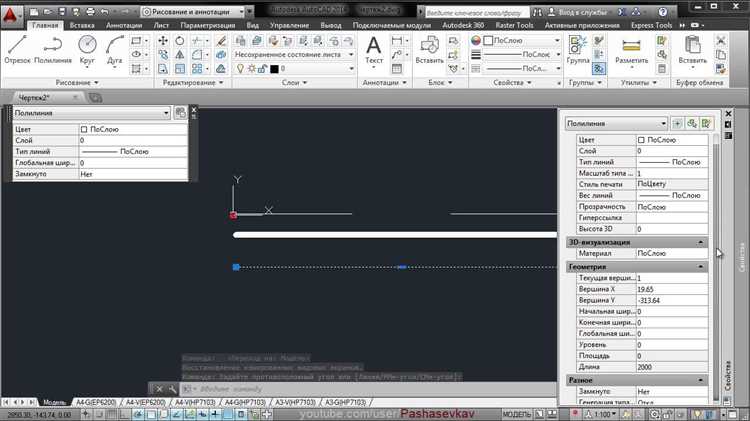
Для расчета объемов земляных масс в AutoCAD Civil 3D необходимо создать две поверхности: существующего рельефа и проектного. Каждая из них формируется на основе различных исходных данных и требует точного соблюдения параметров построения.
Создание поверхности существующего рельефа:
- Импортируйте топографическую съемку в виде точек (форматы CSV, TXT или LandXML). Убедитесь, что каждая точка содержит координаты X, Y, Z и, по возможности, классификатор (например, вершина откоса, подошва насыпи).
- Создайте новый TIN-объект в разделе «Surfaces» панели Prospector. Задайте имя, стиль отображения и метод интерполяции.
- Добавьте точки в поверхность через пункт «Definition → Point Files». Укажите корректную систему координат, проверьте уровни Z на наличие выбросов.
- При наличии горизонталей добавьте их через «Definition → Contours», выбрав соответствующий слой.
- Проверьте результат: используйте анализ уклонов и профили для выявления аномалий. Удалите артефакты, замыкая границу поверхности вручную или через «Boundaries».
Создание поверхности проектного рельефа:
- Исходные данные: линии проектных отметок, продольные и поперечные профили, проектные горизонтали, 3D-полилинии, цифровые модели.
- Создайте новую поверхность и присвойте уникальное имя, например, «Проектный_рельеф_Участок_1».
- Используйте «Breaklines» для формирования линейных элементов: подошв, бровок, откосов. При создании учитывайте приоритет и последовательность добавления – сначала ключевые границы, затем второстепенные элементы.
- Добавьте точки проектных отметок через «Definition → Point Files» или вручную, если отметки заданы по чертежу.
- Контролируйте чистоту модели: исключайте самопересечения и задвоения линий, проверяйте плотность сетки TIN и корректируйте границы, ограничивая поверхность по проектному пятну застройки.
После построения обеих поверхностей проверьте согласование по отметкам и границам. Убедитесь, что проектный рельеф не выходит за пределы существующего в ненужных зонах. Только после этого переходите к расчету объемов выемки и насыпи.
Настройка стилей отображения поверхностей для анализа рельефа
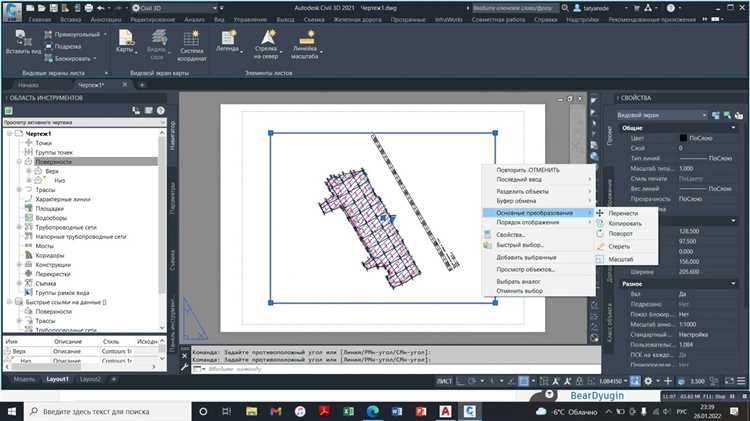
В AutoCAD Civil 3D для точного анализа рельефа необходимо использовать пользовательские стили поверхностей. Откройте диспетчер настроек (Toolspace > Settings), разверните раздел Surfaces и выберите пункт Surface Styles. Создайте новый стиль или скопируйте существующий для модификации.
Вкладка «Display» позволяет управлять видимостью элементов: отключите ненужные компоненты, активируйте Major и Minor Contours, установите толщину и цвет линий в зависимости от плотности рельефа. Для визуального акцента установите разные цвета для основных (например, тёмно-коричневый) и промежуточных (светло-коричневый) горизонталей.
Во вкладке «Contours» задайте интервал отображения: для крупномасштабных проектов используйте 0.25 м для промежуточных и 1.0 м для основных горизонталей. При необходимости создайте отдельные стили с шагом 0.1 м для площадок с минимальными перепадами высот.
Во вкладке «Analysis» активируйте Elevation Banding (2D) для визуальной оценки уклонов. Настройте диапазоны высот с контрастной палитрой: для участков с перепадом до 10 м используйте шаг 1 м, для рельефа с большими перепадами – шаг 5 м. Присвойте каждой зоне свой цвет, обеспечив чёткое визуальное разделение по высотам.
Для оценки уклонов используйте анализ Slope Range. Включите его через ту же вкладку «Analysis», выберите метод отображения – стрелки (Arrow) или цветовую заливку (Color Scheme). Установите диапазоны уклонов вручную, например: 0–5%, 5–15%, 15–30%, более 30%. Примените соответствующие цвета: от светло-зелёного до красного для быстрого визуального восприятия.
После настройки стиля примените его к поверхности через её свойства (Surface Properties > Information > Style). Не сохраняйте изменения в шаблоне по умолчанию, чтобы избежать конфликтов в других проектах. Рекомендуется сохранить пользовательские стили в корпоративный шаблон (DWT) для единообразного применения в новых чертежах.
Построение линейного объекта трассы и продольного профиля
Построение трассы начинается с создания полилинии, представляющей ось проектируемого линейного объекта. В AutoCAD Civil 3D рекомендуется использовать инструмент «Создать трассу» из вкладки «Начальная точка», выбирая оптимальный стиль отображения и шаблон трассы. Полилиния должна быть предварительно оптимизирована – удалены лишние вершины, обеспечены плавные радиусы поворотов с учетом нормативных требований.
После генерации трассы необходимо задать параметры: направление, начало координат, продольный уклон. Используйте инструмент «Редактировать элементы трассы», чтобы корректировать кривые в плане – это влияет на точность будущего продольного профиля и объемов земляных работ.
Построение профиля начинается с выбора поверхности, по которой будет рассчитан профиль. Используйте «Создать профиль из поверхности» и укажите трассу, после чего Civil 3D создаст вертикальный разрез вдоль оси. Важно проконтролировать правильность выборки данных по поверхности: шаг интервала должен быть не более 10 м, при высокой детализации – 5 м.
Для создания проектной линии профиля используйте команду «Создать профиль по данным». Укажите проектные уклоны, отметки переломных точек, вертикальные кривые. Контроль уклонов и соблюдение нормативных параметров радиусов выпуклых и вогнутых кривых обязателен. После генерации профиля рекомендуется использовать редактор профиля для финальной корректировки.
Готовый профиль связывается с трассой, после чего можно переходить к созданию характерных поперечников и дальнейшему моделированию земляного полотна. Все элементы должны быть замкнуты на общий коридор, что обеспечит корректный расчет объемов земляных масс на следующем этапе.
Формирование коридора и определение параметров выемки и насыпи
Для построения коридора в AutoCAD Civil 3D необходимо использовать заранее созданные элементы: трассу, профиль и характерные линии поперечников. После выбора шаблона сборки (Assembly) создается коридор через команду Create Corridor, где указываются ось, профиль и сборка. При формировании коридора важно настроить цели: задать привязку откосов к существующей поверхности и задать ширину проезжей части или платформы.
После создания коридора запускается его построение (Rebuild) и обновление всех зависимых объектов. Для оценки земляных масс необходимо активировать вкладку Corridor Surfaces и создать поверхностные модели откосов выемки и насыпи. В настройках поверхности выбрать опцию включения линий отсечки (Daylight lines), задав код «Datum» или «Top» в зависимости от требуемого уровня анализа.
Чтобы корректно определить объемы, запускается инструмент Compute Materials, где указываются шаблоны материалов: «Cut» для выемки и «Fill» для насыпи. Материалы связываются с соответствующими кодами элементов коридора. При этом важно установить точные границы отсчета и контрольные сечения по всей длине трассы, чтобы избежать искажений в расчетах объемов.
Для контроля распределения объемов по участкам трассы рекомендуется использовать Material Volume Table, которую вставляют на продольный профиль или в план. Таблица автоматически показывает значения выемки и насыпи для каждого интервала, что позволяет оперативно вносить изменения в проект.
Точность расчётов зависит от корректной настройки шаблона сборки, привязки откосов к существующей поверхности и плотности поперечников. Рекомендуемый шаг сечений – не более 10 м для линейных объектов и до 5 м на участках с резкими изменениями рельефа.
Использование инструмента «Volume Dashboard» для расчета объемов
Инструмент «Volume Dashboard» в AutoCAD позволяет эффективно рассчитывать объемы земляных масс, основанные на разнице между существующими и проектируемыми поверхностями. Для этого используется функционал, который визуализирует информацию о объемах в виде удобной панели, позволяя быстрее и точнее провести необходимые вычисления.
Процесс расчета объемов с помощью «Volume Dashboard» состоит из нескольких шагов:
- Создание поверхностей: для начала необходимо создать две поверхности – существующую и проектируемую. Существующая поверхность моделируется на основе данных топографического съемки, а проектируемая – на основе проектных данных.
- Загрузка данных: после создания поверхностей инструмент автоматически генерирует данные для расчетов. Для этого следует использовать команды
CREATE SURFACEиADD SURFACE. - Запуск Volume Dashboard: для активации панели «Volume Dashboard» следует в командной строке ввести
VOLUME. Появится панель, отображающая информацию о разнице между поверхностями и объемах земляных масс. - Настройка расчетов: в панели можно выбрать параметры для расчета объемов. Например, необходимо указать тип расчетов – отрезок, между двумя горизонтами или по замкнутым контурам.
- Анализ результатов: панель отобразит итоговый объем, который можно сохранить или экспортировать в файл для дальнейшей обработки.
При использовании «Volume Dashboard» важно учитывать несколько факторов:
- Точность поверхностей: точность результатов напрямую зависит от качества данных, на основе которых строятся поверхности. Чем детальнее модель, тем более точными будут расчеты.
- Типы расчетов: инструмент позволяет рассчитывать объемы для разных типов объектов – от простых плоскостей до сложных трехмерных форм. Выбор правильного типа расчета ускоряет процесс и повышает точность.
- Учет погрешностей: всегда стоит учитывать погрешности измерений при проектировании, так как они могут существенно повлиять на итоговые данные, особенно в случае больших масштабов.
Использование инструмента «Volume Dashboard» значительно ускоряет расчет объемов земляных масс, снижая риск ошибок и повышая точность проектирования. Этот инструмент особенно полезен на этапах, когда важно быстро получить результаты без необходимости вручную просчитывать каждую деталь.
Создание отчета по объемам земляных работ в формате таблицы
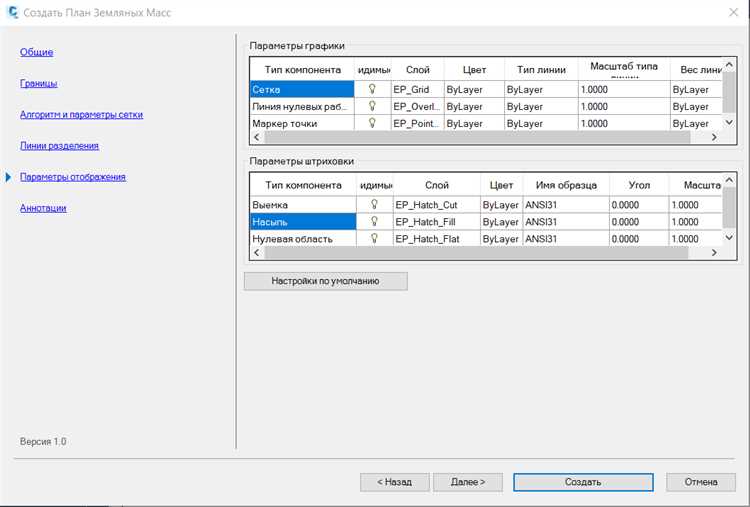
Для составления отчета по объемам земляных работ в AutoCAD, необходимо правильно использовать инструменты, которые позволяют интегрировать информацию о выполненных операциях и объемах в четкую таблицу. В первую очередь важно, чтобы данные о земельных массах были собраны с использованием корректных методик расчета и представления.
Для автоматического формирования отчетов используйте команду Data Extraction. Она позволяет создать таблицу, которая будет динамически обновляться в зависимости от изменений в проекте. Настроив параметры выборки, можно получить информацию о всех элементах, которые могут быть использованы для расчета объемов земляных работ.
Важно настроить параметры извлечения так, чтобы в отчет попадали только те объекты, которые имеют отношение к земляным работам, такие как контуры выемки или насыпи. В параметрах команды укажите требуемые типы объектов и атрибуты, которые будут использоваться для подсчета объемов.
После формирования таблицы, отчет можно дополнительно отредактировать, добавив разделение по слоям, объектам, типам работ или этапам. В этом случае отчет станет более наглядным и информативным. Можно указать точные расчеты объемов для каждого участка, а также просматривать суммарные показатели по всем земляным работам.
Наконец, регулярное обновление отчетов важно для контроля за точностью выполненных земляных работ, так как любой изменения в проекте автоматически отразится в данных. Убедитесь, что таблицы всегда актуальны, и следите за точностью расчетов на всех этапах работы.
Экспорт расчетных данных в Excel или другую САПР-систему
Для передачи расчетных данных из AutoCAD в Excel или другую САПР-систему используется несколько методов, которые позволяют эффективно интегрировать информацию в различные форматы. Этот процесс важен для дальнейшей обработки и анализа объемов земляных масс, что позволяет оптимизировать проектные работы и ускорить процесс принятия решений.
Один из самых распространенных методов – использование встроенной функции экспорта данных в формате CSV (Comma Separated Values), который легко импортируется в Excel. Для этого нужно создать список точек или объемов земляных масс, которые были рассчитаны в AutoCAD, и использовать команду для экспорта этих данных в CSV. Важно помнить, что при экспорте следует указать точный формат данных (например, трехмерные координаты для каждой точки или объемы, рассчитанные по методам сечения).
Для экспорта в другие САПР-системы, такие как Revit или Civil 3D, можно использовать промежуточные форматы, такие как DXF или XML. Эти форматы позволяют сохранить структурированную информацию о расчетах и корректно передать ее между различными программами. Важно обратить внимание на совместимость версии AutoCAD с версией целевой САПР-системы, чтобы избежать потери данных или ошибок при импорте.
Кроме того, при необходимости интеграции с другими специализированными системами для расчета земляных масс, таких как LDD (Land Development Desktop), можно воспользоваться механизмами обмена данными через программные интерфейсы API. Использование таких инструментов позволяет автоматизировать процесс передачи данных и ускорить взаимодействие между программами.
Для корректного экспорта данных в Excel важно соблюдать структуру данных в AutoCAD, чтобы гарантировать точность расчетов. В частности, необходимо удостовериться в правильности единиц измерения и точности данных (например, используемых при расчете объемов с помощью метода контуров). Это поможет избежать ошибок при импорте и обеспечить высокую точность анализа в Excel или других системах.
Подготовка и проверка данных перед экспортом также играет ключевую роль. Перед передачей данных в Excel следует убедиться в их точности и отсутствии ошибок в расчетах, что позволит избежать дополнительных трудозатрат на исправление проблем уже на стадии анализа данных.
Вопрос-ответ:
Что такое расчет объемов земляных масс в AutoCAD и как это выполняется?
Расчет объемов земляных масс в AutoCAD представляет собой процесс определения объема земли, который требуется для выемки или насыпи в проекте. Для выполнения расчета обычно используются 3D-модели местности и инструменты AutoCAD, позволяющие анализировать изменения поверхности. Например, с помощью команды «Технические поверхности» или через создание цифровой модели местности (ЦМР) можно получить точные данные о разнице высот и объеме земляных масс. Этот расчет является важным этапом в проектировании, так как он помогает оценить количество материалов и время для выполнения земляных работ.
Какие инструменты в AutoCAD могут помочь при расчете объемов земляных масс?
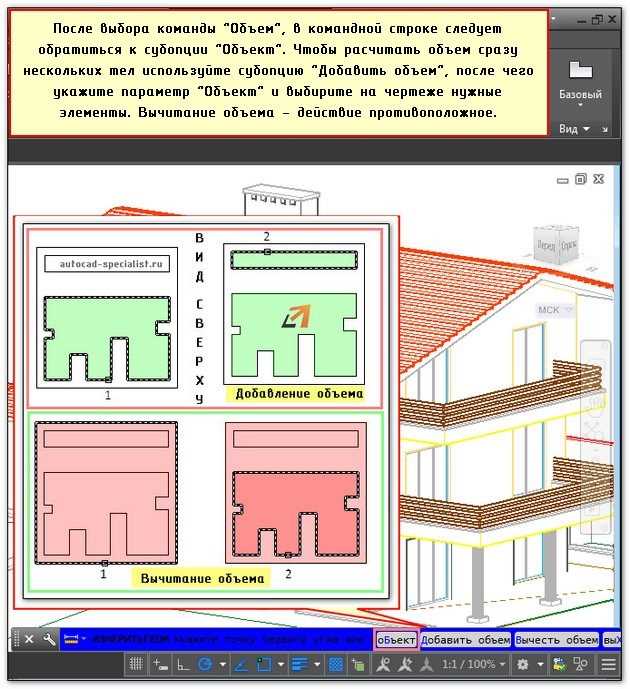
В AutoCAD для расчета объемов земляных масс используют несколько инструментов. Один из основных — это «Технические поверхности» (Surface). Этот инструмент позволяет строить 3D-модели местности, которые могут быть использованы для дальнейшего анализа и расчета объемов земляных масс. Также полезна команда «Границы поверхности» для выделения определенной области для анализа. Еще одним полезным инструментом является команда «Объем» (Volume), которая позволяет вычислять объемы между двумя поверхностями, например, между существующим и проектируемым рельефом.
Какие типы поверхности можно использовать для расчетов объемов в AutoCAD?
Для расчетов объемов земляных масс в AutoCAD можно использовать несколько типов поверхностей. Одним из самых популярных является «TIN-сетка» (Triangulated Irregular Network). Она создается на основе данных о точках местности и представляет собой треугольную сетку, которая точно отражает рельеф. Другим вариантом является «Полигоны» (Contours), которые могут быть полезны при простых расчетах объемов на основе уровня земли. В некоторых случаях также можно использовать «Равнины» или плоские поверхности для анализа одноуровневых участков.
Как точно рассчитать объемы земляных масс между двумя поверхностями в AutoCAD?
Для точного расчета объемов между двумя поверхностями в AutoCAD используется команда «Объем». Этот инструмент позволяет вычислить разницу между существующей и проектируемой поверхностями. Сначала необходимо создать две 3D-модели (например, одну для существующего рельефа и одну для проектируемой насыпи). Затем с помощью команды «Объем» программа автоматически определяет объем между этими двумя поверхностями, учитывая их форму и изменения высот. Такой расчет позволяет точно оценить, сколько материала нужно для выемки или насыпи.
Какие ошибки могут возникать при расчете объемов земляных масс в AutoCAD?
Основные ошибки при расчете объемов земляных масс в AutoCAD могут быть связаны с неправильным построением 3D-моделей. Например, если модель поверхности создана с недостаточной точностью или с ошибками в данных (например, с неверными отметками высот), расчет может дать неточные результаты. Также важно учитывать, что AutoCAD требует четкой привязки объектов для точности расчетов, и если не настроены правильные слои или объекты, это может привести к искажениям в расчетах. Еще одной распространенной ошибкой является неверное использование команд для построения поверхностей, что также может повлиять на точность итоговых данных.
Как правильно рассчитать объемы земляных масс в AutoCAD?
Для расчета объемов земляных масс в AutoCAD используется инструмент «TIN-сетка» или метод разбиения поверхности на сетки. Для этого создаются 3D-модели территории, затем определяется объем между двумя уровнями (например, между проектной и существующей отметкой). Автоматические инструменты AutoCAD позволяют расчитать разницу между этими уровнями, выделяя нужную область. Важно, чтобы модель была правильно построена и имела точные координаты, так как от этого зависит точность расчетов.
Какие основные этапы включаются в процесс расчета объемов земляных масс в AutoCAD?
Процесс расчета объемов земляных масс в AutoCAD включает несколько этапов. Сначала необходимо создать поверхность, используя данные о точках, которые определяют рельеф местности. Затем, используя инструменты AutoCAD, можно выделить области, требующие расчета. После этого производится создание TIN-сетки (Triangulated Irregular Network), которая позволяет точно моделировать рельеф. На последнем этапе с помощью функции «Объем» вычисляется разница между проектной и существующей поверхностями. Для более точных расчетов можно применять дополнительные функции для корректировки параметров и учета изменений в ландшафте.

 Загрузка...