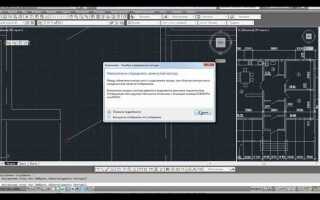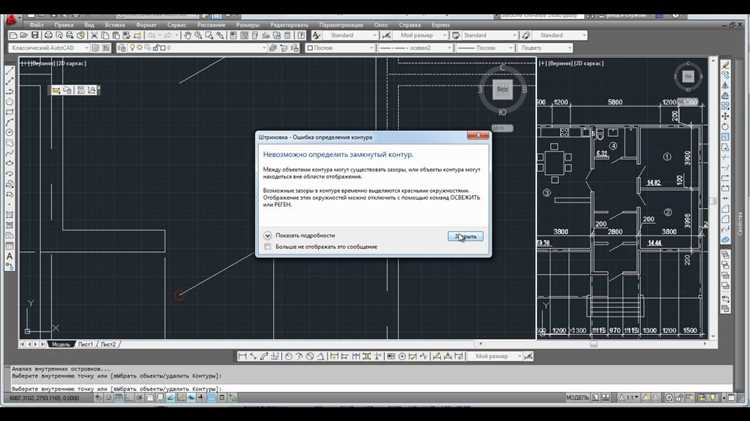
Процесс создания 2D- и 3D-моделей в AutoCAD начинается с понимания основных инструментов и команд. Для того чтобы построить твох, важно четко ориентироваться в интерфейсе программы и понимать, как управлять геометрией объектов. В этом руководстве рассмотрены ключевые этапы создания твоха, начиная с настройки рабочего пространства и заканчивая финальными этапами моделирования.
Шаг 1: Настройка рабочего пространства
Перед началом работы важно выбрать подходящее рабочее пространство. В AutoCAD существует несколько стандартных конфигураций, но для создания твоха лучше выбрать 2D Drafting & Annotation. Это пространство оптимизировано для работы с линиями и точками, что особенно важно при проектировании твоха. Включите отображение сетки, чтобы легко ориентироваться в чертеже и точно выстраивать элементы.
Шаг 2: Создание основы твоха
Для создания начальной геометрии твоха используйте команду RECTANGLE, чтобы нарисовать прямоугольник или команду POLYLINE для более сложных контуров. Обратите внимание на точность введения координат, так как правильная геометрия является залогом успешного завершения работы. Если в процессе нужно будет провести дополнительные линии, используйте команду LINE.
Шаг 3: Определение высоты и параметров 3D-модели
Когда 2D-основа готова, можно переходить к созданию 3D-модели. Для этого используйте команду EXTRUDE, чтобы придать объекту высоту. Важно корректно выбрать профиль и установить точные размеры, так как изменения на этом этапе повлияют на итоговую форму твоха. Также не забудьте о применении команды UNION для слияния объектов, если вам нужно объединить несколько частей.
Шаг 4: Завершающие этапы и проверка
После того как все геометрические элементы готовы, важно выполнить проверку модели на возможные ошибки. Для этого используйте команду CHECK, чтобы убедиться в отсутствии пересечений и других несовершенств. В случае необходимости откорректируйте параметры с помощью команд TRIM или FILLET.
Настройка рабочего пространства для работы с твохами
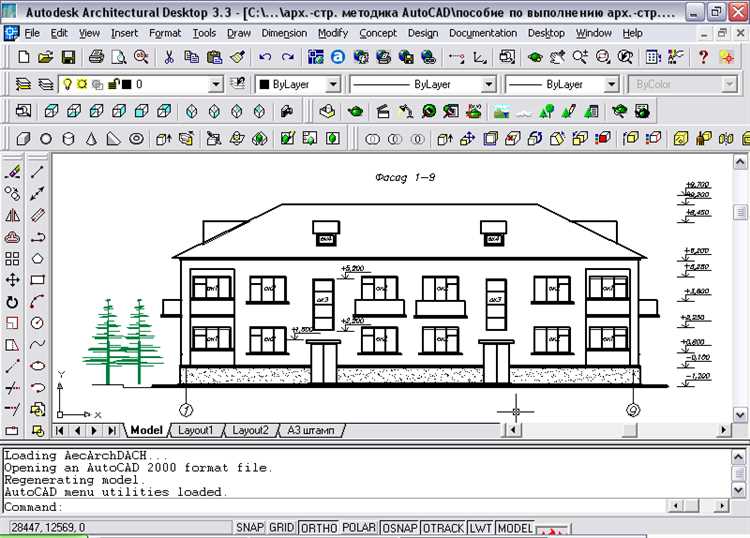
Перед началом работы с твохами в AutoCAD необходимо правильно настроить рабочее пространство, чтобы оптимизировать процесс проектирования. Это включает в себя создание удобной рабочей среды для точной и эффективной работы с двухмерными чертежами и 3D-моделями.
Основные шаги настройки:
- Выбор подходящего шаблона: Используйте шаблон, специально подготовленный для работы с твохами. Шаблон должен содержать все необходимые настройки слоёв, единиц измерения и размеров. Это избавит вас от необходимости ручной настройки каждого элемента при создании нового проекта.
- Настройка системы координат: Убедитесь, что система координат правильная для работы с твохами. Для точных расчётов используйте систему координат, соответствующую географической привязке (например, WGS 84) или проекцию, подходящую для вашего региона.
- Окно «Слои»: Убедитесь, что в вашем проекте корректно настроены слои. Создайте отдельные слои для различных объектов, чтобы улучшить управляемость проектом. Например, выделите один слой для твохов, а другой – для вспомогательных элементов, таких как сетка или оси.
- Управление цветами и типами линий: Настройте цвета и типы линий для каждого слоя. Используйте контрастные цвета для выделения элементов твоха, чтобы облегчить их восприятие. Например, установите яркие цвета для основных контуров и более нейтральные оттенки для вспомогательных линий.
- Грид и привязки: Активируйте сетку (Grid) и настройте её плотность в зависимости от масштаба работы. Включите привязку к сетке и привязку к объектам для точного размещения твохов. Также используйте инструменты «Привязка к точке» (Object Snap), чтобы точно устанавливать элементы на нужные координаты.
- Рабочие пространства и панели: Для удобства работы настройте панели инструментов, нужные для работы с твохами. Уберите все лишние панели и оставьте только те, которые необходимы для создания и редактирования твохов, например, панели «Слои», «Объекты», «Модификации» и другие.
- Настройки единиц измерения: Проверьте настройки единиц измерения в проекте, чтобы убедиться, что они соответствуют масштабу и типу твохов. В AutoCAD это можно сделать через команду «UNITS» в командной строке.
Правильная настройка рабочего пространства для работы с твохами позволит вам избежать многих трудностей при проектировании и ускорить процесс создания чертежей. Оптимизация среды под конкретные задачи значительно улучшит качество работы с деталями и повысит точность результатов.
Создание первого слоя для твоха
Для создания нового слоя используйте кнопку «Создать новый слой» или команду LA. В открывшемся окне введите название слоя, например, «ТВОХ_Основа». Важно использовать осмысленные имена, чтобы потом легко ориентироваться в проекте.
Далее задайте параметры слоя. Обратите внимание на следующие настройки:
- Цвет: выберите подходящий цвет, чтобы слой был наглядно отделен от остальных объектов. Для первого слоя рекомендуется использовать стандартный цвет, например, белый или светло-серый.
- Тип линии: настройте тип линии для элементов твоха, чтобы они были четко видны и соответствовали требованиям. Обычно выбирается сплошная линия, но в зависимости от типа чертежа могут потребоваться другие варианты.
- Толщина линии: установите толщину линии, подходящую для видимости объектов. Обычно для основного слоя выбирают среднюю толщину, чтобы линия была заметной, но не слишком выделялась.
После настроек нажмите «OK», чтобы сохранить изменения. Теперь слой готов к использованию. Важно помнить, что все объекты твоха должны быть размещены именно на этом слое для правильного отображения и дальнейшей работы.
Чтобы назначить слой объектам, выберите их и в панели свойств укажите ранее созданный слой в соответствующем поле. Это обеспечит правильное отображение объектов на чертеже и упростит организацию работы с проектом.
Использование инструментов для точного рисования твоха
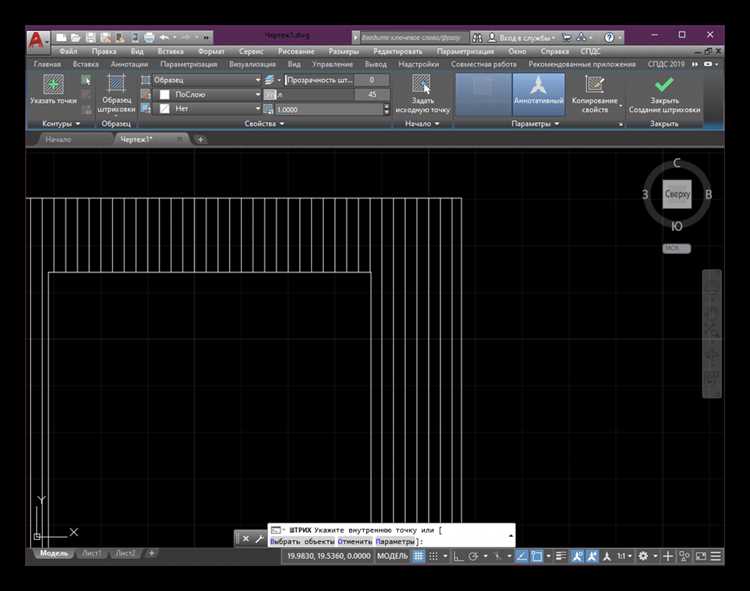
Для точного рисования твоха в AutoCAD необходимо эффективно использовать различные инструменты, обеспечивающие высокую степень точности и контроля. Эти инструменты позволяют избежать ошибок при создании сложных объектов и обеспечить правильное расположение элементов чертежа.
1. Команда «Линия» (Line) является базовым инструментом, с помощью которого создаются основные элементы твоха. Для точного позиционирования начальной и конечной точек можно использовать привязку к объектам и координатные данные.
2. Привязка к точкам (Object Snaps, Osnap) – это обязательный инструмент для работы с точными геометрическими объектами. Включение привязок позволяет указывать такие ключевые точки, как угол, середина, пересечение и другие, что особенно важно при рисовании сложных фигур, составляющих твох. Настройка привязок в настройках позволит вам задать только нужные для работы варианты.
3. Команда «Полилиния» (Polyline) помогает создавать сложные многоугольники и линии, которые легко редактируются и преобразуются в другие формы. Это удобно для построения контуров твоха, так как позволяет задавать различные типы сегментов – от прямых до кривых.
4. Команда «Размер» (Dimension) является важным инструментом для проверки и корректировки размеров. Он помогает точно зафиксировать и указать необходимые расстояния между элементами, что способствует высокой точности чертежа.
5. Использование координат (Absolute и Relative Coordinates) позволяет строить твох с учетом точных значений, задавая координаты каждой точки. Для этого следует использовать абсолютные и относительные координаты, что значительно повышает точность проектирования.
6. Команда «Модификация» (Modify) включает инструменты, такие как «Сдвиг» (Move), «Поворот» (Rotate) и «Масштаб» (Scale), которые помогают точно изменять элементы твоха, не нарушая их геометрии.
7. Уровни и слои (Layers) позволяют организовать проект и выделить отдельные элементы для упрощения работы. Правильная настройка слоев помогает избежать ошибок при редактировании и улучшить восприятие чертежа.
8. Использование вспомогательных объектов (Construction Lines и Points) помогает организовать рабочую область и точно расположить элементы твоха относительно друг друга. Эти объекты временные и не включаются в окончательный чертеж, но обеспечивают нужные ориентиры для точной работы.
Правильное использование этих инструментов в сочетании с точными координатами и привязками поможет создать твох с максимальной точностью и минимальными ошибками.
Как правильно настроить параметры координат для твоха
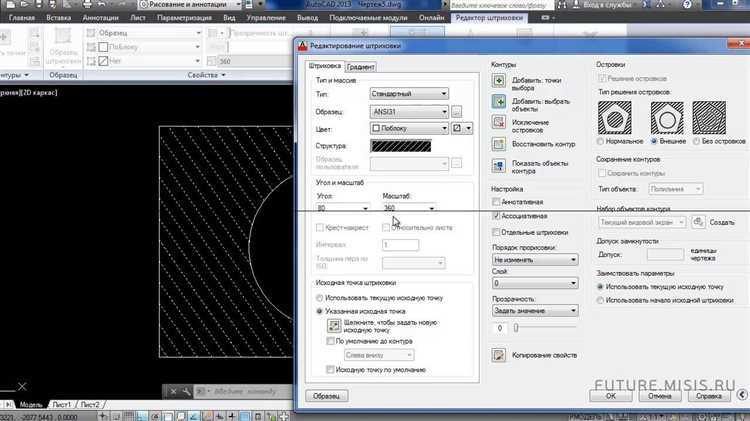
Настройка параметров координат для твоха в AutoCAD – ключевая задача для точности проектирования. Чтобы корректно задать координаты для твоха, нужно соблюдать несколько важнейших шагов.
- Определите систему координат: Перед началом работы убедитесь, что выбрана правильная система координат. В AutoCAD это можно настроить с помощью команды
UCS(User Coordinate System). При работе с твохом важно учитывать, что система координат должна быть установлена в соответствии с требованиями проекта. - Выберите начальную точку: Основной координатой для твоха часто становится точка начала отсчета. Для этого используйте команду
0,0,0или любую другую точку, которая будет служить ориентиром для всех остальных координат. - Настройте масштабы координат: Если твох имеет масштаб, отличающийся от стандартного, обязательно отрегулируйте параметры масштаба в настройках AutoCAD. Это делается через команду
Scaleили вручную, изменяя коэффициенты масштаба на вкладке параметров. - Используйте привязки координат: Чтобы ускорить процесс работы и минимизировать ошибки, используйте привязки координат. Привязки можно активировать с помощью команды
Object Snap (OSNAP). Это особенно полезно при точной настройке углов и расстояний между объектами. - Контролируйте систему отображения: Убедитесь, что сетка координат отображается правильно. Это можно сделать через параметры отображения, установив нужный тип и масштаб сетки. Настройка видимости сетки поможет избежать ошибок при ориентировании объектов в пространстве.
- Проверка координат с помощью инструментов: После настройки координат важно проверить точность. Используйте команду
LISTдля получения информации о координатах точек, а также командуDISTдля измерения расстояний между точками.
При соблюдении этих рекомендаций, настройка координат для твоха будет точной, что обеспечит высокое качество вашего проекта.
Применение размеров и аннотаций к твоху

В AutoCAD для точного отображения и передачи информации о твохе (технологической операции, чертеже или изделии) используются размеры и аннотации. Эти элементы играют ключевую роль в деталях проектирования и производственных чертежах, обеспечивая точность и понятность документации.
Размеры в AutoCAD помогают точно передать габариты элементов твоха. Для добавления размеров следует использовать инструмент «Размер» на панели инструментов или команду DIM. Важно правильно настроить типы размеров в зависимости от контекста – линейные, угловые, радиусные или диаметральные. Размеры должны быть размещены так, чтобы не перегружать чертеж, а все необходимые данные были легко читаемы.
В AutoCAD можно настроить различные параметры отображения размеров: шрифт, точность, стиль линий и стрелок. Для этого нужно использовать команду DIMSTYLE для создания и редактирования стилей размеров. Важно следить за корректным размещением размеров относительно объектов, чтобы они не перекрывали важные элементы и не нарушали читаемость.
При размещении аннотаций необходимо использовать текстовые объекты для пояснений, комментариев и дополнительных инструкций. Для этого подходит команда TEXT или MTEXT, которая позволяет создать многострочный текст. Важно выбрать правильный стиль текста и его размер для обеспечения хорошей видимости. Текстовые блоки должны быть аккуратно расположены, не перекрывая другие важные элементы чертежа.
Кроме того, можно применять линии размеров, которые автоматически следуют за объектами и изменяются при их редактировании. Для этого используется инструмент DIMLINETYPE, который помогает избежать дополнительных настроек при изменении формы объекта.
Для обеспечения единообразия на всех чертежах твоха можно настроить систему аннотаций с помощью команд ANNOTATIVE и DIMSTYLE. Это позволит чертежу автоматически подстраиваться под нужные масштаб и формат, обеспечивая правильное отображение размеров и текста при различных уровнях увеличения.
Не забывайте проверять, что все размеры и аннотации точно отражают требования проектной документации и стандарты, предусмотренные для конкретного типа твоха.
Работа с группировками и блоками в твохе
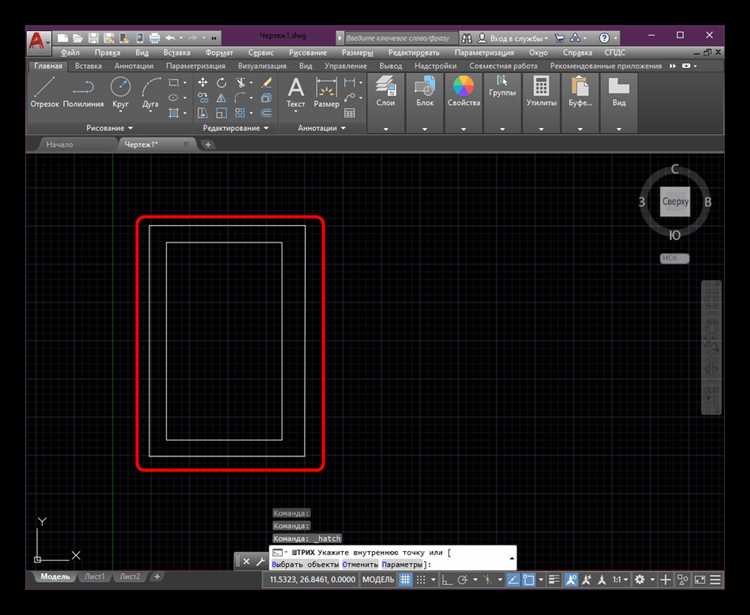
При создании двухмерных чертежей в AutoCAD использование группировок и блоков значительно ускоряет работу и упрощает редактирование. Эти инструменты позволяют эффективно управлять элементами, объединяя их в единые структуры, которые можно копировать, перемещать и изменять как одно целое.
Группировки – это совокупность объектов, объединённых для удобства редактирования. Чтобы создать группировку, выделите необходимые объекты и используйте команду GROUP. После этого, все элементы в группе можно перемещать или изменять без изменения их отдельных характеристик. Для удаления группировки используется команда UNGROUP.
Блоки представляют собой объекты, которые могут содержать несколько элементов, но воспринимаются как один. В отличие от групп, блоки могут быть повторно использованы в разных частях чертежа. Чтобы создать блок, используйте команду BLOCK, затем выберите объекты и укажите точку вставки. Блоки полезны, когда нужно использовать одинаковые элементы несколько раз, например, окна, двери или элементы трубопроводов. При изменении блока его изменения автоматически отразятся во всех местах, где этот блок использован.
С помощью блока можно не только ускорить процесс проектирования, но и уменьшить размер файла, так как AutoCAD хранит только один экземпляр данных блока, даже если он повторяется на чертеже. При необходимости изменения блоков в чертеже используется команда BEDIT для редактирования их содержимого.
Одним из преимуществ блоков является их возможность добавлять атрибуты – текстовые данные, которые можно заполнять при вставке блока. Атрибуты полезны для обозначения технической информации, такой как номер детали или материал. Для создания атрибутов используется команда ATTDEF, а для редактирования – ATTEDIT.
Для работы с большими чертежами и улучшения производительности часто применяется комбинированное использование групп и блоков. Например, можно создать блок из элементов, которые часто повторяются, а затем использовать группировку для комбинирования этих блоков в более сложные структуры. Это значительно упростит редактирование и уменьшит вероятность ошибок при проектировании.
Не стоит забывать, что блоки и группировки могут быть частью внешних ссылок (Xref), что позволяет работать с чертежами в команде и уменьшать количество данных, которые нужно загружать в проект. Внешние ссылки позволяют интегрировать блоки и группировки из других файлов, тем самым создавая централизованную модель, которую легко обновлять.
Как сохранить и экспортировать твох в AutoCAD

Для сохранения и экспорта твох в AutoCAD, выполните несколько простых шагов, которые помогут вам правильно передать файл в нужном формате. Важно понимать, какие форматы могут быть полезны для дальнейшей работы и как сохранить проект с минимальными потерями качества.
Сохранение файла в AutoCAD
Чтобы сохранить твох в AutoCAD, выберите команду Сохранить (или используйте сочетание клавиш Ctrl+S). Это позволит сохранить текущий проект в стандартном формате DWG, который поддерживает все данные, включая слои, линии и объекты. Рекомендуется сохранять файл в этом формате, чтобы гарантировать совместимость с другими версиями AutoCAD.
Сохранение в другом формате
Если нужно экспортировать твох в формат, совместимый с другими программами, используйте команду Сохранить как. В списке доступных форматов выберите, например, DXF (Drawing Exchange Format), который используется для обмена данными между различными CAD-системами. Это полезно, если нужно передать файл в другие программы, такие как Revit или ArchiCAD.
Экспорт в формат PDF
Для создания документа, который можно легко передать для просмотра, воспользуйтесь опцией Печать и выберите PDF в качестве принтера. Это удобно, если необходимо поделиться проектом с коллегами или заказчиками, не требующими редактирования чертежа, но нуждающимися в его просмотре в одном универсальном формате.
Экспорт в формат DWF
Если необходимо передать твох для просмотра в других приложениях, например, в AutoCAD Design Review, используйте формат DWF. Экспорт через команду Печать позволяет создать файл DWF, который сохраняет точность данных, но не позволяет вносить изменения в проект.
Параметры экспорта
Вопрос-ответ:
Что такое твох в AutoCAD и зачем его создавать?
Твох в AutoCAD — это аббревиатура от «технический объемный чертеж». Этот тип чертежа используется для визуализации трехмерных объектов, часто в строительстве и архитектуре. Создание твоха помогает точнее представить объект в пространстве и проверить его размеры и пропорции. Это также полезно при подготовке чертежей для печати или 3D-печати.
Как создать твох в AutoCAD с нуля?
Для создания твоха в AutoCAD необходимо использовать инструменты 3D-моделирования. Начните с построения основного 2D-чертежа, а затем с помощью команды EXTRUDE преобразуйте его в 3D-объект. Далее вы можете использовать другие команды, такие как UNION или SUBTRACT, чтобы объединить или вычесть формы для создания нужной геометрии. Важно тщательно следить за точностью размеров и пропорций на каждом этапе.
Можно ли создать твох в AutoCAD без использования 3D-команд?
В AutoCAD можно создать твох и без полного перехода на 3D-моделирование, используя только базовые 2D-формы для эскизов, а затем экспортировать эти данные в другие программы для создания объемной модели. Однако для полноценного 3D-объема все же потребуется использование соответствующих инструментов, таких как EXTRUDE или REVOLVE, чтобы корректно воспроизвести объекты в трехмерном пространстве.
Как улучшить качество твоха, чтобы он был более точным?
Для улучшения качества твоха важно уделить внимание нескольким аспектам. Во-первых, при моделировании соблюдайте точные размеры и используйте привязки, чтобы избежать ошибок. Во-вторых, используйте слои для упорядочивания элементов модели, это поможет избежать путаницы. Точно задавайте параметры для каждой команды, например, угол при вращении или расстояние при вытягивании. Если твох будет использоваться для производства, не забывайте о масштабах и точности, чтобы модель была пригодной для печати или работы на станке с ЧПУ.
Какие шаги нужно выполнить, чтобы создать 3D-модель в AutoCAD?
Для создания 3D-модели в AutoCAD нужно следовать нескольким ключевым этапам. Сначала необходимо создать чертеж в 2D, чтобы определить размеры и форму объекта. Затем используйте инструменты для преобразования 2D-элементов в 3D-объекты. Для этого можно использовать команды «EXTRUDE» (выдавить), «REVOLVE» (повернуть) или «SWEEP» (провести). После этого можно редактировать модель с помощью инструментов перемещения, масштабирования и вращения. Важно не забыть про материалы и текстуры, которые можно применить для улучшения визуализации, а также про освещение для точного отображения модели в пространстве. Завершающий шаг — сохранение и экспорт модели в нужном формате.
Как исправить ошибки в 3D-модели, если в процессе создания появились дефекты?
Ошибки в 3D-модели могут возникать по разным причинам, например, из-за неправильных параметров при создании объектов или проблем с геометрией. Для исправления дефектов в AutoCAD рекомендуется использовать команды для проверки и исправления ошибок, такие как «CHECK» или «AUDIT». Если проблема связана с конкретными объектами, попробуйте использовать инструмент «OVERKILL» для устранения лишних линий или точек. Также можно вручную исправить геометрические ошибки, такие как перекрывающиеся или неправильно соединенные элементы, с помощью инструментов для редактирования, например, «TRIM» или «JOIN». Важно внимательно проверять модель на каждом этапе, чтобы минимизировать вероятность появления дефектов.

 Загрузка...