AutoCAD, несмотря на свою популярность среди пользователей Windows, также доступен для владельцев Mac. Процесс установки программы на Mac может показаться сложным, но при правильном подходе можно избежать проблем. В этой статье мы разберем, как установить AutoCAD на Mac и настроить рабочее окружение для эффективной работы.
Первое, что нужно сделать, – это проверить, поддерживает ли ваш Mac требования для установки AutoCAD. Для корректной работы потребуется macOS версии 10.14 или выше, а также минимум 8 ГБ оперативной памяти и 6 ГБ свободного места на диске. Рекомендуется также иметь видеокарту с поддержкой OpenGL 4.5 для оптимальной производительности.
Для начала перейдите на официальную страницу Autodesk и выберите версию AutoCAD для macOS. После этого скачайте установочный файл. Важно отметить, что установка может занять некоторое время, в зависимости от скорости вашего интернета и мощности компьютера. После загрузки откройте файл и следуйте инструкциям на экране.
Во время установки система предложит ввести ключ продукта или выбрать тип лицензии. Если у вас нет лицензионного ключа, вы можете использовать пробную версию программы на 30 дней, чтобы ознакомиться с функционалом AutoCAD и решить, подходит ли программа для ваших нужд.
После завершения установки откройте AutoCAD. Для более удобной работы стоит настроить интерфейс под свои предпочтения. Вы можете использовать комбинации клавиш, настроить рабочие панели и добавить необходимые инструменты для быстрого доступа. Также стоит обратить внимание на настройки графики, чтобы программа работала плавно, особенно если ваш Mac имеет ограниченные ресурсы.
Как подготовить Mac для установки AutoCAD
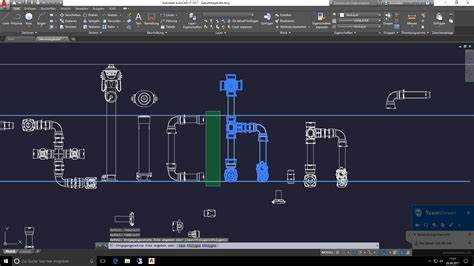
Перед тем как приступить к установке AutoCAD на Mac, нужно убедиться, что система соответствует минимальным требованиям программы и подготовить несколько важных настроек.
Прежде всего, проверьте, что на вашем Mac установлена последняя версия macOS. Для этого откройте «Системные настройки» и выберите «Обновление ПО». Если доступны обновления, установите их.
- Минимальная версия macOS для AutoCAD – 10.15 (Catalina). Рекомендуется использовать более свежие версии для оптимальной производительности.
- Убедитесь, что на вашем Mac установлено не менее 8 ГБ оперативной памяти и 10 ГБ свободного места на диске.
Перед установкой полезно очистить систему от временных и ненужных файлов. Это освободит место и повысит производительность.
- Откройте «Программы» и удалите программы, которые не используются.
- Используйте встроенные инструменты macOS для очистки кэша и логов: откройте «Дисковую утилиту», выберите основной диск и нажмите «Первая помощь».
Кроме того, для корректной работы AutoCAD потребуется поддержка графического ускорения. Убедитесь, что ваша видеокарта поддерживает Metal, так как это необходимо для работы графики в AutoCAD.
Проверьте наличие активного подключения к Интернету. Для скачивания программы с официального сайта Autodesk и активации лицензии потребуется постоянное подключение.
Также рекомендуется временно отключить сторонние антивирусные программы, так как они могут мешать установке или корректной работе программы.
После того как подготовительные шаги завершены, можно переходить к установке AutoCAD.
Какие версии AutoCAD совместимы с macOS
AutoCAD для macOS доступен с 2010 года. На сегодняшний день поддерживаются версии начиная с AutoCAD 2016. Для работы с последними версиями требуется macOS 10.14 или более новая. Ранее версии AutoCAD 2015 и старше не поддерживаются в актуальных версиях macOS. Также важно учитывать, что некоторые функции, доступные на Windows-версии, могут быть ограничены в macOS-версии.
Наиболее оптимальной считается версия AutoCAD 2024, так как она включает улучшенную производительность и поддержку новейших технологий macOS. Для пользователей, работающих с более старым оборудованием или системой, рекомендуется использовать AutoCAD 2017-2020. Эти версии показывают стабильную работу на старых версиях macOS, таких как 10.12 и 10.13.
AutoCAD для macOS поддерживает такие расширения, как AutoCAD LT, но стоит учитывать, что функциональные различия между версиями могут повлиять на рабочий процесс. Для старых моделей Mac с ограниченными возможностями стоит рассматривать версии AutoCAD до 2019 года, поскольку они менее требовательны к системным ресурсам.
При установке рекомендуется внимательно проверять системные требования каждой версии AutoCAD, так как несоответствие требованиям может привести к снижению производительности или даже отказу в запуске программы.
Шаги установки AutoCAD на Mac с официального сайта
Перейдите на официальный сайт AutoCAD. Для этого в браузере введите «AutoCAD for Mac» или используйте прямую ссылку на страницу загрузки Autodesk: https://www.autodesk.com/products/autocad/overview.
На странице загрузки выберите вариант «Download Free Trial» или «Скачать бесплатную версию». Вам будет предложено создать учетную запись Autodesk, если она у вас еще нет. Для этого введите адрес электронной почты и придумайте пароль.
После создания учетной записи или входа в систему выберите подходящую версию AutoCAD для Mac. Поддерживаемые версии для macOS обычно отображаются на странице, убедитесь, что выбран последний доступный релиз.
Когда версия будет выбрана, начнется процесс загрузки. Скачайте файл установки на ваш компьютер. Это может занять несколько минут в зависимости от скорости интернета.
После завершения загрузки откройте файл установки. Следуйте инструкциям на экране. Во время установки вам предложат согласиться с лицензионным соглашением, подтвердите его принятие для продолжения.
После установки откроется окно программы, где потребуется ввести данные вашей учетной записи Autodesk. Введите логин и пароль, чтобы активировать продукт.
Если вы установили пробную версию, она будет действовать в течение 30 дней. Для продолжения использования по истечении пробного срока потребуется приобрести лицензию.
По завершении активации AutoCAD готов к работе. Вы можете начать проектирование или настроить программу в соответствии с вашими предпочтениями через меню настроек.
Как настроить AutoCAD после установки на Mac
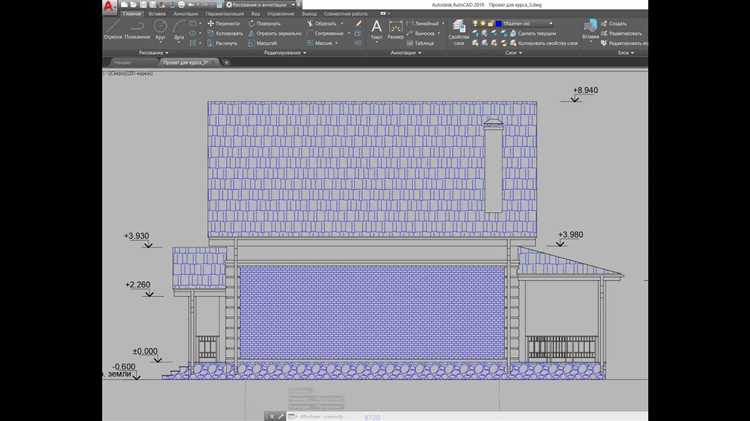
Для повышения производительности стоит настроить графику. В разделе «Graphics» активируйте использование аппаратного ускорения, если ваше устройство поддерживает эту опцию. Это обеспечит более плавную работу с тяжелыми чертежами и 3D-моделями. В разделе «Display» настройте разрешение экрана и параметры работы с окнами, чтобы улучшить визуальное восприятие программы.
Следующий этап – настройка горячих клавиш. Перейдите в раздел «User Preferences» и выберите «Keyboard Shortcuts». Здесь можно настроить комбинации клавиш для часто используемых команд, что ускорит работу. Важно помнить, что AutoCAD на Mac поддерживает те же горячие клавиши, что и в версии для Windows, но с некоторыми отличиями, которые нужно учесть при настройке.
Если вы планируете работать с внешними файлами, настройте пути к папкам и библиотекам. В меню «File» выберите «File Paths» и укажите места хранения шаблонов, библиотек блоков и других ресурсов. Это позволит легко и быстро находить нужные файлы при работе над проектами.
Для удобства работы с проектами настройте отображение сетки и привязку к объектам. В разделе «Drafting» активируйте отображение сетки и настройте параметры привязки, такие как шаг сетки и активация привязки к точкам. Это упростит создание точных чертежей и улучшит взаимодействие с объектами.
Наконец, проверьте обновления программы через меню «AutoCAD» – «Check for Updates». Регулярные обновления гарантируют, что у вас будут самые последние исправления и улучшения для стабильной работы приложения.
Основные функции AutoCAD на Mac: что нужно знать новичку

AutoCAD на Mac предоставляет пользователям полный набор инструментов для проектирования и черчения. Основные функции программы схожи с версией для Windows, но с учетом особенностей операционной системы macOS. Для новичков важно понимать несколько ключевых моментов, чтобы максимально эффективно работать в AutoCAD на Mac.
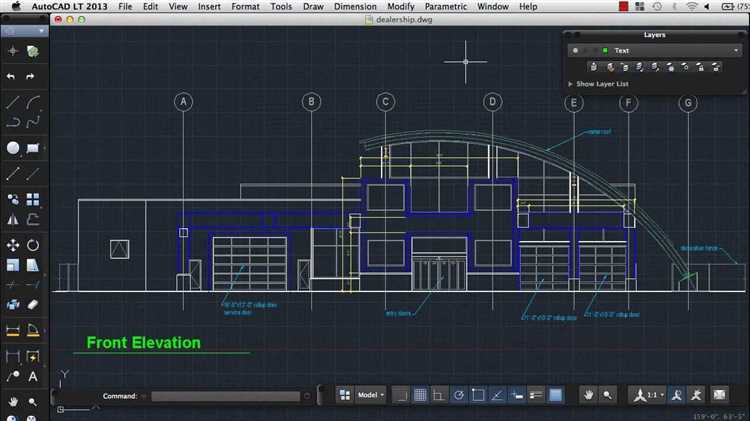
Одной из главных особенностей является интерфейс, который адаптирован под Mac. Меню и панели инструментов могут немного отличаться от Windows-версии, но функциональность сохраняется. Важно освоить горячие клавиши для ускорения работы. Например, для создания нового чертежа используется сочетание Cmd + N, а для сохранения – Cmd + S.
Одной из уникальных возможностей является поддержка макросов и скриптов, что упрощает автоматизацию повторяющихся задач. Также стоит отметить интеграцию с облачными сервисами, такими как AutoCAD 360, что позволяет работать с чертежами в режиме онлайн и делиться проектами с коллегами.
Для работы с большими чертежами рекомендуется следить за оптимизацией файлов. Использование внешних ссылок на чертежи (Xrefs) помогает уменьшить нагрузку на систему и улучшить производительность программы.
Еще одна полезная функция – поддержка нескольких окон, что позволяет работать с несколькими проектами одновременно. Это особенно удобно при сравнении чертежей или проектировании сложных объектов.
Если вы новичок в AutoCAD на Mac, полезно будет изучить следующие функции:
- Командная строка для быстрого ввода команд
- Многоуровневые Undo и Redo для отмены и повторения действий
- Поддержка работы с блоками и атрибутами для упрощения работы с повторяющимися элементами
- Настройки визуализации для работы с 3D-графикой, включая тени и освещение
Для лучшего освоения интерфейса стоит начать с настройки рабочей среды, установив необходимые панели инструментов и шрифты. Также полезно настроить автосохранение, чтобы избежать потери данных при сбоях системы.
Как решить возможные проблемы при установке AutoCAD на Mac
При установке AutoCAD на Mac могут возникать различные проблемы. Рассмотрим основные из них и способы их решения.
1. Несоответствие системных требований
Перед установкой убедитесь, что ваш Mac соответствует минимальным системным требованиям AutoCAD. На сайте Autodesk можно найти актуальные данные о поддерживаемых версиях macOS, процессоре, объеме памяти и видеокарте. Если версия macOS устарела, обновите её до последней версии через App Store или скачайте установочный файл с сайта Apple.
2. Ошибка при загрузке или поврежденный файл установки
Если при попытке установки возникает ошибка или файл установки поврежден, попробуйте перезагрузить Mac и заново загрузить установочный файл с официального сайта Autodesk. Используйте менеджеры загрузки для гарантии целостности файла. Иногда помогает скачивание через другой браузер.
3. Проблемы с правами доступа
Иногда AutoCAD может требовать дополнительных прав для завершения установки. Если установка не удается из-за ограничений, откройте «Системные настройки» и перейдите в раздел «Безопасность и конфиденциальность». Убедитесь, что установщик имеет необходимые права на выполнение. Также можно попробовать запустить установку с правами администратора, кликнув правой кнопкой мыши на файле и выбрав «Открыть как администратор».
4. Конфликт с антивирусным ПО или файрволом
Некоторые антивирусные программы или настройки файрвола могут блокировать установку. Временно отключите антивирус или настройте файрвол так, чтобы он не мешал процессу. После завершения установки верните настройки безопасности на прежний уровень.
5. Ошибки при запуске после установки
Если AutoCAD не запускается после установки, попробуйте перезагрузить систему. Также проверьте, не установлены ли на вашем Mac обновления для AutoCAD, которые могут исправить ошибки. Если проблема сохраняется, удалите программу через «Программы» и выполните повторную установку.
6. Совместимость с другими приложениями
Некоторые сторонние приложения могут конфликтовать с AutoCAD, особенно если они используют много ресурсов или имеют низкую совместимость с macOS. Проверьте установленные программы и отключите их на время работы с AutoCAD, чтобы исключить влияние на производительность.
7. Проблемы с графическим драйвером
Для корректной работы AutoCAD на Mac важна совместимость графической карты и драйверов. Обновите драйверы через «App Store» или на официальном сайте производителя. Также можно попробовать изменить настройки графики в AutoCAD, выбрав менее требовательные к ресурсам опции.
Вопрос-ответ:
Как установить AutoCAD на Mac?
Для установки AutoCAD на Mac нужно сначала зайти на официальный сайт Autodesk. На странице загрузки выберите версию AutoCAD для Mac, затем скачайте установочный файл. После завершения загрузки откройте файл и следуйте инструкциям на экране для завершения установки. Для использования программы потребуется активировать её с помощью учётной записи Autodesk или лицензии.
Можно ли использовать AutoCAD на Mac без установки дополнительных программ?
Да, AutoCAD для Mac разработан специально для этой операционной системы, и дополнительных программ для его работы не требуется. Однако, если вам нужно запускать версии AutoCAD для Windows, можно воспользоваться виртуальными машинами, такими как Parallels или Boot Camp.
Как настроить AutoCAD после установки на Mac?
После установки AutoCAD на Mac откройте программу и настройте её под свои предпочтения. В меню «AutoCAD» выберите «Настройки», чтобы изменить параметры интерфейса, шрифтов, единиц измерения и другие параметры. Также можно настроить горячие клавиши и панели инструментов для более удобной работы.
Какие особенности AutoCAD на Mac в сравнении с версией для Windows?
AutoCAD для Mac отличается от версии для Windows в интерфейсе и некоторых инструментах. Например, некоторые расширенные функции, такие как работа с большими файлами или определёнными форматами, могут быть ограничены. Однако, основные инструменты для создания чертежей и проектирования остаются теми же, и многие пользователи находят интерфейс Mac-версии более удобным для работы на устройствах Apple.
Как исправить ошибки при установке AutoCAD на Mac?
Если при установке AutoCAD на Mac возникли ошибки, первым делом попробуйте перезагрузить компьютер и повторить попытку. Убедитесь, что на вашем устройстве достаточно свободного места для установки. Если ошибка сохраняется, стоит проверить, актуальна ли версия macOS, а также установить все последние обновления операционной системы. В случае продолжительных проблем, обратитесь в службу поддержки Autodesk, предоставив описание ошибки для более точной диагностики.
Как установить AutoCAD на Mac?
Для установки AutoCAD на Mac необходимо выполнить несколько шагов. Сначала нужно загрузить программу с официального сайта Autodesk. Перейдите на страницу загрузки, выберите версию для Mac и нажмите на кнопку «Загрузить». После завершения скачивания откройте установочный файл (.dmg) и следуйте инструкциям на экране. В процессе установки вам нужно будет принять лицензионное соглашение и указать местоположение для сохранения программы. После завершения установки запустите AutoCAD через папку «Программы». Программа потребует активацию, и вам нужно будет ввести лицензионный ключ или войти в свою учетную запись Autodesk.
Какие проблемы могут возникнуть при установке AutoCAD на Mac и как их решить?
При установке AutoCAD на Mac могут возникнуть различные проблемы, например, несовместимость с версией macOS, ошибки активации или нехватка системных ресурсов. Одной из распространенных проблем является отсутствие последних обновлений для macOS. Для решения этого необходимо убедиться, что на вашем компьютере установлена актуальная версия операционной системы. Если при запуске программы появляется ошибка активации, попробуйте войти в свою учетную запись Autodesk заново или проверить настройки сети. Если AutoCAD не запускается, возможно, ваш Mac не соответствует минимальным системным требованиям. В этом случае стоит проверить требования на сайте Autodesk и обновить оборудование или программное обеспечение. Иногда помогает удаление и повторная установка программы.

 Загрузка...