Перенос чертежей из AutoCAD в Microsoft Word требует точности, чтобы сохранить качество и корректное отображение деталей. Чтобы правильно выполнить этот процесс, необходимо учитывать особенности форматов, совместимость приложений и методы вставки, которые лучше всего подходят для вашего документа.
Один из самых простых способов – это копирование через буфер обмена, но важно помнить, что для точности лучше использовать методы, которые сохранят высокое разрешение изображения и структуру чертежа. Для этого воспользуйтесь функцией экспорта из AutoCAD в формат изображения (.png или .jpg), чтобы избежать искажений при вставке.
Для вставки чертежа в Word откройте файл в AutoCAD, выберите нужную область, а затем экспортируйте ее как изображение с разрешением не менее 300 dpi. После этого вставьте изображение в документ Word с помощью стандартной функции вставки, чтобы сохранить точность деталей и четкость линий.
Еще один способ – это использование формата DXF, если в вашем проекте предполагается дальнейшая работа с чертежами в графических редакторах. Для этого выполните конвертацию DXF в формат, поддерживаемый Word, например, через PDF, а затем вставьте полученный файл как объект в документ.
Выбор подходящего формата для вставки чертежа
Для вставки чертежа из AutoCAD в Word важно выбрать формат, который обеспечит нужное качество и удобство работы. Рекомендуемые форматы включают:
1. DWG (AutoCAD Drawing) – предпочтительный формат для сохранения всех данных чертежа, включая слои, текстовые аннотации и размеры. Однако, для вставки в Word этот формат не поддерживается напрямую, и потребуется конвертация в другие форматы.
2. PNG – формат с поддержкой прозрачности и хорошим качеством изображений. Он идеально подходит для вставки изображений с точными деталями, а также для чертежей с высоким контрастом. Выбор разрешения при сохранении в PNG имеет решающее значение для четкости изображения в Word.
3. JPEG – эффективен для чертежей с большими цветными областями, но подходит не для всех типов чертежей, особенно тех, где важна точность линий и деталей. Потери качества могут быть заметны при увеличении изображения.
4. PDF – удобен для сохранения формата и качества исходного чертежа. При вставке в Word PDF можно использовать как ссылку, так и вставить изображение. Однако, этот формат может привести к увеличению размера файла документа, что стоит учитывать.
5. SVG – подходит для векторных изображений и сохраняет точность линий при масштабировании. Этот формат идеален для чертежей с простыми линиями и элементами. Вставка SVG в Word требует определенной настройки, так как не все версии Word поддерживают его нативно.
Для большинства случаев оптимальными форматами будут PNG и PDF, так как они обеспечивают хорошее качество при разумном размере файла. Выбор зависит от необходимости сохранения точности данных или компактности документа.
Как скопировать чертеж в формате изображения
1. В AutoCAD откройте нужный чертеж и установите нужный вид (масштаб, ориентацию). После этого используйте команду EXPORT или выберите в меню File → Export.
2. В появившемся окне экспорта выберите формат изображения, например, PNG, JPEG или TIFF. Эти форматы обеспечивают высокое качество, при этом позволяют легко вставить изображение в Word.
3. В настройках экспорта укажите разрешение, чтобы изображение было четким. Рекомендуется выбирать разрешение не ниже 300 dpi, если качество изображения важно.
4. Сохраните файл на компьютере и откройте Microsoft Word. Вставьте изображение через команду Вставка → Изображение, выбрав файл с чертежом.
При необходимости отредактируйте размеры изображения в Word, чтобы оно подходило под формат документа. Если в чертеже много мелких деталей, лучше использовать формат PNG для сохранения четкости линий и минимизации потерь качества.
Использование встроенной функции вставки DXF файлов
Для копирования чертежей из AutoCAD в Word можно использовать встроенную функцию вставки DXF файлов, что позволяет сохранить точность и структуру данных. DXF (Drawing Exchange Format) представляет собой универсальный формат обмена чертежами, поддерживаемый большинством CAD-программ, включая AutoCAD. Этот формат облегчает интеграцию с другими приложениями, такими как Word.
Процесс вставки DXF файла в Word следующий:
1. В AutoCAD откройте нужный чертеж и сохраните его в формате DXF. Для этого выберите команду «Сохранить как» и в списке форматов выберите «DXF».
2. В Microsoft Word выберите вкладку «Вставка», затем нажмите «Объект». В открывшемся окне выберите «Создать из файла» и укажите путь к DXF файлу.
3. После вставки файла в документ, можно изменять его размер и положение. Важно помнить, что при вставке DXF файл будет отображаться как объект, и не всегда можно выполнить точные настройки, как в самом AutoCAD.
Этот метод подходит для вставки чертежей, но следует учитывать, что сложные элементы, такие как многослойные объекты или специфичные для AutoCAD свойства, могут быть некорректно интерпретированы в Word. В таких случаях рекомендуется предварительно конвертировать чертеж в формат, более подходящий для редактирования в текстовом редакторе, например, в формат изображений (JPEG, PNG).
Для точного отображения и правильного отображения всех элементов DXF файла в Word, важно проверить настройки параметров вставки, чтобы избежать потери данных.
Решение проблем с качеством изображения при вставке
При вставке чертежей из Автокада в Ворд часто возникают проблемы с качеством изображений. Для достижения оптимального результата нужно учитывать несколько ключевых аспектов.
1. Выбор формата файла: используйте форматы, которые сохраняют детали, такие как PNG или EMF. Эти форматы не теряют в качестве при масштабировании и обеспечивают четкость линий. Формат BMP или JPEG не рекомендуется, так как они могут привести к пикселизации.
2. Настройки разрешения: перед вставкой убедитесь, что разрешение изображения высокое. Для сохранения четкости оптимальное разрешение – 300 dpi или выше. В Автокаде это можно настроить через параметры экспорта, указав нужное разрешение.
3. Использование векторных изображений: предпочтительнее вставлять векторные форматы, такие как EMF или SVG, так как они не теряют качества при увеличении и не содержат артефактов, которые могут возникнуть у растровых изображений.
4. Корректировка масштаба в Ворде: если изображение уже вставлено, подкорректируйте его масштаб в Ворде, чтобы не потерять четкость. При увеличении растровых изображений качество может снижаться, поэтому лучше использовать масштабирование векторных файлов.
5. Сохранение оригинальных пропорций: важно сохранять соотношение сторон изображения при вставке. Изменение пропорций может вызвать искажения и ухудшение качества чертежа.
6. Отключение сжатия изображений в Ворде: по умолчанию Ворд сжимает вставленные изображения. Для предотвращения потери качества нужно отключить сжатие. Перейдите в меню «Файл» – «Параметры» – «Дополнительно» и установите галочку на «Не сжимать изображения».
7. Использование внешних ссылок: если качество критично, можно вставлять чертежи как ссылки на внешние файлы. Это позволяет сохранить максимальное качество изображения и избежать его потери при вставке в документ.
Как вставить чертеж с сохранением масштабирования
Чтобы вставить чертеж из AutoCAD в Word и сохранить масштаб, необходимо использовать правильные настройки при копировании и вставке. Важно, чтобы чертеж был вставлен не как изображение, а как объект, что позволит сохранить точные размеры и масштаб.
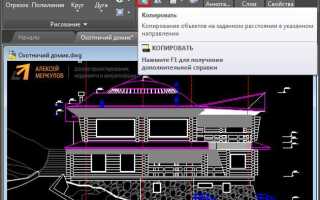
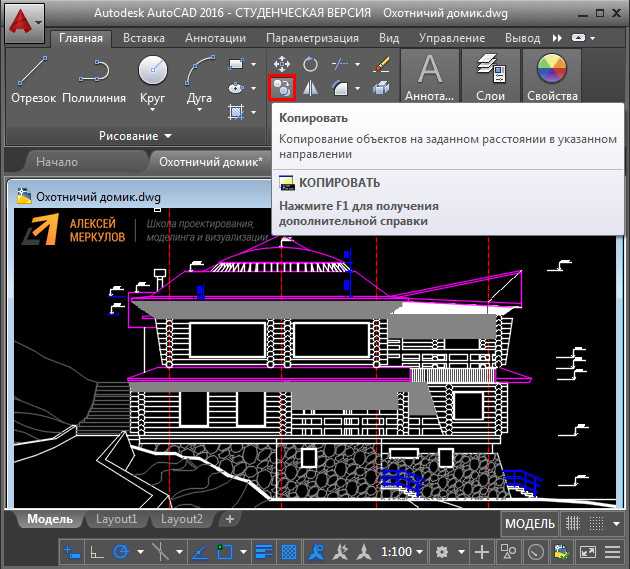
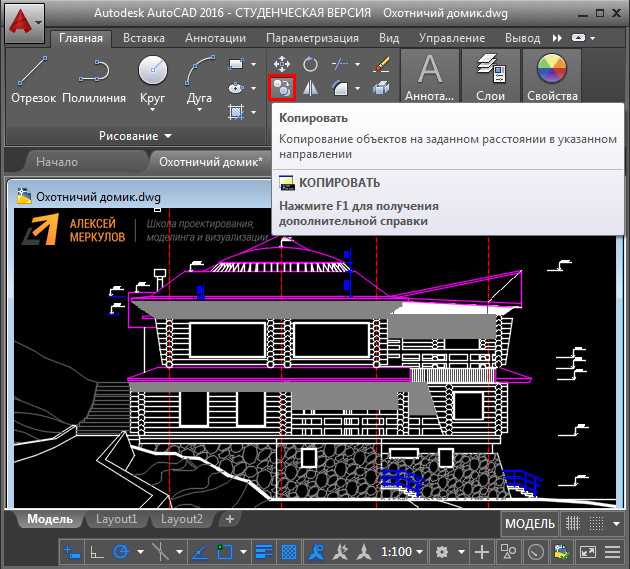
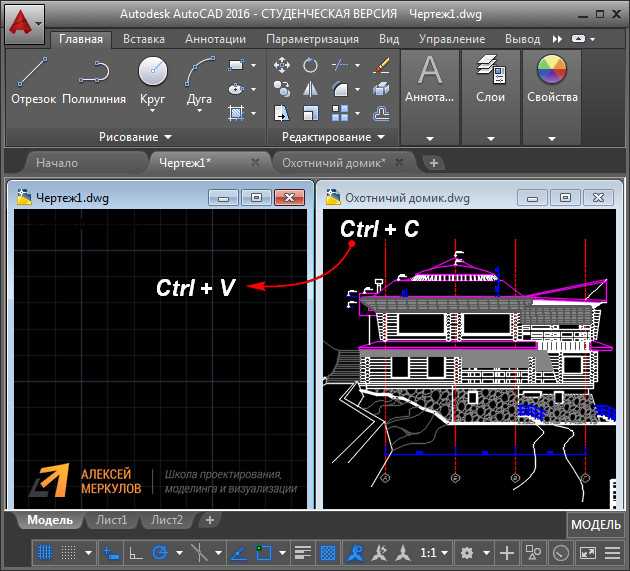
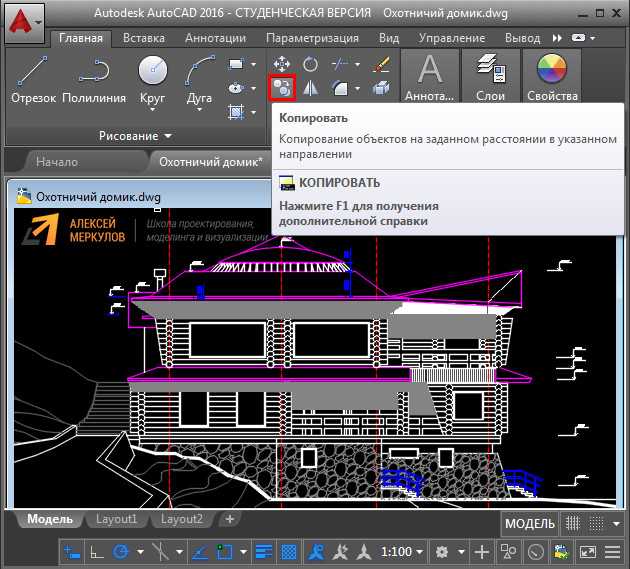
Для начала откройте чертеж в AutoCAD и выделите нужную часть документа. Используйте команду «Копировать с базой» (Ctrl+C), чтобы копировать только выбранную область с учетом масштаба. Эта команда позволяет задать точку привязки, которая будет использоваться при вставке в Word.
В Word перейдите в нужное место документа и выберите «Вставить» через меню «Главная» или с помощью сочетания клавиш Ctrl+V. Вставка должна производиться через опцию «Сохранить исходное форматирование» или «Вставить как объект», чтобы чертеж не терял пропорции.
Чтобы дополнительно уточнить размеры чертежа, можно использовать контекстное меню при вставке: выберите «Свойства объекта» и проверьте, что масштаб сохранен. При необходимости, установите точные параметры размеров.
Также можно вставить чертеж в виде OLE-объекта (Object Linking and Embedding), что позволит вставить файл в виде встроенного объекта, сохраняющего все параметры масштабирования. Для этого выберите «Вставить» -> «Объект» и выберите AutoCAD Drawing.
Для корректной работы важно, чтобы разрешение экрана и настройки масштабирования в AutoCAD и Word совпадали, иначе могут возникать проблемы с точностью отображения.
Как редактировать вставленный чертеж в Ворде
После вставки чертежа из AutoCAD в Microsoft Word, редактирование становится ограниченным, но существуют способы изменения изображения или его свойств.
Для редактирования вставленного чертежа используйте встроенные инструменты Word. Если чертеж вставлен как графический объект (например, PNG, JPG или SVG), вы можете изменять его размер, обрезать, поворачивать или добавлять эффекты. Для этого кликните по изображению и используйте контекстное меню или панель инструментов «Формат». Установите желаемые параметры в разделе «Изменить размеры» и «Поворот». В случае необходимости можно обрезать изображение, удаляя лишние части.
Если чертеж вставлен как объект OLE (например, AutoCAD Drawing), вы сможете редактировать его с помощью самой программы AutoCAD. Для этого дважды кликните на объект OLE в Word, что откроет AutoCAD. Внесите изменения и сохраните их. После этого обновленный чертеж будет отображаться в Word.
Важно помнить, что редактирование таких объектов требует наличия установленной версии AutoCAD на вашем компьютере. Если программы нет, вы не сможете открыть и изменить чертеж напрямую через Word.
Для простых задач, таких как добавление аннотаций или комментариев, используйте инструменты рисования и текстовых блоков Word. Это позволит внести необходимые изменения, не меняя сам чертеж.
Советы по организации страницы для чертежей в Ворде
При вставке чертежей из Автокада в Word важно правильно организовать пространство страницы для удобства просмотра и редактирования. Следующие рекомендации помогут улучшить визуальное восприятие и функциональность документа:
- Настройте поля документа: Уменьшите поля до минимальных значений (например, 1 см с каждой стороны), чтобы использовать пространство страницы более эффективно. Это особенно важно для крупных чертежей.
- Выберите подходящий размер страницы: Если чертежи большие, используйте формат A3 или настройте индивидуальные размеры страницы для каждого случая. Это предотвратит обрезание чертежей при вставке.
- Используйте разрывы страниц: Для разделения чертежей на несколько страниц вставьте разрывы страницы, чтобы избежать переполнения и поддерживать логическую структуру документа.
- Применяйте ориентацию страницы по мере необходимости: Для широких чертежей используйте альбомную ориентацию. Важно настроить ориентацию каждой страницы в зависимости от размеров вставляемого чертежа.
- Настройте размер изображения: При вставке чертежа через буфер обмена или векторного файла, важно корректно отрегулировать его размеры, чтобы чертеж не выходил за пределы страницы. Используйте ручное изменение масштаба изображения в Word или в Автокаде перед копированием.
- Используйте сетку для выравнивания: Включите сетку в Word для точного выравнивания объектов. Это поможет соблюдать пропорции и обеспечит точное расположение чертежей на странице.
- Группировка объектов: Если на странице несколько объектов, сгруппируйте их перед вставкой, чтобы облегчить перемещение и редактирование, сохраняя относительное положение элементов чертежа.
- Используйте аннотации и масштаб: Обязательно добавляйте аннотации к чертежам и указывайте масштаб, чтобы документ был информативным и понятным. Применяйте текстовые поля для четкой маркировки.
Организация страницы для чертежей в Word требует внимания к деталям и соблюдения стандартов для сохранения точности и профессионализма документа.
Вопрос-ответ:
Как вставить чертеж из AutoCAD в документ Word?
Чтобы вставить чертеж из AutoCAD в Word, сначала нужно скопировать чертеж в AutoCAD. Для этого выберите чертеж или его часть, используйте команду «Копировать» (Ctrl+C), затем откройте документ Word и вставьте (Ctrl+V) на нужное место. Это вставит изображение чертежа, и его можно будет редактировать как обычное изображение в Word.
Можно ли вставить чертеж из AutoCAD в Word в виде векторного изображения?
Да, можно. Для этого в AutoCAD нужно сохранить чертеж в формате DXF или SVG, а затем вставить его в Word через меню «Вставка» — «Объект». Выбираете «Создать из файла» и вставляете соответствующий файл. Это позволит сохранить векторную графику, обеспечивая лучшую четкость и масштабируемость изображения.
Как вставить чертеж в Word с возможностью редактирования?
Для того чтобы вставить чертеж в Word с возможностью редактирования, лучше использовать формат DWG. Сначала откройте чертеж в AutoCAD, затем выберите команду «Вставить» в Word и выберите опцию вставки как «Объект» с типом «AutoCAD Drawing». Это позволит работать с чертежом прямо в Word, изменяя его по мере необходимости.
Почему при вставке чертежа из AutoCAD в Word он теряет качество?
При вставке чертежа из AutoCAD в Word в качестве растрового изображения может происходить потеря четкости. Это связано с тем, что формат изображения в Word имеет ограничения по разрешению. Чтобы избежать этого, рекомендуется использовать векторные форматы, такие как SVG или DXF, или вставлять файл как объект, чтобы сохранить качество.
Как вставить чертеж из AutoCAD в Word в виде скриншота?
Для вставки чертежа в виде скриншота нужно сделать снимок экрана с чертежом в AutoCAD. Это можно сделать с помощью инструментов для захвата экрана, таких как «Snipping Tool» или «Print Screen». После этого вставьте полученное изображение в Word с помощью команды «Вставка» — «Изображение». Такой метод часто используется, когда важно показать чертеж именно в том виде, в котором он отображается на экране.
Как скопировать чертежи из Автокада в Ворд, сохраняя их качество?
Чтобы скопировать чертеж из Автокада в Ворд, рекомендуется использовать формат изображения, который сохраняет качество. Сначала в Автокаде выберите область чертежа, который хотите перенести. Затем используйте команду «EXPORT» или «PLOT» для создания изображения (например, PNG или JPEG). После этого откройте документ в Ворде и вставьте изображение через функцию вставки. Чтобы избежать потери качества, лучше выбрать формат с высоким разрешением. Также можно вставлять чертежи в виде объектов OLE, что позволит редактировать их в Автокаде прямо в Ворде.
Как вставить чертеж из Автокада в Ворд без искажения пропорций?
Чтобы вставить чертеж из Автокада в Ворд без искажения пропорций, лучше использовать команду «COPYCLIP» для копирования. Скопировав чертеж, откройте документ Word и вставьте его через сочетание клавиш Ctrl+V или через пункт «Вставить» в меню. Важно, чтобы при вставке чертежа не изменялись его размеры. Для этого можно вставлять его как объект (OLE), что позволит сохранить оригинальные пропорции. Также стоит следить за размером вставляемого изображения, чтобы оно не растягивалось при изменении размеров документа.

 Загрузка...