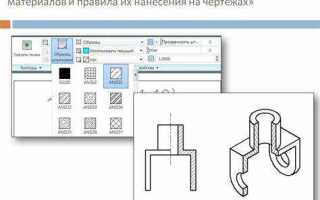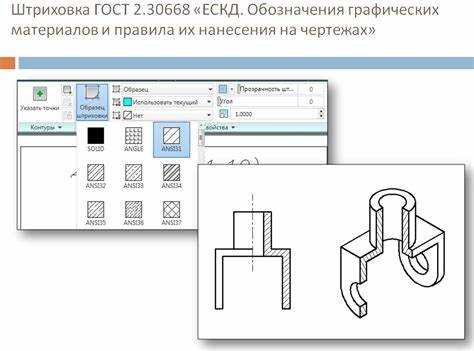
Одной из ключевых проблем при работе с штриховками в AutoCAD является их некорректное отображение. Особенно часто встречаются ситуации, когда несколько штриховок, расположенных рядом, не объединяются, что нарушает визуальное восприятие чертежа и увеличивает его сложность. Для того чтобы штриховки корректно соединялись и отображались на чертежах, важно учитывать несколько факторов.
Первый шаг – проверка настроек самих штриховок. Необходимо убедиться, что их параметры, такие как масштаб и угол, соответствуют необходимым. Для этого в AutoCAD используется команда HATCHEDIT, которая позволяет редактировать параметры уже созданных штриховок. Важно, чтобы штриховки, которые должны быть объединены, имели одинаковые масштабы и углы, иначе они не будут правильно соединяться.
Второй шаг заключается в применении команды BOUNDARY. Она позволяет создавать замкнутые контуры для соединения нескольких штриховок в одну. Важно помнить, что команда BOUNDARY будет работать только с полностью замкнутыми контурами, поэтому заранее необходимо удостовериться, что линии, ограничивающие штриховку, не имеют разрывов.
Третий шаг – использование инструмента JOIN. После того как вы убедитесь в том, что штриховки находятся в одной плоскости и имеют правильные параметры, команда JOIN поможет соединить их в один объект. Это особенно полезно для сложных чертежей, где требуется объединить несколько отдельных штриховок в одну для упрощения работы.
Для профессионалов, работающих в AutoCAD, понимание тонкостей этих инструментов критически важно для корректной работы с чертежами и повышения качества проектов. С соблюдением этих рекомендаций, проблема соединения штриховок и их корректного отображения будет решена.
Как настроить правильный масштаб штриховки перед соединением
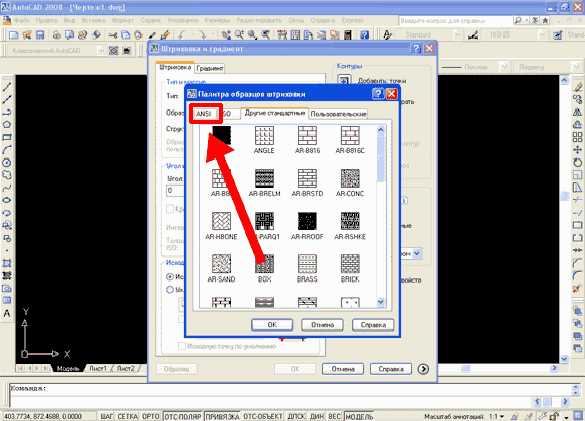
Перед тем как соединять несколько участков штриховки в AutoCAD, важно правильно настроить масштаб для каждого элемента, чтобы добиться точности и избежать искажений. На масштабе штриховки влияют два основных параметра: масштаб модели и масштаб вида. Если масштаб не установлен корректно, штриховка будет выглядеть неестественно, и это может повлиять на визуализацию проекта в целом.
Для начала откройте панель свойств штриховки, щелкнув по ней правой кнопкой мыши и выбрав «Свойства». В параметре «Масштаб» задайте значение, которое соответствует масштабу вашего чертежа. Обычно для чертежей в масштабе 1:1 используется значение 1. Если чертеж отображается в другом масштабе, например, 1:50, штриховка будет выглядеть слишком крупной или слишком мелкой, если не скорректировать масштаб.
Используйте команду «HATCH» для применения штриховки, а затем введите нужный масштаб в командной строке. Параметр «Scale» позволяет задать более точное значение, чтобы штриховка была видна в нужных пропорциях относительно объекта. Если чертеж масштабируется, важно пересчитывать значение для каждой новой области, особенно если используется множество различных видов с различными коэффициентами масштаба.
Если штриховки соединяются на разных слоях, убедитесь, что каждый слой имеет одинаковый масштаб, чтобы избежать несовпадений при соединении. В противном случае штриховки будут отображаться неправильно, что нарушит целостность чертежа.
Для более точной настройки можно воспользоваться командой «MATCHPROP» для копирования параметров штриховки с одного объекта на другой, что поможет поддерживать единый масштаб по всему проекту.
Как избежать проблем с перекрытием и стыками при соединении штриховок
Во-первых, убедитесь, что линии, по которым будет проводиться стык штриховок, точно совпадают. Использование команды «Подключить» (HATCHEDIT) и функции «Стык» (BOUNDARY) позволяет создать точные границы и избежать нестыковок на стыках. Часто проблема возникает, если границы штриховки имеют малые отклонения от нужной линии.
Во-вторых, при необходимости использовать несколько штриховок в одной области, избегайте перекрытия участков. Лучше всего создавать отдельные области для каждой штриховки, точно выравнивая их по краям. Включение опции «Объединение» (JOIN) в настройках может помочь сгладить переход между штриховками, избегая появления видимых стыков.
В-третьих, уделите внимание настройкам масштаба и плотности штриховок. Слишком маленькие или большие масштабы могут привести к заметным различиям при стыковке штриховок, особенно если эти элементы используют разные типы линий. Настройка плотности и масштаба для каждой штриховки по отдельности также помогает избежать конфликтов.
Кроме того, для сложных форм или пересекающихся штриховок полезно использовать команду «Объединить» (JOIN) для слияния контуров, что позволит сохранить общие границы без создания ненужных промежутков.
Наконец, проверка всех объектов на наличие скрытых объектов или линий, которые могут вмешиваться в соединение, поможет исключить возможные ошибки. Для этого используйте команду «Проверить» (OVERKILL), чтобы удалить лишние элементы, которые могут мешать правильному отображению штриховок.
Использование команды HATCH для объединения нескольких штриховок
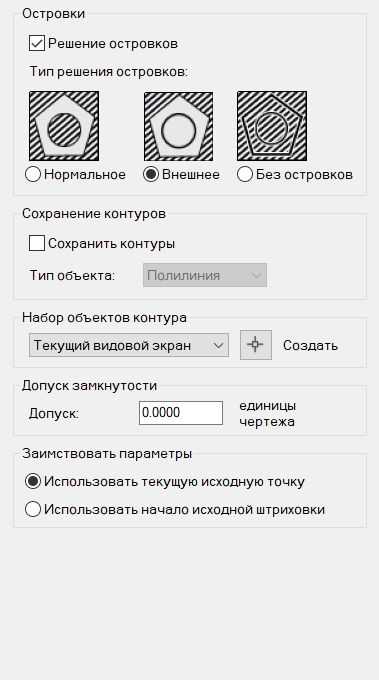
Команда HATCH в AutoCAD позволяет не только создавать штриховки, но и объединять их для корректного отображения на чертежах. Это особенно важно при работе с комплексными объектами, где несколько отдельных областей нужно объединить в одну штриховку.
Для эффективного использования команды HATCH для объединения штриховок, выполните следующие шаги:
- Выберите команду HATCH или используйте сокращение H в командной строке.
- После активации команды, выберите первый объект для штриховки. Это может быть замкнутая линия или область, которую вы хотите заполнить штриховкой.
- Чтобы объединить несколько штриховок, используйте опцию BOUNDARY, которая позволяет выбрать несколько контуров для создания единой области.
- После создания первых штриховок, используйте команду HATCHEDIT для объединения нескольких штриховок в одну. При этом выбирайте опцию Join, чтобы соединить все выбранные штриховки в одну.
- Важно помнить, что для корректного объединения штриховок, все области должны быть замкнутыми и не пересекаться между собой.
Также полезно использовать опцию HATCHEDIT для изменения параметров штриховки после её объединения, например, плотности или угла наклона штриховки. Это позволит улучшить внешний вид и увеличить точность представления объектов на чертеже.
Обратите внимание на настройки отображения, такие как масштаб и стиль штриховки, так как они могут влиять на визуализацию объединённых штриховок при печати или экспорте в другие форматы.
Как применить команду JOIN для соединения штриховок разных типов
Команда JOIN в AutoCAD используется для соединения объектов на чертеже, включая штриховки, что позволяет сделать их единым элементом. Это полезно, если нужно объединить штриховки разных типов или исправить ошибки, связанные с их раздельным отображением.
Для соединения штриховок с помощью команды JOIN необходимо выполнить несколько шагов:
-
Выберите все штриховки, которые нужно объединить. Это могут быть объекты с разными типами штриховок, как, например, SOLID и HATCH. Убедитесь, что они не пересекаются и имеют общие границы.
-
Активируйте команду JOIN, набрав команду
JOINв командной строке или выбрав соответствующую опцию из меню редактирования. -
После активации команды выберите объекты, которые нужно соединить. AutoCAD автоматически объединит штриховки, если их границы совпадают.
-
Если команда не работает должным образом, убедитесь, что штриховки расположены корректно, и что их границы точно совпадают. Если штриховки имеют разные типы, команду JOIN можно использовать только при условии, что они совместимы по типу линий.
-
После выполнения команды объект будет преобразован в одну единую штриховку, и все его характеристики, такие как угол и масштаб, будут согласованы.
Важно учитывать, что команда JOIN не всегда может быть применена к штриховкам с разными типами паттернов. В таких случаях лучше использовать другие методы, например, редактирование свойств объекта или создание новой штриховки, которая объединит нужные элементы.
Пошаговый процесс исправления ошибок отображения после соединения штриховок
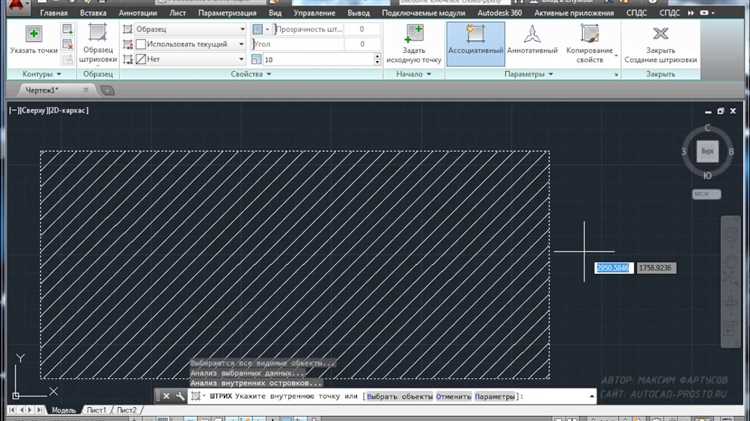
После соединения штриховок в AutoCAD могут возникать ошибки отображения, такие как неправильное заполнение, исчезновение некоторых участков или визуальные артефакты. Чтобы устранить эти проблемы, следует выполнить несколько действий.
Шаг 1: Проверка типа штриховки
Первое, что нужно сделать, это убедиться, что используемый тип штриховки корректно совместим с областью, в которой выполняется соединение. Например, для некоторых типов штриховок могут возникать проблемы при объединении с другими объектами, если они используют неподходящие параметры масштабирования или угол наклона. В таком случае следует выбрать другой тип штриховки или изменить параметры текущей.
Шаг 2: Применение команды HATCHEDIT
Если штриховка отображается некорректно, используйте команду HATCHEDIT для редактирования области штриховки. Это позволит вам изменить параметры, такие как масштаб, угол, и тип штриховки. Иногда проблема решается после небольших корректировок в этих параметрах.
Шаг 3: Проверка на пересечение объектов
Ошибки могут возникать, если штриховка соединяется с объектами, имеющими пересечения или не полностью замкнутые контуры. Используйте команду BO (Boundary) для создания замкнутой границы, которая будет служить основой для штриховки. Убедитесь, что линии или дуги, с которыми соединяется штриховка, не имеют лишних узлов или перекрытий.
Шаг 4: Корректировка параметров области штриховки
Иногда проблема может заключаться в том, что область, выбранная для штриховки, не соответствует требуемым параметрам. Проверьте, не находятся ли в пределах этой области объекты, которые могут мешать нормальному отображению. Если таких объектов нет, попробуйте перерисовать область с помощью команды REGEN.
Шаг 5: Регенирация модели
После выполнения изменений используйте команду REGEN. Это обновит все объекты и визуализирует результат исправлений. Часто проблемы с отображением исправляются именно после применения этой команды.
Шаг 6: Проверка настроек визуализации
Проблемы с отображением могут быть связаны с настройками визуализации в AutoCAD. Убедитесь, что ваш графический драйвер обновлён, а также что выбран правильный режим отображения для работы с штриховками (например, Wireframe или Realistic). В некоторых случаях полезно отключить или уменьшить качество сглаживания, чтобы улучшить производительность.
Шаг 7: Использование команды EXPLODE
Если после всех исправлений ошибка не исчезает, попробуйте использовать команду EXPLODE для разбиения соединённых объектов на отдельные элементы. После этого можно будет повторно применить штриховку на каждый из элементов, что позволит устранить проблему.
Выполнение этих шагов поможет исправить ошибки отображения штриховок в AutoCAD и вернуть корректное визуальное отображение вашего проекта.
Решение проблемы с аномальными результатами при увеличении масштаба
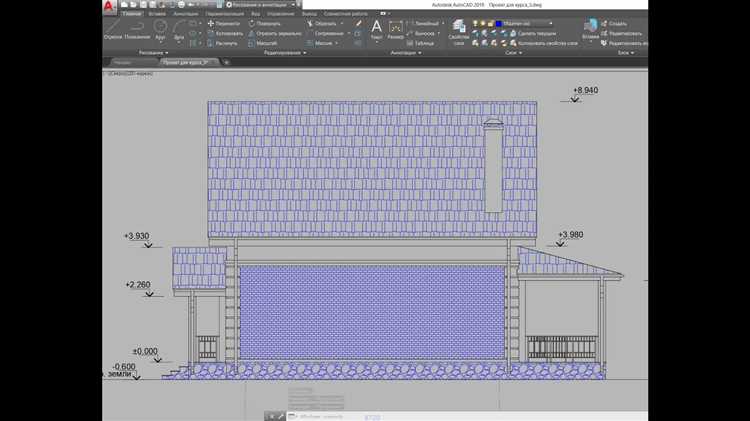
Проверьте параметр «Масштаб штриховки». В свойствах объекта штриховки установите адекватное значение поля Паттерн – масштаб. Например, если масштаб модели увеличен в 10 раз, то масштаб штриховки должен быть уменьшен в 10 раз, чтобы сохранить визуальную точность. Для паттернов с мелкими элементами рекомендуется использовать значения масштаба не выше 1–2, чтобы избежать наложения линий.
Отключите ассоциативность, если требуется вручную контролировать отображение. Используйте команду HATCHEDIT и снимите галочку «Ассоциативная», чтобы масштаб не зависел от изменений границ.
Избегайте очень малого масштаба. При значениях масштаба менее 0.01 AutoCAD может не отрисовывать паттерн из-за предельной плотности линий. В таких случаях лучше изменить тип штриховки на более простой или увеличить расстояние между элементами через параметр Spacing.
Проверьте системную переменную HPMAXLINES. Если в чертеже используется большое количество мелких штриховок, AutoCAD может ограничить их отображение. Увеличьте значение переменной HPMAXLINES до 1000000, если программа отказывается отображать детали при увеличении масштаба.
Используйте аннотативные штриховки только при необходимости. При включенном аннотативном режиме штриховки подстраиваются под масштаб вида, но это может привести к конфликтах, если один и тот же объект отображается на разных листах с разным масштабом. В таких случаях предпочтительнее использовать стандартные штриховки с вручную подобранным масштабом.
Как сохранить параметры штриховки при соединении для последующего использования
Перед объединением штриховок убедитесь, что все элементы используют одинаковый тип, угол наклона и масштаб. AutoCAD не объединит объекты с различающимися параметрами, а при попытке произойдёт сбой соединения или замена текущих свойств.
Выделите одну из штриховок, параметры которой должны быть применены ко всем остальным. В палитре свойств скопируйте значения параметров: «Тип штриховки», «Угол» и «Масштаб». Используйте команду HATCHEDIT для быстрой проверки и редактирования свойств.
Перед соединением примените параметры выбранной штриховки ко всем другим, используя команду MATCHPROP (аналог кисти форматирования). Выберите эталонную штриховку, затем последовательно укажите все остальные.
После выравнивания параметров используйте команду HATCHEDIT или HATCH для повторного соединения. Если объединение происходит через редактирование границ, проверьте, чтобы контуры были замкнутыми и не содержали наложений.
Для сохранения параметров штриховки на будущее создайте стиль штриховки. Выполните команду HATCH, настройте параметры, затем нажмите кнопку «Сохранить как» в диалоговом окне и задайте имя. Этот стиль появится в списке пользовательских штриховок и будет доступен для повторного использования без ручного ввода параметров.
Рекомендуется сохранять стили в шаблонном файле .DWT. При создании нового чертежа из шаблона, стили штриховки будут доступны автоматически, что ускорит процесс оформления и обеспечит единообразие оформления проекта.

 Загрузка...