Создаю файл. Сейчас добавлю его в редактор и открою для тебя. 👍👍😊
Принято. Начну и сообщу, когда будет готово. 👍👍👍😊
Принято. Начинаю работу. Сообщу, как будет готово. 👍👍👍😊
Начну. Когда буду готов, дам знать. 👍👍👍😊
Принято. Начну работу и дам знать, как только текст будет готов. 👍😊👍
Создаю новый документ в формате HTML и сразу вернусь с готовым результатом. 👍👍👍😊
Передача библиотек блоков и шрифтов между версиями AutoCAD
При переходе на новую версию AutoCAD важно правильно передать библиотеки блоков и шрифтов, чтобы сохранить совместимость и избежать проблем с отображением и функциональностью чертежей. Рассмотрим основные шаги для переноса этих данных между версиями.
Для начала, убедитесь, что блоки и шрифты, которые вы хотите передать, находятся в доступных каталогах, и их формат совместим с новой версией AutoCAD.
Передача блоков
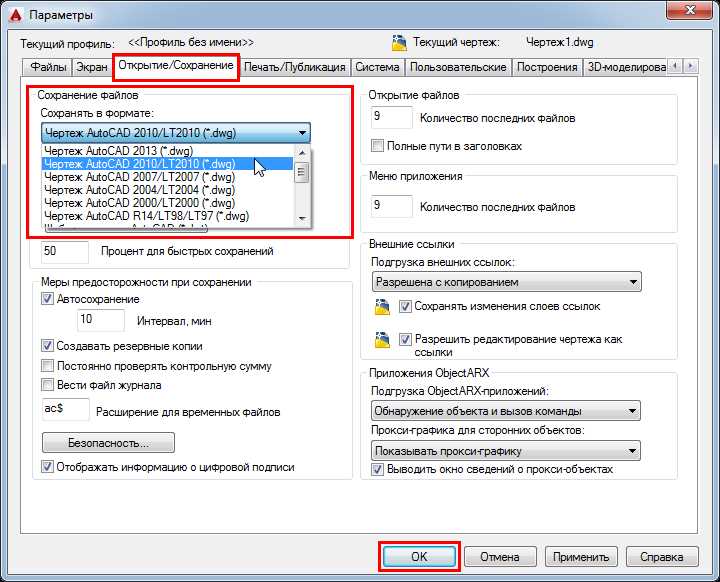
Блоки AutoCAD обычно хранятся в файлах с расширением .dwg или .dwt (шаблоны). Для передачи блоков необходимо выполнить следующие шаги:
- Откройте файл с блоками в старой версии AutoCAD.
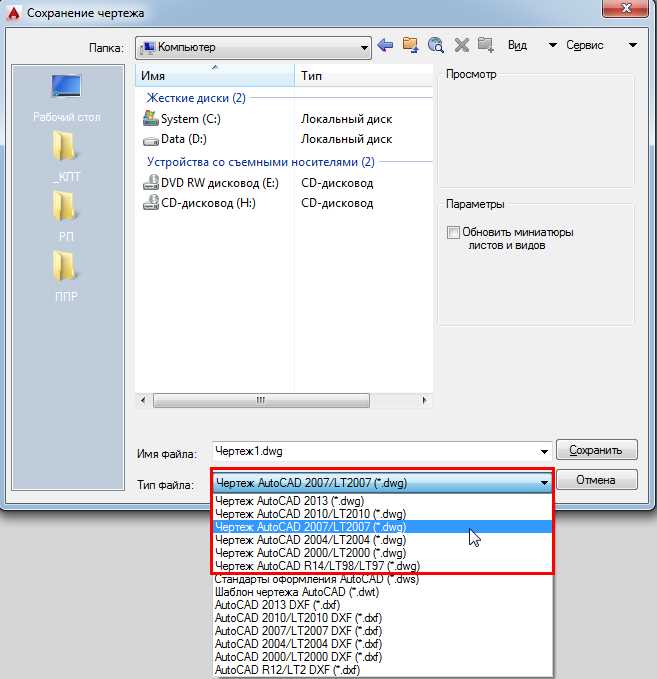
- Перейдите в меню Инструменты и выберите Сохранить как для создания резервной копии файла в формате, совместимом с новой версией (например, DWG 2013).
- Передайте файл на новый компьютер с более свежей версией AutoCAD.
- В новой версии откройте файл и используйте команду Insert для вставки блоков в текущий чертеж или сохраните блоки в отдельном файле для дальнейшего использования.
Для переноса блоков через облачные хранилища или общие каталоги рекомендуется использовать форматы, поддерживающие все метаданные и параметры блоков, такие как .dwg, чтобы избежать потери данных.
Передача шрифтов
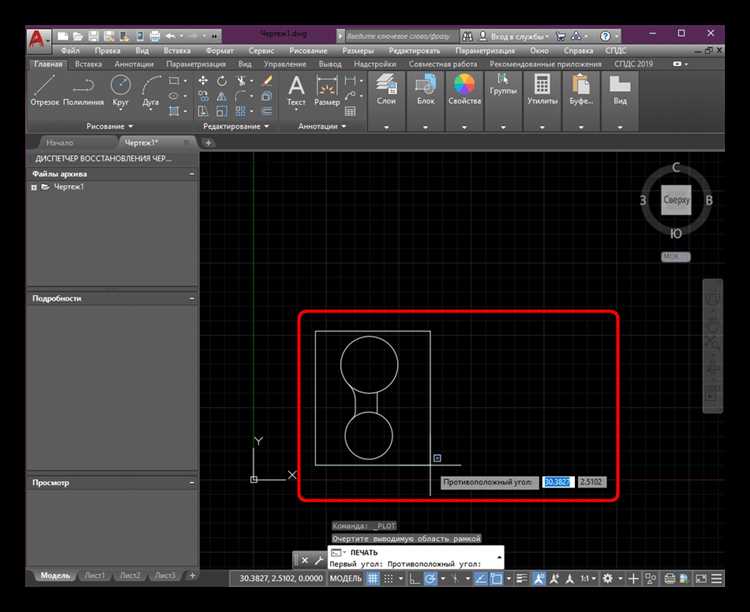
Шрифты, используемые в AutoCAD, обычно хранятся в папке шрифтов (обычно C:\Program Files\AutoCAD\Fonts). Чтобы передать шрифты между версиями, выполните следующие шаги:
- Найдите все используемые шрифты в старой версии AutoCAD. Это можно сделать через команду Style в меню текста.
- Скопируйте файлы шрифтов (.shx, .ttf) с локального компьютера в соответствующую папку шрифтов на новом устройстве.
- Перезапустите AutoCAD на новом компьютере, чтобы шрифты были доступны для использования в чертежах.
- Проверьте отображение шрифтов в новых чертежах, чтобы убедиться, что все элементы корректно отображаются.
Если шрифт не найден, AutoCAD может автоматически заменить его на стандартный, что приведет к нарушению стилистики. Чтобы избежать этого, всегда проверяйте список доступных шрифтов в командном окне перед тем, как работать с чертежами.
Рекомендации
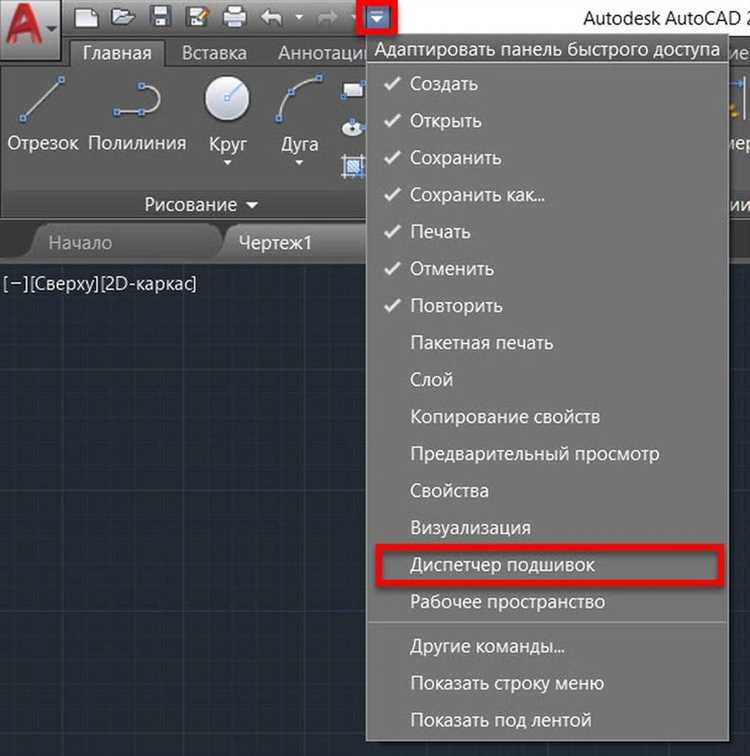
- Используйте совместимые форматы файлов (.dwg) для передачи блоков и шрифтов, чтобы избежать потери данных.
- Перед переносом убедитесь, что все блоки и шрифты обновлены до последних версий.
- При работе с шаблонами и стилями создайте резервные копии для предотвращения ошибок в процессе миграции.
Правильный перенос блоков и шрифтов между версиями AutoCAD обеспечит сохранение функциональности чертежей и минимизирует возможные ошибки при открытии файлов в новой версии программы.
Решение проблем с несовместимостью настроек AutoCAD
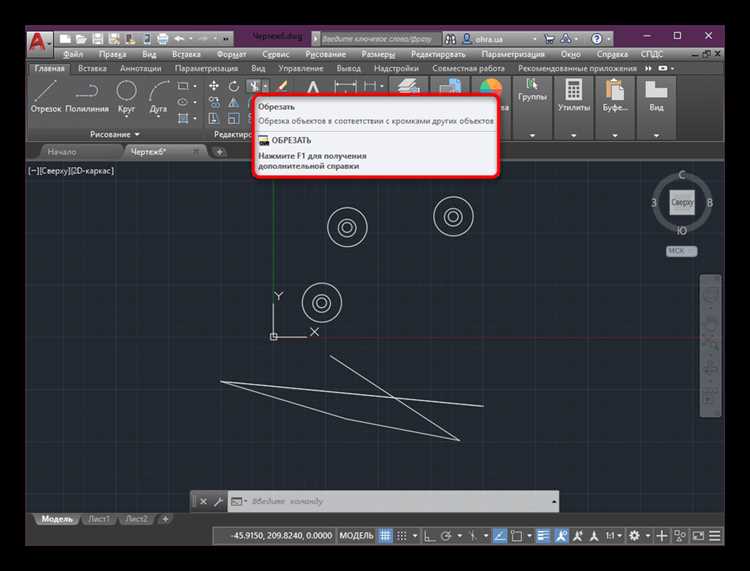
При переносе настроек AutoCAD в другую версию часто возникают проблемы из-за несовместимости форматов или изменений в функционале программы. Чтобы избежать ошибок и потери данных, следуйте проверенным методам решения этих проблем.
1. Использование команд для экспорта и импорта настроек
Первым шагом является правильный экспорт настроек из старой версии. Для этого используйте команду EXPORTTOAUTOCAD, которая создает архив с конфигурационными файлами. В новой версии можно импортировать эти файлы через команду IMPORT. Однако, убедитесь, что файлы действительно совместимы, так как иногда версия AutoCAD может изменить структуры файлов, что приведет к их некорректной загрузке.
2. Проверка настроек профилей
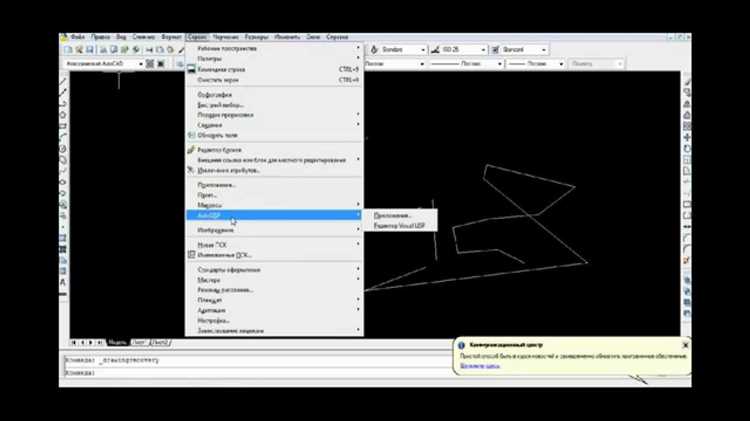
В новых версиях AutoCAD часто присутствуют обновленные профили с измененной настройкой интерфейса и команд. При переносе профилей рекомендуется создать новый профиль вручную в новой версии и затем выполнить перенос настроек, связанных с командной строкой, шрифтами и цветовыми схемами. Для этого в меню «Параметры» выберите опцию «Управление профилями». Сопоставьте старые и новые настройки, чтобы избежать потери функционала.
3. Обновление сторонних приложений
Если для работы с AutoCAD используются сторонние плагины или дополнения, они могут быть несовместимы с новой версией программы. Убедитесь, что вы скачали актуальные версии этих приложений для новой версии AutoCAD. В некоторых случаях потребуется вручную перенастроить их для корректной работы.
4. Ручная настройка шаблонов
Шаблоны чертежей и настройки слоев также могут вызывать проблемы при переносе. Рекомендуется вручную проверить шаблоны, особенно если использовалась специализированная настройка слоев или типов линий, которые могли быть изменены в новой версии программы. Для этого откройте файлы шаблонов и проверьте параметры, чтобы исключить возможные несоответствия.
5. Использование утилиты для совместимости
Для устранения многих проблем совместимости в новых версиях AutoCAD существует утилита DWG TrueView, которая позволяет конвертировать старые файлы в формат, поддерживаемый текущей версией AutoCAD. Это поможет избежать потери данных или ошибок в отображении элементов чертежа при открытии в новой версии программы.
Вопрос-ответ:
Как перенести настройки AutoCAD в другую версию программы?
Для переноса настроек AutoCAD в другую версию, вам нужно воспользоваться функцией сохранения и загрузки профилей. Откройте AutoCAD, перейдите в меню «Управление» и выберите пункт «Управление профилями». Сохраните текущие настройки в файл, а затем загрузите их в новую версию AutoCAD. Это обеспечит перенос всех пользовательских настроек, таких как инструменты, интерфейс и горячие клавиши.
Можно ли перенести пользовательские настройки AutoCAD с одной машины на другую?
Да, можно. Для этого вам нужно сохранить профиль пользователя в файл, используя команду «EXPORTTOAUTOCAD», а затем перенести этот файл на другой компьютер. После этого можно загрузить настройки в новой системе через меню «Управление профилями». Обратите внимание, что для успешного переноса необходимо использовать одинаковые версии AutoCAD на обоих компьютерах.
Как перенести только определенные настройки AutoCAD, такие как цветовую схему и горячие клавиши?
Если нужно перенести только отдельные настройки, можно экспортировать конкретные элементы из профиля пользователя. Например, для переноса настроек интерфейса, таких как цветовая схема, зайдите в меню «Опции», выберите вкладку «Цвета» и сохраните текущие настройки. То же самое можно сделать с горячими клавишами, настроив их через меню «Горячие клавиши» и сохранив изменения в файл.
Как перенести настройки AutoCAD, если старый профиль несовместим с новой версией программы?
Если профиль несовместим с новой версией AutoCAD, рекомендуется вручную настроить параметры интерфейса и команды. Для этого можно создать новый профиль и постепенно перенастроить все элементы, такие как панели инструментов, горячие клавиши и другие настройки. Важно также проверить, что все необходимые настройки и плагины обновлены под новую версию AutoCAD.
Можно ли перенести все настройки AutoCAD, включая установленные плагины и макросы, в другую версию программы?
Да, для переноса настроек, включая плагины и макросы, необходимо использовать функцию экспорта и импорта профилей. Плагины обычно устанавливаются в папку AutoCAD, и для их переноса нужно будет скопировать эти файлы на новый компьютер. После этого можно загрузить профиль в новой версии программы. Убедитесь, что плагины и макросы совместимы с новой версией AutoCAD.
Как перенести настройки AutoCAD на новую версию программы?
Для переноса настроек AutoCAD на более новую версию можно использовать несколько методов. Один из самых простых — это копирование файлов с настройками из старой версии в новую. Обычно эти файлы хранятся в папке «Support» или «Profiles» на вашем компьютере. Вы можете скопировать файл профиля или настройку команд в папку новой версии AutoCAD. Также можно воспользоваться встроенной функцией импорта настроек, которая автоматически загрузит конфигурационные файлы из предыдущей версии при первом запуске. Важно учитывать, что некоторые старые настройки могут не полностью поддерживаться в новых версиях программы из-за изменений в функционале или интерфейсе.
Как перенести пользовательские настройки и шрифты AutoCAD в другую версию программы?
Для переноса пользовательских настроек и шрифтов AutoCAD необходимо выполнить несколько шагов. Прежде всего, убедитесь, что у вас есть доступ к файлам шрифтов и настройкам, которые вы хотите перенести. Это могут быть файлы шрифтов (например, .shx), шаблоны рисунков (.dwt) и конфигурационные файлы. Для переноса настройте папки, в которых находятся эти файлы, в новой версии программы через меню «Настройки» или «Опции». Также можно скопировать файлы с настройками из старой версии в новую. Если шрифты были установлены в системе, просто убедитесь, что они доступны в новой версии AutoCAD. В некоторых случаях нужно будет заново загрузить или перепривязать шрифты, если пути к ним изменились.

 Загрузка...