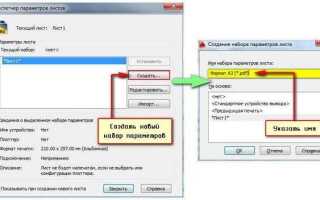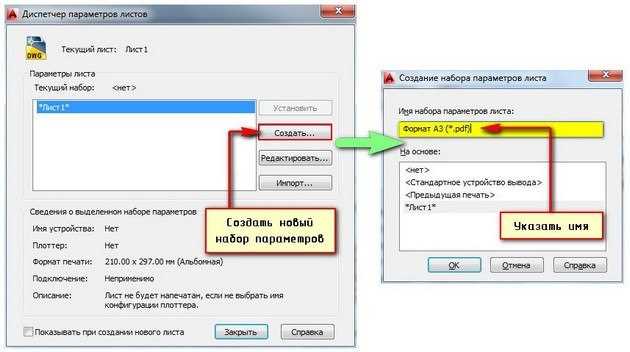
Чтобы создать новый лист, начните с открытия диалогового окна «Печать». Для этого откройте меню Plot, в котором в качестве устройства для печати выбирайте DWG To PDF или другое подходящее устройство, в зависимости от целей. Затем на панели настроек укажите формат бумаги, например, A3 или A4, и установите ориентацию (альбомную или книжную). Важно выбрать правильный размер и ориентацию для того, чтобы чертежы корректно вмещались на лист.
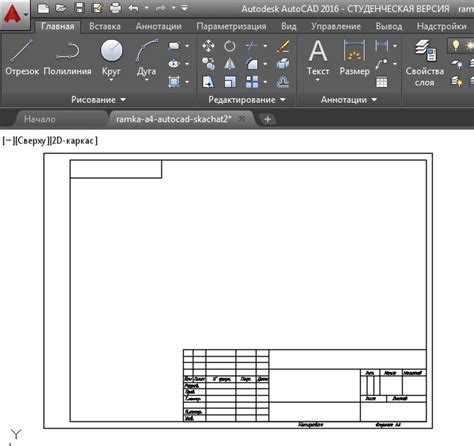
Далее, после выбора формата, откроется окно настройки параметров листа. Здесь необходимо указать параметры масштаба, чтобы элементы чертежа отображались в нужных пропорциях. Для точного размещения объектов на листе используйте команду Viewport, с помощью которой можно выделить область для отображения отдельных частей чертежа. Также важно учесть создание рамки и штампа на листе, которые можно добавить через специальные блоки или вручную настроить в параметрах.
После настройки всех параметров можно приступать к размещению видов и других элементов. Рекомендуется использовать слои для упорядочивания объектов, что поможет избежать путаницы при дальнейшей работе с чертежом. Завершив настройку листа, обязательно проверьте все параметры перед печатью, чтобы избежать ошибок в финальном результате.
Как создать новый лист в Автокаде шаг за шагом
Чтобы создать новый лист в Автокаде, выполните несколько простых действий, используя команду для создания листа или настройку параметров. Следуйте приведенным ниже шагам.
1. Откройте Автокад и загрузите нужный чертеж. Важно убедиться, что вы работаете в нужной области, где будет размещаться новый лист.
2. Перейдите в раздел «Макет» внизу экрана, где отображаются листы и модели. Нажмите на вкладку «Макет 1» или любую другую, если у вас уже есть созданные макеты.
3. Правой кнопкой мыши кликните на вкладку макета, и выберите пункт «Параметры страницы». Это откроет диалоговое окно для настройки нового листа.
4. В открывшемся окне настройте размер листа. Для этого в разделе «Размер бумаги» выберите подходящий формат, например, A4, A3 и другие, в зависимости от требований проекта.
5. После выбора формата листа, настройте ориентацию (альбомную или книжную). Убедитесь, что настройка соответствует проекту, который вы планируете распечатать.
6. Далее, выберите стиль печати, если это необходимо. Вы можете настроить параметры, такие как масштаб, цвет и другие опции для печати.
7. Подтвердите настройки и нажмите «ОК». Новый лист будет создан, и вы вернетесь на рабочее пространство макета.
8. Для добавления объектов на лист перейдите в модельный лист и выберите нужные элементы, которые должны быть размещены на новом листе. Используйте команду «Множественное представление» (MV) или аналогичную команду для добавления видов.
9. Настройте область просмотра, если нужно, и разместите на листе все элементы в нужном масштабе. Вы можете использовать команду «Масштаб» для точного изменения размера объектов в чертеже.
Создание нового листа в Автокаде не займет много времени, если вы будете следовать этим шагам. Правильная настройка параметров листа и соблюдение масштаба обеспечат высокое качество вашей работы и точность отображения на печатных копиях.
Открытие диалогового окна для создания нового листа
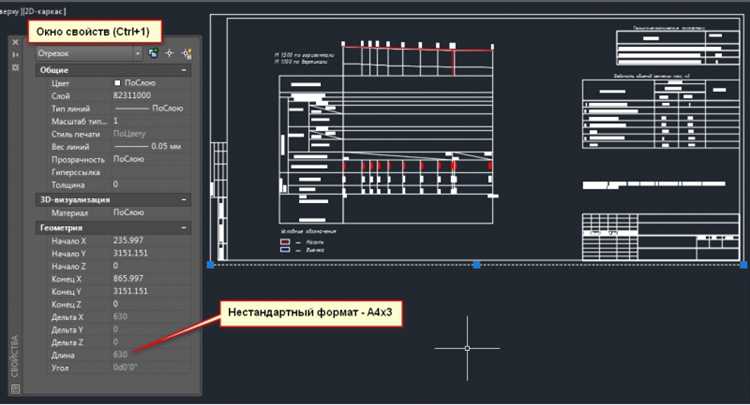
Для того чтобы начать создание нового листа в AutoCAD, необходимо вызвать диалоговое окно, где вы сможете настроить параметры нового листа. Это окно позволяет вам выбрать размер листа, ориентацию и другие важные характеристики.
Чтобы открыть диалоговое окно, выполните следующие шаги:
- Перейдите в меню «Печать» или используйте команду Plot. Для этого нажмите на значок принтера в верхней панели инструментов или используйте команду Ctrl + P.
- Выберите принтер или плоттер, который будет использоваться для печати. В списке доступных устройств выберите нужное устройство или плоттер, поддерживающий работу с вашим листом.
- Кликните на кнопку «Параметры» или «Настройки», чтобы перейти к выбору точных параметров листа. В открывшемся меню можно будет выбрать формат листа, который будет использоваться в дальнейшем.
- Настройте размер листа. В диалоговом окне у вас будет возможность выбрать стандартные форматы (A4, A3, A2 и т.д.) или задать индивидуальные размеры. Для этого выберите пункт «Размеры» и укажите параметры вручную.
После завершения этих шагов откроется окно предварительного просмотра, где вы сможете проверить, как будет выглядеть новый лист. Если все настройки удовлетворяют вашим требованиям, нажмите «ОК» для подтверждения и создания нового листа.
Выбор формата листа и установление параметров
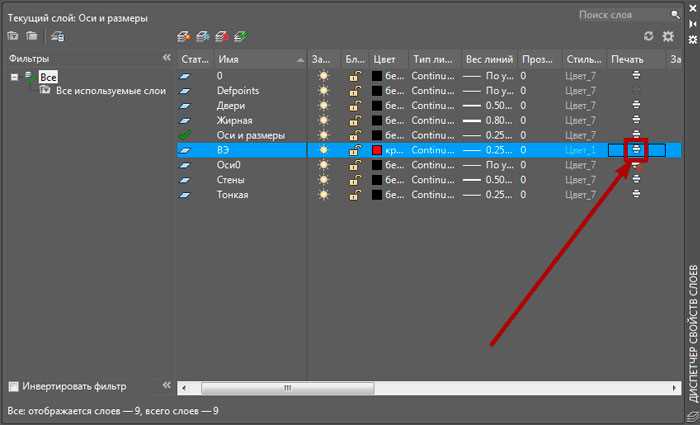
Перед началом работы важно правильно выбрать формат листа, который соответствует требованиям проекта. В AutoCAD существуют различные стандарты форматов, такие как A4, A3, A2, A1 и другие, которые определяют размеры листа и его ориентацию. Чтобы задать параметры листа, выполните следующие шаги:
- Открытие диалогового окна для настройки формата: В командной строке введите команду
PAGESETUP, после чего откроется диалоговое окно для создания или изменения параметров листа. - Выбор размера листа: В разделе Paper Size выберите один из предложенных стандартных размеров или создайте собственный, выбрав Custom и задав точные размеры в миллиметрах.
- Ориентация листа: В том же окне установите ориентацию листа – Portrait (книжная) или Landscape (альбомная). Это важный шаг, так как он напрямую влияет на размещение объектов на листе.
- Параметры плотности линий: В разделе Plot Style выберите нужный стиль отображения линий. Плотность линий может быть критична при печати чертежей с разными толщинами линий, что особенно важно для технических чертежей.
- Установка масштаба: Убедитесь, что выбран правильный масштаб для печати. Это можно сделать в поле Plot Scale, где задается отношение размеров на чертеже к реальным размерам на листе.
После того как все параметры настроены, сохраните настройки и закройте диалоговое окно. Это позволит корректно подготовить лист для дальнейшей работы, будь то добавление аннотаций или финальная печать документа.
Настройка масштаба и ориентации листа
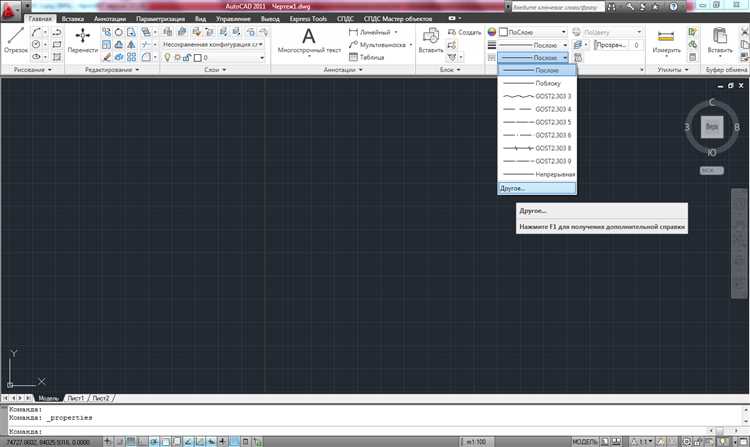
Для точной настройки масштаба и ориентации листа в AutoCAD необходимо учитывать несколько факторов, чтобы проект выглядел корректно на бумаге. Следуйте пошаговым рекомендациям, чтобы правильно настроить эти параметры.
1. Настройка ориентации листа: В AutoCAD ориентация листа может быть установлена в процессе создания нового чертежа или в уже готовом листе. Откройте меню «Печать» или «Плоскость макета», где выберите параметр Ориентация. Доступны два варианта: портретная и альбомная. Выбор зависит от геометрии вашего чертежа. Например, для длинных объектов часто выбирают альбомную ориентацию, чтобы уместить всю информацию на одном листе.
2. Настройка масштаба: Масштаб устанавливается через свойства вида или через настройки печати. Чтобы установить масштаб для чертежа, перейдите в окно Параметры вида и выберите нужный масштаб из выпадающего списка. Масштаб можно задать вручную, указав числовые значения, например, 1:100 или 1:500, в зависимости от размера чертежа и требований проекта.
3. Пропорциональность масштаба и листа: Чтобы чертеж выглядел правильно при печати, важно, чтобы масштаб совпадал с размерами листа. В случае несоответствия, часть информации может быть обрезана или сжата. Используйте стандартные форматы листов, такие как A4, A3 или A2, и настройте соответствующий масштаб.
4. Проверка после настройки: После установки масштаба и ориентации проверьте результаты в предпросмотре печати, чтобы убедиться, что все элементы чертежа отображаются корректно. Это поможет избежать проблем с расположением объектов на листе.
Добавление границ листа и полей для чертежа
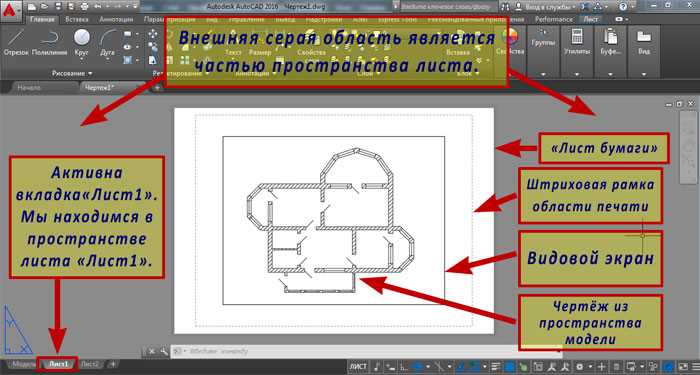
Для создания правильных границ листа в AutoCAD, которые будут служить основой для печати чертежа, необходимо выполнить несколько шагов. Границы листа и поля должны соответствовать стандартам и требованиям, установленным для проекта. Обычно используется формат A4, A3, A2 и другие стандартные размеры листов, которые задаются через настройки бумаги в AutoCAD.
Процесс добавления границ и полей чертежа в AutoCAD можно разделить на несколько этапов:
- Настройка размеров листа:
Вначале нужно задать размер листа, который будет использоваться для чертежа. Для этого перейдите в меню Печать и выберите необходимый формат (например, A4, A3 и т.д.). Важно, чтобы выбранный размер листа соответствовал размерам будущей печатной версии чертежа. - Создание границ:
Используйте команду RECTANGLE для создания прямоугольника, который будет служить границей чертежа. Убедитесь, что размеры прямоугольника соответствуют выбранному формату листа. При необходимости можно добавить дополнительный отступ для полей. - Добавление полей для чертежа:
Для создания полей используйте команду OFFSET. Обычно поля оставляют по 10-20 мм с каждой стороны. Для этого выберите прямоугольник границы, введите команду OFFSET, и укажите расстояние для создания полей. Эти поля будут служить для размещения информации, такой как название проекта, дата и другие данные. - Добавление текста и данных:
Внутри полей можно разместить текст, используя команду TEXT или MTEXT. Обычно в верхней части поля размещают название чертежа, внизу – дату, номер листа и другие идентификационные данные. Используйте подходящий размер шрифта, чтобы текст был читаем на печатной версии. - Настройка размеров полей:
Размеры полей могут зависеть от требований проекта. Например, для поля с названием проекта и номера листа часто используют стандартные размеры в 10-15 мм. Размеры полей также могут изменяться в зависимости от формата листа, например, для листа A3 поля будут более просторными, чем для A4.
После выполнения этих шагов границы и поля для чертежа будут готовы к дальнейшей работе и печати. Убедитесь, что все размеры соответствуют требованиям стандарта, и что поля достаточно просторные для размещения всей необходимой информации.
Применение шаблонов и стилей оформления листа
Для создания профессионально оформленных чертежей в AutoCAD важно использовать шаблоны и стили оформления листа. Эти инструменты помогают стандартизировать внешний вид документа и ускорить процесс работы, обеспечивая соответствие корпоративным и отраслевым требованиям.
Шаблоны листов позволяют заранее настроить параметры чертежа, такие как размер листа, поля, масштаб, а также заголовки и рамки. Они могут быть сохранены как отдельные файлы .dwt и повторно использованы в будущих проектах. Для начала работы с шаблоном откройте новый документ, выбрав соответствующий шаблон из списка. Это сэкономит время, так как вам не нужно будет вручную настраивать параметры листа для каждого нового чертежа.
Стили оформления листов включают в себя настройки текста, аннотативных объектов, линий и других элементов, влияющих на визуальное восприятие. Важно, чтобы все элементы чертежа, такие как текстовые аннотации, размеры и графические элементы, использовали единые стили. Это гарантирует, что ваш чертеж будет выглядеть аккуратно и профессионально, а также соответствовать общим стандартам оформления.
Для создания и применения стилей нужно воспользоваться командой STYLE для текста и DIMSTYLE для размеров. Для текстов настройте шрифт, высоту и интерлиньяж. Для размеров выберите тип стрелок, формат чисел, единицы измерения. Стили можно сохранить в отдельные файлы и применить их к другим проектам. Это ускоряет работу, а также предотвращает ошибки при редактировании различных частей чертежа.
Настроив шаблон и стили оформления, вы сможете работать быстрее, сохраняя единообразие в оформлении и улучшая восприятие ваших чертежей.
При настройке области печати следует обратить внимание на параметр «Область». Это позволяет указать, какие именно части чертежа попадут в итоговый файл или на бумагу. Опции включают «Текущая область» (что обычно выбирает AutoCAD автоматически) и «Область окна», где можно вручную выделить прямоугольную область для печати. В случае, если нужно напечатать только определенные объекты, удобнее использовать «Область окна».
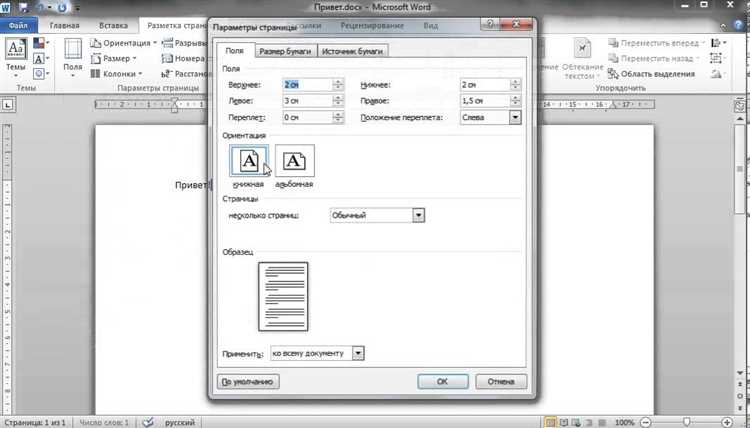
Для точной настройки ориентации листа, выберите между «Книжной» и «Альбомной» ориентацией в разделе «Ориентация». Ориентация должна соответствовать планируемому размещению чертежа на бумаге, чтобы избежать обрезки данных.
Сохранение нового листа и подготовка к печати
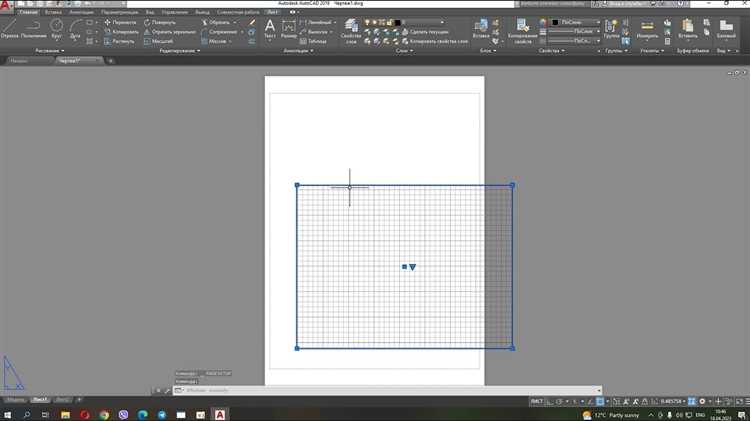
После создания нового листа в AutoCAD, необходимо правильно его сохранить и подготовить к печати. Это обеспечит корректное отображение вашего проекта на бумаге. Важно придерживаться нескольких шагов для получения качественного результата.
1. Сохранение нового листа: В AutoCAD выберите команду Save As для сохранения файла. Лучше всего сохранить чертеж в формате .dwg, так как это основной формат для работы с AutoCAD. При сохранении убедитесь, что файл имеет подходящее имя, соответствующее проекту, и сохранен в правильной папке.
2. Настройка параметров печати: Перейдите в меню Plot или используйте команду Ctrl+P. В открывшемся окне настройте параметры печати, такие как тип принтера, размер бумаги и масштаб. Обратите внимание на настройки Paper Size, выберите тот размер, который подходит для вашего проекта, и убедитесь, что чертеж поместится на листе в нужном масштабе.
3. Выбор масштаба: В разделе Plot Scale установите масштаб для вашего чертежа. Это важный момент, так как правильный масштаб обеспечит точность и соответствие размеров объектов на листе. Например, для деталей мелкого размера используйте масштаб 1:1, а для больших объектов выберите масштаб 1:100 или 1:200 в зависимости от необходимости.
4. Предпросмотр печати: После настройки параметров, воспользуйтесь кнопкой Preview для предварительного просмотра того, как будет выглядеть ваш чертеж на листе. Это поможет убедиться в правильности масштаба, расположения объектов и их видимости. Если что-то не так, вернитесь к настройкам и скорректируйте параметры.
Эти шаги помогут вам не только сохранить чертеж, но и подготовить его к печати с учетом всех технических требований и особенностей проекта.
Вопрос-ответ:
Как создать новый лист в AutoCAD для чертежа?
Для создания нового листа в AutoCAD нужно открыть файл, перейти в вкладку «Планшет» или «Модели» и выбрать команду «Лист». Затем откроется окно, где можно выбрать размер листа, например, A4 или A3, и настроить ориентацию. После этого можно вставлять на лист элементы чертежа, такие как виды или схемы, которые были подготовлены ранее.
Какие настройки нужно сделать для нового листа в AutoCAD?
В AutoCAD, после того как вы создали новый лист, важно настроить его свойства. Это включает в себя выбор размера листа (A4, A3 и т.д.), ориентацию (горизонтальная или вертикальная), а также установку границ области печати. Все эти параметры можно задать через команду «Параметры листа» или в настройках печати, что позволит корректно расположить элементы чертежа на листе.
Что делать, если лист в AutoCAD не помещает все элементы чертежа?
Если элементы не помещаются на выбранном листе в AutoCAD, можно уменьшить масштаб отображения с помощью команды «Масштаб» или изменить размер самого листа. Также есть возможность настроить области печати, чтобы они соответствовали нужным параметрам. Иногда бывает достаточно просто изменить ориентацию листа (с вертикальной на горизонтальную), чтобы все элементы вошли в рабочую область.
Как вставить чертеж на новый лист в AutoCAD?
Для вставки чертежа на новый лист в AutoCAD нужно использовать команду «Вставить» или «Перетащить с модели». Это позволит вам перенести элементы с рабочего пространства модели на лист. Также важно учитывать правильный масштаб и ориентацию, чтобы все элементы чертежа отображались корректно на выбранном листе.
Как настроить параметры печати для нового листа в AutoCAD?
Для настройки параметров печати в AutoCAD необходимо выбрать вкладку «Печать» и выбрать нужный принтер. Затем в настройках печати можно выбрать формат листа, масштаб, ориентацию и область печати. Убедитесь, что все элементы чертежа помещаются в выбранную область печати, а масштаб установлен правильно. После этого можно выполнить предпросмотр, чтобы убедиться, что печать будет выполнена корректно.
Как добавить новый лист в AutoCAD?
Для создания нового листа в AutoCAD нужно выполнить несколько шагов. Сначала откройте AutoCAD и перейдите в пространство модели. Затем, чтобы создать новый лист, перейдите в раздел «Печать» или откройте менеджер макетов, используя команду «Layout». В меню «Печать» выберите опцию «Создать новый макет». Вы можете настроить параметры листа, такие как размер бумаги и ориентацию, и добавить необходимые элементы. После этого новый лист будет готов для работы.
Как изменить настройки нового листа в AutoCAD?
Чтобы изменить настройки нового листа в AutoCAD, сначала нужно создать макет, как описано выше. После этого щелкните правой кнопкой мыши на вкладке с макетом и выберите «Свойства». В открывшемся окне можно настроить такие параметры, как размер бумаги, ориентация (книжная или альбомная), а также установить границы печати. Также в разделе «Печать» можно выбрать нужный принтер или настроить параметры вывода для дальнейшей печати. Не забудьте сохранить изменения, чтобы они применились к текущему макету.

 Загрузка...