AutoCAD предоставляет пользователю возможность точной настройки цветовой среды проекта, что особенно важно при разработке чертежей с множеством слоёв и условных обозначений. Создание собственной палитры цветов позволяет ускорить работу, унифицировать визуальное оформление документации и обеспечить соответствие корпоративным стандартам.
Чтобы начать работу, откройте инструмент Color Book Editor через командную строку или через меню Manage → Load Color Books. Для создания новой палитры выберите опцию Create A New Color Book, укажите имя и начните добавление цветов вручную, указывая их значения в формате RGB, HSL или с использованием цветовых кодов Pantone.
Рекомендуется использовать RGB-значения, так как этот формат обеспечивает максимальную совместимость между экранами и принтерами. Например, для получения насыщенного синего цвета можно задать параметры R: 0, G: 70, B: 173. Каждому цвету следует присваивать уникальное имя и, при необходимости, комментарий для контекстного использования, например: «Линии водоснабжения – чертеж фасада».
Сохранённую палитру (файл с расширением .acb) можно подключить в любой момент, а также использовать при печати, применяя её к стилям печати (CTB или STB). Это особенно полезно при передаче проекта на производство или в стороннюю организацию, где важно сохранить цветовую идентичность чертежей.
Для системной интеграции цветовой палитры между разными рабочими станциями рекомендуется сохранять файл палитры в сетевом каталоге и подключать его через путь, указанный в настройках AutoCAD: Options → Files → Color Book Locations. Это избавит от необходимости вручную импортировать палитру на каждом устройстве.
Как открыть и настроить редактор цветовой палитры AutoCAD

Чтобы открыть редактор цветовой палитры, введите команду OPTIONS в командной строке и перейдите на вкладку Display. Нажмите кнопку Colors… в разделе Window Elements – откроется окно Drawing Window Colors.
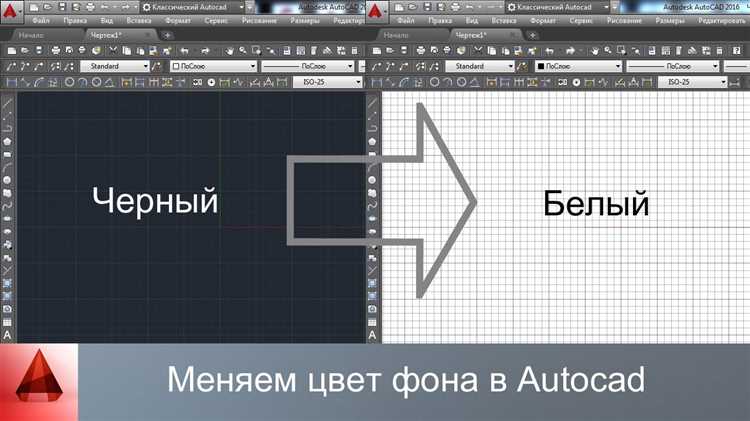
В левом списке выберите элемент интерфейса, для которого требуется настроить цвет. Например, для изменения цвета фона модели выберите 2D model space, затем в списке справа – Uniform background.
Ниже находится выпадающий список палитры. По умолчанию используется палитра Index Color (255 цветов), но доступна также True Color и Color Books. Для точного подбора цвета переключитесь на вкладку True Color и укажите значения в формате RGB или HSL. Значения RGB задаются в диапазоне от 0 до 255 для каждого канала.
После выбора нужного цвета нажмите Apply & Close, чтобы сохранить настройки и закрыть окно. Затем нажмите OK в окне параметров AutoCAD, чтобы изменения вступили в силу.
Если необходимо сохранить собственную палитру для последующего использования, используйте файл расширения .acb. Создание и редактирование ACB-файлов возможно через сторонние утилиты или вручную в текстовом редакторе с соблюдением формата XML, предусмотренного AutoCAD.
Выбор цветовой модели: RGB, HSL или True Color
AutoCAD поддерживает несколько цветовых моделей, каждая из которых подходит для разных задач при создании собственной палитры. Понимание различий между RGB, HSL и True Color позволяет точно управлять цветами при проектировании.
- RGB (Red, Green, Blue) – базовая модель, используемая для экранного отображения. Цвет задаётся тремя значениями от 0 до 255. Пример: RGB(255, 128, 0) – ярко-оранжевый. Подходит для быстрой настройки цвета на экране, но не всегда интуитивна при выборе оттенков.
- HSL (Hue, Saturation, Lightness) – модель, основанная на восприятии цвета. Оттенок (Hue) задаётся в градусах (0–360), насыщенность и яркость – в процентах. Удобна при подборе гармоничных оттенков или градиентов. Например, HSL(30, 100%, 50%) соответствует яркому оранжевому.
- True Color – модель, идентичная RGB, но используется для ввода цвета в шестнадцатеричном формате, как в веб-разработке. Пример: #FF8000. Преимущество – совместимость с внешними палитрами и точная передача оттенков.
При создании палитры для экранных чертежей предпочтителен RGB. Для дизайнерских задач, связанных с подбором градаций и контраста, целесообразно использовать HSL. True Color – оптимален при переносе цветов из других программ или при необходимости задания точных кодов вручную.
Избегайте смешивания моделей в одной палитре. Выберите наиболее удобную под конкретную задачу и придерживайтесь её для согласованности оттенков.
Добавление пользовательских цветов в палитру

В AutoCAD создание индивидуального цвета осуществляется через редактор цветовой палитры (Color Book Editor). Для начала откройте палитру цветов: команда COLOR или щелчок по индикатору текущего цвета на панели свойств. В появившемся окне нажмите «Color Books», затем выберите «Create New Color Book».
Введите имя новой палитры, укажите автора и при необходимости добавьте описание. Далее нажмите «Add Color» и вручную задайте параметры цвета в одном из доступных форматов:
| Формат | Описание |
|---|---|
| RGB | Три значения от 0 до 255. Например, R:34 G:139 B:34 |
| HSL | Оттенок, насыщенность, яркость. Подходит для точной настройки визуального восприятия |
| True Color | Десятичное значение в диапазоне 0–16777215. Например, 32768 – это чистый зелёный |
После ввода параметров нажмите «Add». Цвет появится в списке палитры. Для удобства указывайте осмысленные имена: например, «Панель фасада RAL 9016». После добавления всех нужных цветов сохраните палитру в формате .acb. Чтобы использовать её в проектах, загрузите файл через «Options» → «Files» → «Color Book Locations».
Подключённая палитра будет доступна в выпадающем списке «Color Books» при выборе цвета объекта. Пользовательские цвета можно применять к слоям, блокам и аннотациям, обеспечивая точное соответствие корпоративным или производственным стандартам.
Сохранение новой палитры в формате .acb
Для сохранения созданной палитры цветов в AutoCAD необходимо использовать утилиту Color Book Editor, входящую в состав установочного пакета. Запустите редактор с помощью команды COLORMANAGER в командной строке AutoCAD или вручную откройте файл colormanager.exe, расположенный в каталоге установки AutoCAD.
В редакторе нажмите «Создать новую палитру» и введите уникальное имя. Добавьте необходимые цвета вручную, указывая значения RGB или HSL, либо импортируйте существующие оттенки через загрузку ASE-файла. Каждый цвет должен быть подписан коротким описанием, так как эти метки будут отображаться при выборе цвета в AutoCAD.
После завершения редактирования нажмите «Сохранить как» и выберите формат .acb (AutoCAD Color Book). Файл будет сохранён в директории %ProgramFiles%\Common Files\Autodesk Shared\Color Books или в пользовательскую папку, если выбран альтернативный путь.
Чтобы новая палитра стала доступна в интерфейсе AutoCAD, перезапустите программу. Затем откройте палитру цветов, выберите вкладку «Пользовательские» и убедитесь, что созданный файл .acb отображается в списке. При необходимости укажите путь к файлу вручную через параметры программы.
Импорт и подключение палитры к рабочему пространству

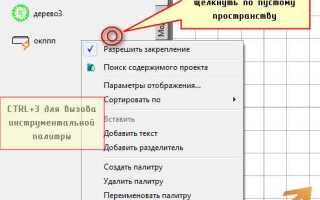
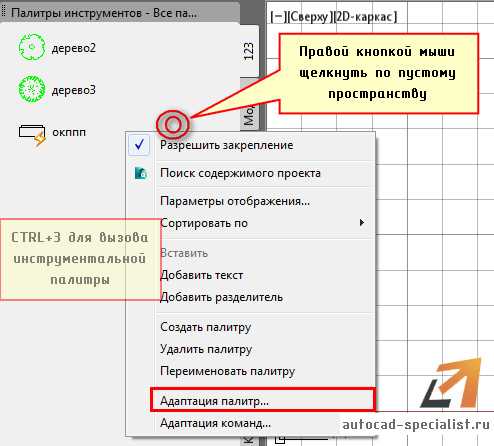
Для подключения созданной палитры в AutoCAD откройте окно «Палитры инструментов» с помощью команды TOOLPALETTES. В открывшемся окне кликните правой кнопкой мыши по любой вкладке палитр и выберите пункт «Настроить палитры». В открывшемся диалоговом окне нажмите «Импорт».
Укажите путь к файлу палитры с расширением .xtp, созданному ранее или полученному от коллег. После импорта палитра появится в списке доступных. Убедитесь, что она активирована: для этого перетащите нужную палитру в нужную группу или включите отображение через контекстное меню.
Если вы используете рабочее пространство с индивидуальными настройками, откройте менеджер рабочих пространств через команду WSSAVE и выберите «Настроить текущее рабочее пространство». В разделе «Палитры инструментов» убедитесь, что новая палитра включена. Это гарантирует её отображение при каждом запуске AutoCAD.
Чтобы ускорить доступ, добавьте ярлык на панель быстрого доступа или назначьте горячую клавишу через редактор CUI (Customize User Interface). Это позволит вызывать палитру без лишних действий, особенно при работе с большим количеством элементов на чертеже.
Применение пользовательских цветов к слоям и объектам

В AutoCAD применение пользовательских цветов к слоям и объектам позволяет настроить визуальное отображение чертежей в соответствии с индивидуальными требованиями. Чтобы использовать пользовательские цвета, необходимо сначала создать палитру в настройках программы или импортировать цвета из внешнего файла.
После создания или загрузки палитры, пользовательские цвета можно назначить отдельным слоям и объектам. Для этого в панели свойств нужно выбрать нужный слой или объект, затем в разделе «Цвет» выбрать один из пользовательских цветов. Для слоев это делается через свойства слоя в диалоговом окне «Менеджер слоев», где есть опция «Цвет».
Важно, что назначение цветов слоя влияет на все объекты, принадлежащие этому слою. Для точной настройки цвета отдельных объектов следует использовать их индивидуальные свойства, изменяя цвет в контексте их слоя. Это позволяет избежать конфликтов между общими и пользовательскими настройками.
При выборе цветов стоит учитывать контекст работы: яркие и насыщенные цвета подходят для выделения важных объектов, а более спокойные – для фона или вспомогательных элементов. Также можно комбинировать пользовательские цвета с уже существующими стандартными, чтобы сохранить баланс между визуальной привлекательностью и читаемостью чертежа.
Наконец, при работе с большими проектами рекомендуется создать несколько заранее настроенных наборов цветов для различных типов объектов и слоев, что обеспечит гармонию и упростит работу с чертежом в дальнейшем.

Вопрос-ответ:
Как создать собственную палитру цветов в AutoCAD?
Для создания собственной палитры цветов в AutoCAD нужно использовать функцию «Цветовые палитры». Для этого перейдите в меню «Настройки» и выберите «Цвета». Здесь можно выбрать из существующих палитр или создать новую, добавив нужные оттенки и значения. Пользователи могут настроить параметры палитры, такие как яркость, насыщенность и контрастность, чтобы получить именно тот цвет, который им необходим для работы.
Можно ли сохранить созданную палитру цветов для использования в будущем?
Да, в AutoCAD можно сохранить созданную палитру цветов. Для этого после настройки палитры нажмите на кнопку «Сохранить» и выберите место для сохранения файла. Это позволит вам использовать палитру в других проектах или на других компьютерах, где установлен AutoCAD. Сохраненные палитры можно загружать через меню «Цветовые палитры» и использовать в любых рабочих чертежах.
Как добавить конкретный цвет в свою палитру в AutoCAD?
Чтобы добавить конкретный цвет в свою палитру, откройте окно «Цветовая палитра», затем выберите «Настроить» или «Добавить новый цвет». Здесь можно задать цвет вручную, введя его RGB или другие параметры, или выбрать из предложенного списка стандартных цветов. После добавления вы сможете использовать этот цвет в различных частях чертежа, таких как линии, текст или заливка.
Как настроить палитру цветов для работы с чертежами в AutoCAD?
Для настройки палитры в AutoCAD для работы с чертежами, откройте меню «Параметры» и выберите «Настройки палитры цветов». В этом разделе вы можете настроить цвета для разных объектов, например, для слоев, линий, объектов или фонов. Вы можете выбрать один из стандартных цветов или создать свой собственный, подходящий для нужд конкретного проекта. Настройка палитры помогает повысить читаемость чертежей и улучшить визуальное восприятие элементов.
Как изменить существующую палитру цветов в AutoCAD?
Чтобы изменить уже существующую палитру цветов в AutoCAD, откройте меню «Цветовая палитра», затем выберите палитру, которую хотите изменить. Вы можете отредактировать цвета, изменить их параметры (например, насыщенность, яркость) или удалить ненужные цвета. Также можно добавить новые цвета, используя функцию «Добавить». После внесения изменений не забудьте сохранить палитру для дальнейшего использования в других проектах.
Как создать собственную палитру цветов в AutoCAD?
Для того чтобы создать собственную палитру цветов в AutoCAD, нужно выполнить несколько шагов. Первым делом откройте программу и перейдите в раздел «Менеджер цветов». Здесь можно настроить новые цвета или изменить существующие. Для создания нового цвета достаточно выбрать опцию «Добавить цвет» и ввести параметры для нового оттенка: RGB-значения, название цвета и его описание. После того как вы настроите цвет, его можно добавить в палитру, которая будет доступна при дальнейшей работе в AutoCAD. Не забудьте сохранить изменения, чтобы использовать новые цвета в будущем.

 Загрузка...