Текстовые стили в AutoCAD определяют не только внешний вид аннотаций, но и стандартизируют проектную документацию в соответствии с требованиями ГОСТ или корпоративных регламентов. Создание собственного стиля позволяет точно задать шрифт, высоту, начертание, межсимвольный интервал и другие параметры, влияющие на читаемость и восприятие чертежей.
Работа со стилями начинается с команды STYLE или через панель Аннотации → Текст → Управление стилями. В открывшемся окне можно задать имя нового стиля, выбрать системный или пользовательский шрифт (например, Arial, GOST type A, Simplex), указать высоту текста (если требуется постоянное значение) и определить наклон текста в градусах, если необходимо курсивное оформление.
Особое внимание следует уделить параметру Annotative, который позволяет автоматически масштабировать текст в зависимости от масштаба вида. Это критически важно при создании чертежей для разных форматов – от А4 до А1. Опция Upside Down и Backwards используется редко, но может быть полезна при нестандартной ориентации текста в блоках или схемах.
Созданный стиль необходимо назначить перед созданием текстовых объектов – через свойства объекта, текстовую панель или команду TEXT/MTEXT. Для эффективной работы с несколькими стилями целесообразно использовать шаблоны (DWT), где стили уже предустановлены, что исключает ручную настройку при каждом новом проекте.
Создание стиля текста в AutoCAD: пошаговое руководство
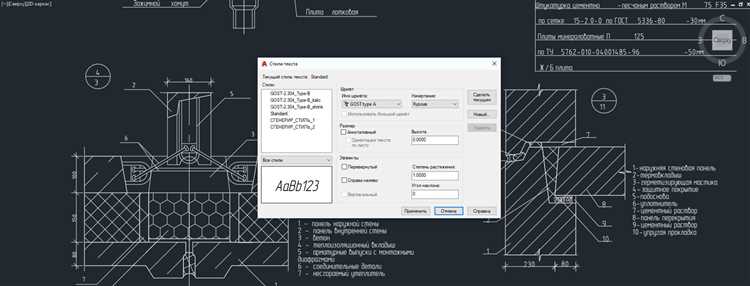
Откройте AutoCAD и введите в командной строке STYLE, затем нажмите Enter. Откроется окно «Текстовые стили».
Нажмите кнопку «Новый» и задайте имя для нового стиля. Не используйте пробелы или специальные символы – они могут вызвать ошибки при экспорте или работе с внешними файлами.
В списке «Имя шрифта» выберите подходящий TrueType или SHX-шрифт. TrueType (например, Arial, Calibri) поддерживает масштабирование и лучше отображается при печати. SHX (например, simplex.shx) предпочтительнее для чертежей с большим количеством текста, так как он легче.
Установите высоту текста. Если вы планируете задавать высоту при размещении текста на чертеже, оставьте значение 0. Это обеспечит гибкость при использовании одного стиля для разных целей.
Проверьте параметры выравнивания и отражения. При необходимости активируйте зеркальное отображение по горизонтали или вертикали, но используйте эти опции только в исключительных случаях – они усложняют чтение чертежей.
Если необходимо использовать кириллицу, убедитесь, что выбранный шрифт поддерживает Unicode. Некоторые SHX-шрифты не отображают русские символы корректно.
После настройки нажмите «Применить», затем «Закрыть». Новый стиль станет доступен в выпадающем списке при создании однострочного или многострочного текста.
Чтобы установить стиль по умолчанию, снова вызовите команду STYLE, выберите нужный стиль и нажмите «Установить текущим».
Открытие и настройка текстового стиля через команду STYLE
Для создания или изменения текстового стиля в AutoCAD используйте команду STYLE. Это основной инструмент для управления параметрами отображения текста в чертеже.
- В командной строке введите STYLE и нажмите Enter.
- Откроется окно «Текстовые стили». В списке выберите существующий стиль или нажмите «Новый», чтобы создать новый.
При создании нового стиля задаются следующие параметры:
- Имя стиля – уникальное имя, используемое при вставке текста или присвоении стиля объектам.
- Шрифт – выбирается из списка установленных в системе. Рекомендуется использовать TrueType для максимальной совместимости или SHX для упрощённых чертежей.
- Высота – задаёт фиксированную высоту текста. Для масштабируемого текста оставьте значение «0», чтобы задавать высоту при вставке.
- Угол наклона – положительное значение наклоняет текст вправо, отрицательное – влево.
- Ширина – коэффициент, определяющий горизонтальное растяжение текста (по умолчанию 1.0).
- Отражение – включает зеркальное отображение по горизонтали.
- Вертикальный текст – превращает строки текста в вертикальные колонки (не поддерживается всеми шрифтами).
После настройки нажмите «Применить», затем «Закрыть». Новый стиль станет доступен в выпадающих списках при создании однострочного и многострочного текста.
Выбор шрифта и настройка его параметров в окне Text Style
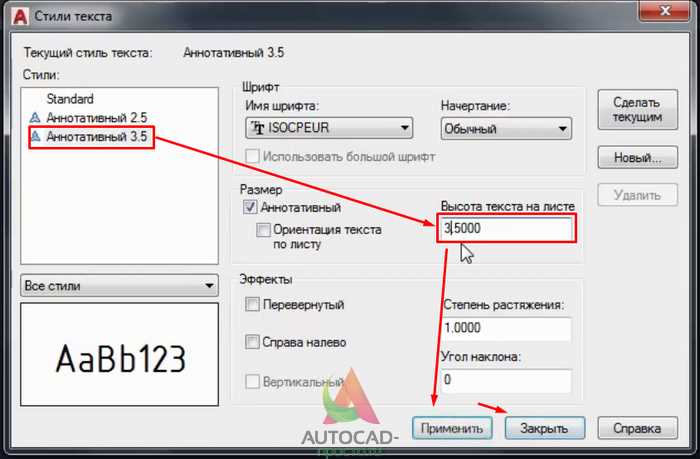
Окно Text Style в AutoCAD позволяет детально настроить шрифты для текстовых объектов. Это важный инструмент, поскольку правильный выбор шрифта и его настройка напрямую влияют на читаемость и визуальное восприятие чертежа.
Для начала, чтобы открыть окно Text Style, перейдите в панель управления и выберите команду Text Style. В открывшемся окне можно выбрать существующий стиль или создать новый.
При выборе шрифта обратите внимание на его стиль и формат. В AutoCAD доступны шрифты TrueType и SHX. TrueType шрифты обеспечивают более высокую точность отображения и гибкость, в то время как SHX шрифты занимают меньше места, но их возможности ограничены.
Основные параметры настройки шрифта:
- Шрифт: Выбор шрифта влияет на общий вид текста. Некоторые шрифты могут быть более читаемыми при малых размерах, другие подходят для крупных надписей.
- Высота текста: Важно задать оптимальный размер шрифта в зависимости от масштаба чертежа. Для точных чертежей используйте меньшие размеры, для вывесок и информационных табличек – большие.
- Толщина текста: Настройка Weight позволяет увеличить или уменьшить толщину линий шрифта, что важно для улучшения читаемости на разных носителях.
- Перенос текста: Включите опцию Auto Height, если хотите, чтобы текст автоматически масштабировался под заданный размер блока. Также можно вручную регулировать высоту строки и интерлиньяж.
Кроме того, в окне Text Style можно настроить углы наклона и направление текста. Параметр Oblique Angle позволяет наклонить текст на заданный угол, что полезно для обозначения наклонных объектов или улучшения визуального восприятия.
Также стоит учитывать, что правильная настройка стиля текста может потребовать тестирования различных шрифтов в конкретном контексте. Например, шрифт, который хорошо читается на чертеже в масштабе 1:100, может выглядеть нечитабельным при увеличении масштаба до 1:10.
Выбирайте шрифт с учетом задач проекта и спецификации чертежа, учитывая его совместимость с другими элементами и требования к точности.
Установка высоты текста: когда указывать значение, а когда оставить ноль
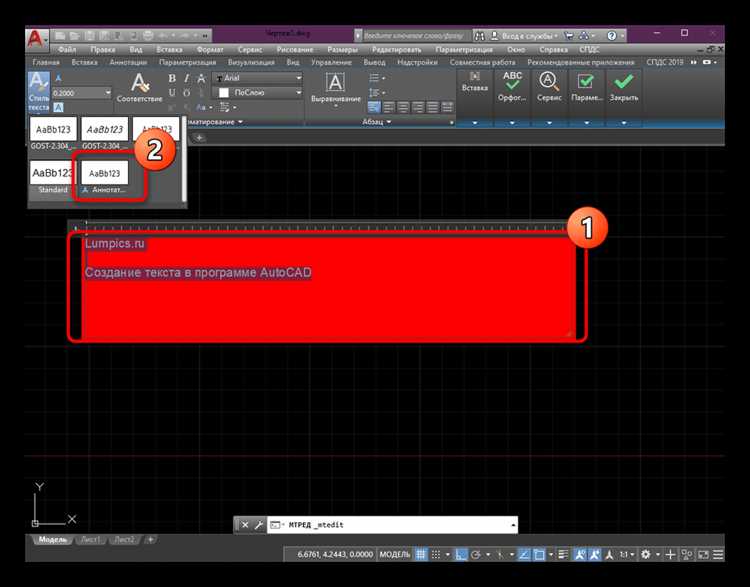
В AutoCAD высота текста напрямую влияет на его отображение в чертеже. При создании стиля текста необходимо учитывать, в каких случаях следует задавать фиксированное значение для высоты, а когда можно оставить параметр равным нулю.
Когда указывать значение высоты? Если требуется, чтобы текст был определенной высоты, независимо от масштабирования чертежа, необходимо задать конкретное значение. Это особенно важно, если проект должен быть напечатан или представлен на определенном масштабе, и размер текста должен быть постоянным. В таких случаях, например, для обозначений на чертеже или важных примечаний, высота текста должна быть задана явно, например, 2.5 мм или 0.1 дюйма.
Когда оставить ноль? Если высота текста должна зависеть от масштаба чертежа, и вы хотите, чтобы текст масштабировался автоматически в зависимости от изменений масштаба вида, параметр высоты следует установить в 0. Это означает, что высота текста будет определяться масштабом, установленным для текущего вида. Такой подход подходит для общих аннотаций, которые должны быть читаемыми на разных уровнях увеличения или уменьшения, например, для маркеров на чертеже.
Для удобства при создании стилей текста важно понимать, что использование нуля для высоты текста может значительно улучшить гибкость работы, но для точных элементов, таких как размеры или важные надписи, предпочтительнее указать конкретную высоту. В случае необходимости точной настройки, можно использовать переменные для дополнения текста в зависимости от масштаба.
Настройка межсимвольного интервала и ширины текста
Межсимвольный интервал (Character Spacing) – это расстояние между символами текста. Оно может быть настроено через параметры стиля текста в диалоговом окне «Текстовые стили». Для регулировки межсимвольного интервала необходимо зайти в настройки стиля текста, выбрать нужный шрифт и отрегулировать параметр Ширина символа (Character Width), который отвечает за расстояние между символами. Значение можно задать как положительное (увеличение интервала), так и отрицательное (сужение интервала).
Оптимальное значение межсимвольного интервала зависит от типа шрифта и размера текста. Для шрифтов с фиксированной шириной (например, шрифты типа Mono) настройка интервала играет важную роль в улучшении читаемости. Для пропорциональных шрифтов (например, Arial или Times New Roman) этот параметр можно варьировать в зависимости от плотности текста на чертеже.
Ширина текста (Text Width) регулирует общий размер текста по горизонтали. Этот параметр важен, когда требуется изменить пропорции текста или подогнать его под конкретное пространство. Если нужно уменьшить или увеличить ширину текста без изменения высоты, следует использовать параметр Масштаб ширины (Width Factor). Значение по умолчанию – 1.0, но можно уменьшить или увеличить его в пределах от 0.1 до 10.0, в зависимости от нужд оформления.
При настройке ширины текста важно учитывать, что слишком большое или маленькое значение может сделать текст нечитаемым или нарушить его гармоничное размещение на чертеже. Поэтому рекомендуется настраивать ширину текста в рамках разумных границ для сохранения общей эстетики проекта.
Если необходимо сохранить одинаковый стиль текста для разных масштабов чертежа, можно использовать параметр Масштаб (Scale), который автоматически регулирует размер текста в зависимости от масштаба чертежа. Это позволяет сохранить пропорции текста и избегать его искажения при изменении масштаба.
Создание аннотативного текстового стиля и его назначение
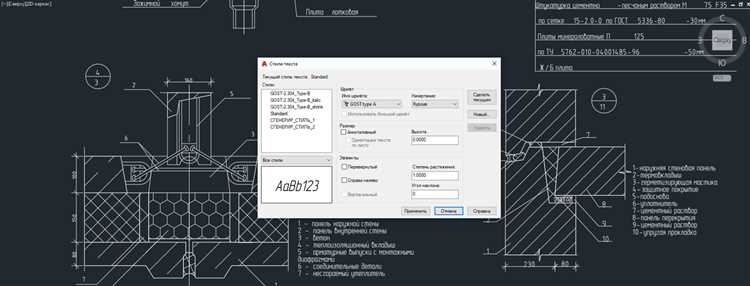
Аннотативный текстовый стиль в AutoCAD позволяет создавать текст, который автоматически масштабируется в зависимости от масштаба вида или чертежа. Это особенно полезно при работе с многомасштабными чертежами, где необходимо, чтобы текст оставался читаемым и правильно отображался на различных уровнях масштабирования.
Шаги для создания аннотативного текстового стиля:
- Откройте окно «Текстовые стили» с помощью команды STYLE в командной строке.
- В окне «Текстовые стили» нажмите на кнопку Создать для создания нового стиля.
- В поле «Имя» введите название нового стиля.
- Отметьте опцию Аннотативный (Annotative). Это важно для масштабируемости текста.
- Выберите шрифт и размер текста, который будет использоваться в стиле.
- Нажмите «OK» для завершения создания стиля.
После создания аннотативного стиля необходимо настроить масштаб отображения текста. Для этого:
- Перейдите в свойства аннотативных объектов и установите соответствующий масштаб для текста.
- Масштаб текста будет автоматически адаптироваться при изменении масштаба вида.
Преимущества аннотативного текста:
- Поддержка многомасштабных чертежей, где текст всегда отображается в нужном размере.
- Обеспечивает корректное отображение текста на разных масштабах без необходимости вручную изменять его размер.
- Упрощает работу с чертежами, уменьшая количество ошибок и времени на редактирование.
Основные ошибки при использовании аннотативного текста:
- Не все объекты могут поддерживать аннотативные стили, что может привести к искажению отображения текста на некоторых видах.
- Неверно настроенные масштабы могут привести к тому, что текст станет слишком мелким или слишком крупным для читаемости.
Использование аннотативных стилей помогает создать более гибкие и удобные чертежи, особенно когда проект требует работы с несколькими видами и масштабами.
Сохранение пользовательского стиля и его применение к объектам
Для сохранения пользовательского стиля текста в AutoCAD, необходимо сначала настроить стиль через команду STYLE в командной строке. Откроется диалоговое окно, где можно указать имя нового стиля, выбрать шрифт, задать размеры и другие параметры. После настройки параметров нажмите ОК, чтобы сохранить стиль. Он появится в списке доступных стилей и будет готов к применению.
Чтобы применить сохранённый стиль текста, активируйте команду MTEXT или DTEXT, затем в строке свойств выберите нужный стиль из выпадающего списка. Также можно изменить стиль текста у уже существующих объектов с помощью команды PROPERTIES, где в разделе «Текст» нужно выбрать нужный стиль.
Важно помнить, что стиль можно применить не только к текстовым объектам, но и к другим элементам, например, к аннотативным объектам. Для этого при настройке стиля выберите опцию «Аннотативность». Она обеспечит правильное отображение текста при масштабировании вида в различных чертежах или листах.
Если вам нужно использовать этот стиль в других чертежах, сохраните его в качестве части шаблона или экспортируйте в файл с помощью команды EXPORTTOAUTOCAD, чтобы перенести настройки в новый проект.
Импорт и экспорт текстовых стилей между чертежами
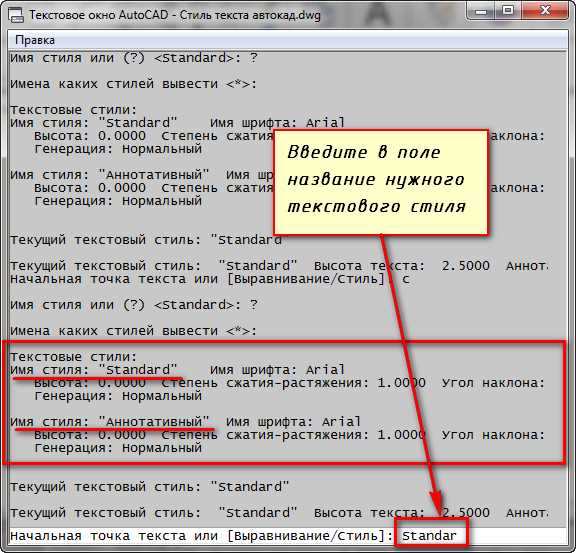
В AutoCAD существует несколько способов переноса текстовых стилей между чертежами, что позволяет значительно сэкономить время при работе с различными проектами. Это особенно важно при работе в команде или когда требуется использовать единый стандарт оформления текста в нескольких файлах.
Для импорта и экспорта текстовых стилей используется команда STYLE, которая позволяет сохранить все настройки стилей текста в файл шаблона или из него. Простой способ — это создание шаблона чертежа (.dwt), в котором уже настроены все необходимые текстовые стили. После этого можно использовать этот шаблон для создания новых чертежей, что автоматически импортирует все стили текста в новый файл.
Для более гибкого переноса стилей можно использовать команду EXPORTTOAUTOCAD. Она позволяет сохранить выбранные объекты, включая текстовые стили, в отдельный DWG файл, который затем можно открыть в другом чертеже. Этот метод удобен, если нужно передать только определённые стили без изменений остальной части чертежа.
Другой способ – это использование команд WBLOCK или XREF, которые позволяют создать внешние блоки с нужными стилями текста. Эти блоки могут быть вставлены в другие чертежи, и они автоматически будут содержать все текстовые стили, необходимые для корректного отображения текста.
При экспорте или импорте важно учитывать, что текстовые стили могут зависеть от других параметров чертежа, таких как шрифты. Если в другом чертеже отсутствует необходимый шрифт, текст может отображаться некорректно. Чтобы избежать этой проблемы, рекомендуется использовать стандартные шрифты AutoCAD или убедиться, что все шрифты, используемые в проекте, доступны на всех рабочих станциях.
Важно помнить, что в процессе импорта и экспорта текстовых стилей следует всегда проверять их настройки и корректность отображения текста после переноса, чтобы избежать ошибок в итоговом проекте.
Вопрос-ответ:
Как создать новый стиль текста в AutoCAD?
Чтобы создать новый стиль текста в AutoCAD, нужно открыть меню «Текстовые стили» через команду «STYLE». В открывшемся окне выберите опцию «Создать» и укажите имя для нового стиля. Затем можно настроить шрифт, размер текста, интервал между строками и другие параметры. После этого новый стиль будет доступен для использования в чертежах.
Как изменить шрифт текста в уже существующем стиле?
Для изменения шрифта текста в существующем стиле в AutoCAD нужно перейти в окно «Текстовые стили» через команду «STYLE». В этом окне выберите нужный стиль, затем нажмите кнопку «Изменить» или просто дважды щелкните по стилю. В открывшемся окне можно выбрать новый шрифт из списка доступных и настроить другие параметры, такие как высота и угол наклона текста.
Как изменить размер текста, используя стиль в AutoCAD?
Размер текста, заданный стилем, можно изменить в окне «Текстовые стили» при создании или редактировании стиля. В окне для редактирования стиля нужно выбрать параметр «Высота» и указать нужный размер текста. Также можно изменить высоту текста через команду «MTEXT», выбрав нужный стиль и сразу изменив его параметры прямо в окне редактирования текста.
Какие еще параметры можно настроить в стиле текста, помимо шрифта и размера?
В дополнение к шрифту и размеру в стиле текста можно настроить такие параметры, как угол наклона текста, интервал между строками, выравнивание текста (по левому, правому краю или по центру), а также цвет текста и другие визуальные эффекты. Эти параметры можно изменять в окне «Текстовые стили», выбирая соответствующие опции для каждого стиля.
Можно ли применять стиль текста к уже существующим объектам в AutoCAD?
Да, стиль текста можно применить к уже существующим объектам. Для этого нужно выбрать объект текста, затем в командной строке ввести команду «STYLE» и выбрать нужный стиль. После этого текст изменит свой вид в соответствии с новыми настройками стиля. Если текст был создан с использованием другого стиля, его можно легко заменить новым стилем, не редактируя каждый объект по отдельности.
Как создать стиль текста в AutoCAD?
Для создания стиля текста в AutoCAD, нужно открыть меню «Текстовые стили». Это можно сделать, введя команду «STYLE» в командной строке. В открывшемся окне можно выбрать шрифт, установить высоту текста, толщину линии, интервал между символами и другие параметры. После настройки всех нужных характеристик, новый стиль можно сохранить и применить к объектам чертежа. Для этого достаточно выбрать стиль из списка доступных в панели свойств объектов.

 Загрузка...