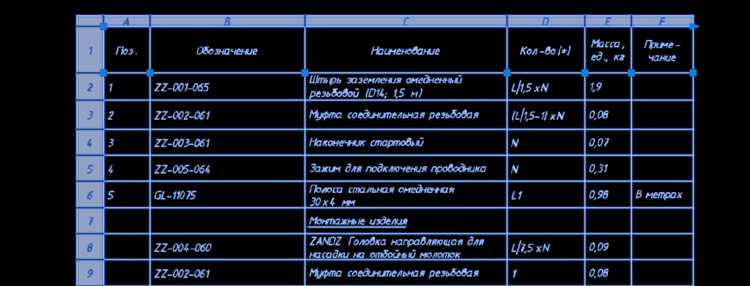
Инженеры и проектировщики часто сталкиваются с необходимостью переноса таблиц из чертежей AutoCAD в Excel. Это требуется для последующей обработки данных, составления отчетов или интеграции с другими системами. Несмотря на внешнюю простоту задачи, корректный экспорт таблицы с сохранением структуры и форматирования требует точной последовательности действий.
В AutoCAD таблицы могут быть созданы с помощью объекта Table или оформлены как набор выровненных текстов и линий. Первый вариант предпочтительнее для экспорта, так как позволяет сохранить строки, столбцы и форматирование. Для начала убедитесь, что используете команду TABLE при создании таблицы, а не просто текст и линии – это упростит дальнейшие действия.
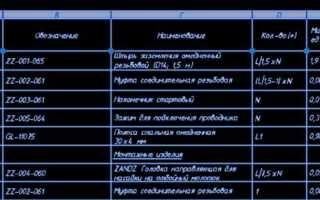
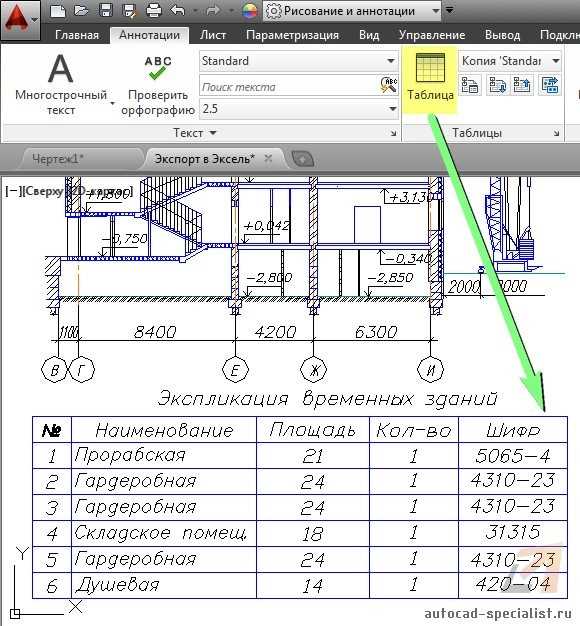
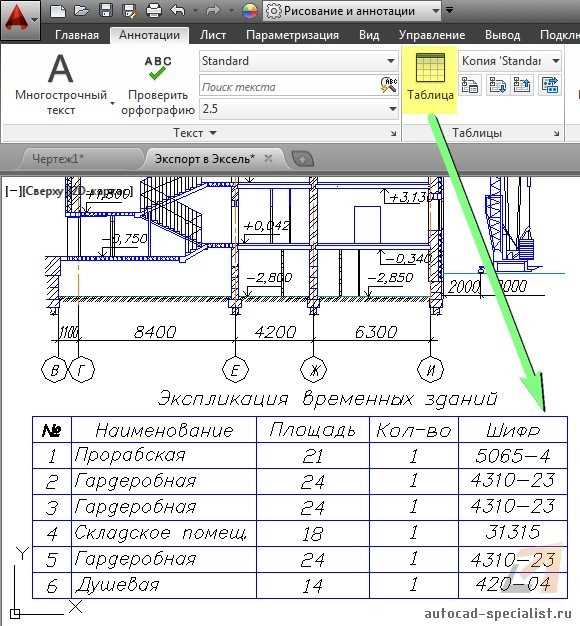
Чтобы перенести таблицу в Excel, достаточно выделить её в AutoCAD, вызвать контекстное меню и выбрать Export или использовать команду TABLEEXPORT. AutoCAD предложит сохранить таблицу в формате CSV. После сохранения файл открывается в Excel, где автоматически распознаются границы столбцов и строк. Если таблица была создана корректно, дополнительное форматирование не потребуется.
При использовании нестандартных шрифтов или блоков внутри ячеек возможны искажения при экспорте. В таких случаях рекомендуется предварительно упростить содержимое таблицы, заменив блоки на текст и приведя стиль таблицы к стандартному. Это позволит избежать ошибок в отображении данных в Excel.
Если таблица в чертеже создана вручную с помощью текста и линий, потребуется альтернативный подход: копирование данных по ячейкам или использование специализированных надстроек и скриптов. Такой способ более трудозатратен и требует аккуратности, но также позволяет добиться точного результата.
Выбор и подготовка таблицы в AutoCAD для экспорта
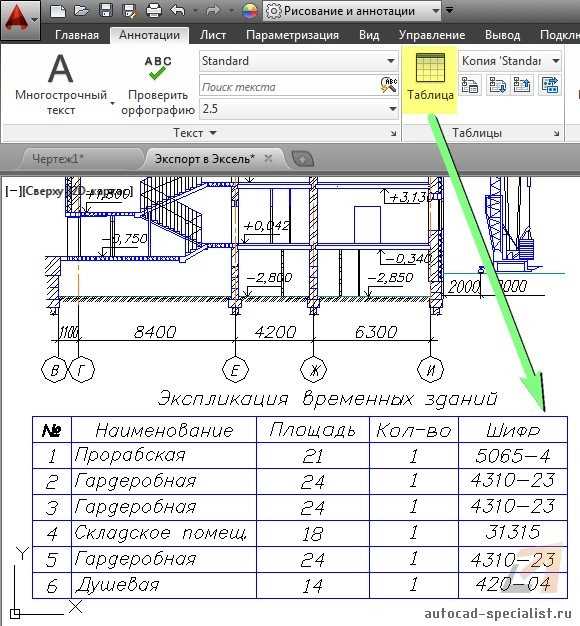
Для начала убедитесь, что таблица создана с помощью встроенного инструмента Table, а не нарисована вручную линиями и текстом. Только объект типа Table корректно экспортируется с сохранением структуры в Excel.
Выделите нужную таблицу с помощью инструмента «Выбор объектов» и убедитесь, что она не содержит внешних ссылок (Xref) или ячеек, вставленных как блоки. Такие элементы не распознаются Excel и могут нарушить структуру при экспорте.
Откройте свойства таблицы через панель Properties. Проверьте, что все ячейки заполнены корректными данными без скрытых символов или формул, использующих нестандартные поля. Удалите объединённые ячейки, если они не нужны, так как Excel может интерпретировать их некорректно.
При необходимости измените стиль таблицы через Table Style, задав единый шрифт, размер текста и выравнивание. Это обеспечит правильное отображение в Excel без смещения содержимого.
Перед экспортом сохраните чертёж в актуальной версии DWG, чтобы избежать потерь при конвертации. Проверку можно выполнить через команду AUDIT для выявления и устранения возможных ошибок таблицы.
Проверка стиля таблицы и корректности данных

Перед экспортом таблицы из AutoCAD в Excel убедитесь, что в таблице используется единый стиль форматирования. Откройте свойства таблицы через контекстное меню и проверьте следующие параметры:
- Шрифт: должен быть установлен один и тот же тип и размер шрифта для всех ячеек. Рекомендуется использовать Arial или Calibri размером 10–12 pt для лучшей читаемости в Excel.
- Выравнивание: проверьте, что текст в заголовках выровнен по центру, а числовые значения – по правому краю. Это упростит дальнейшую сортировку и анализ данных.
- Границы: используйте чёткие линии толщиной не более 0.25 мм. Избегайте двойных и нестандартных типов линий – Excel их может интерпретировать некорректно.
Для проверки содержимого дважды щёлкните по каждой ячейке и убедитесь в отсутствии следующих ошибок:
- Лишние пробелы в начале или конце строк – особенно важно для текстовых меток и артикулов.
- Неоднородный формат чисел: значения площади, длины и массы должны быть приведены к единому формату, например, 12.50 вместо 12,5 или 12,500.
- Символы, не поддерживаемые Excel: замените спецсимволы (например, ⌀, ±) на текстовые аналоги (d, плюс-минус), если планируется дальнейшая обработка данных.
Проверьте, чтобы заголовки столбцов не повторялись и точно отражали содержимое ячеек. Для этого используйте режим редактирования таблицы в AutoCAD и сверяйтесь с техническим заданием или шаблоном, если он применяется.
После визуальной проверки рекомендуется выполнить предварительный экспорт в Excel, открыть полученный файл и убедиться в правильности отображения данных. Особое внимание уделите слиянию ячеек: их наличие может нарушить структуру таблицы и повлиять на автоматическую фильтрацию.
Экспорт таблицы через буфер обмена AutoCAD
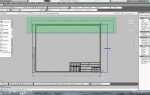
Откройте чертёж с нужной таблицей. Убедитесь, что таблица создана с использованием команды TABLE, а не вручную из примитивов. Выделите таблицу целиком – при наведении курсора таблица подсвечивается рамкой, кликните левой кнопкой мыши для выделения.
Нажмите правую кнопку мыши и выберите пункт «Копировать». Альтернативный способ – нажмите Ctrl+C после выделения. Буфер обмена сохранит таблицу в формате, пригодном для вставки в Excel.
Откройте Excel. Установите курсор в нужную ячейку и используйте сочетание клавиш Ctrl+V. Таблица вставится с сохранением структуры строк и столбцов. Если AutoCAD-таблица содержала формулы или объединённые ячейки, они не переносятся – Excel вставляет только текстовые данные и базовое форматирование.
Проверьте результат: убедитесь, что числовые значения корректно распознаны Excel (иногда требуется смена формата ячеек). Если данные смещены, воспользуйтесь инструментом «Текст по столбцам» в Excel для выравнивания содержимого.
Для ускорения повторной вставки можно создать шаблон Excel с заранее настроенными форматами и вставлять таблицы в него. Это особенно удобно при регулярной работе с однородными таблицами из AutoCAD.
Использование команды DATAEXTRACTION для выгрузки
Команда DATAEXTRACTION позволяет извлекать атрибуты и свойства объектов чертежа в структурированном виде. Это наиболее точный способ переноса данных из AutoCAD в Excel при работе с блоками, аннотативными объектами и пользовательскими свойствами.
- В командной строке введите DATAEXTRACTION и нажмите Enter.
- Создайте новый файл извлечения данных (DXE) или выберите существующий.
- Укажите объекты для извлечения:
- Включите текущий чертеж или добавьте другие файлы DWG при необходимости.
- Выберите опцию Выбор объектов вручную, если нужна выборка по конкретным элементам.
- Выберите типы объектов, чьи данные следует выгрузить (например, блоки с атрибутами).
- На этапе выбора свойств отметьте только необходимые поля:
- Имя блока
- Атрибуты (например, номер позиции, количество)
- Пользовательские параметры, если они были заданы через свойства блока
- Упорядочьте данные по нужному полю (например, по имени блока или позиции).
- Укажите путь сохранения и завершите мастер экспорта.
Файл будет содержать точные значения, соответствующие чертежу, включая скрытые и вложенные атрибуты, если это было указано. Это гарантирует целостность передаваемой информации для последующей обработки в Excel.
Настройка формата выходного файла перед сохранением
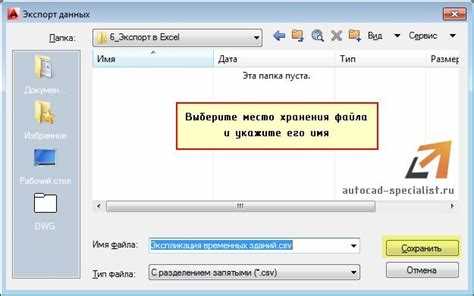
Перед экспортом таблицы из AutoCAD необходимо задать параметры, влияющие на точность и совместимость данных при открытии в Excel. В командной строке AutoCAD введите TABLEEXPORT и выберите таблицу, которую требуется сохранить.
В появившемся окне сохранения задайте тип файла: CSV или DXF. Для переноса в Excel предпочтителен формат CSV (Comma Delimited), поскольку он распознаётся Excel без искажений.
Убедитесь, что выбран кодировка UTF-8 при сохранении CSV. Это особенно важно при наличии кириллических символов, чтобы избежать замены букв на некорректные знаки.
Если вы работаете с многоуровневыми заголовками, рекомендуется проверить выравнивание текста в ячейках AutoCAD. При экспорте AutoCAD не всегда корректно обрабатывает слияние ячеек – в Excel такие ячейки могут располагаться некорректно.
Для точного переноса чисел отключите автоматическое форматирование: в свойствах таблицы AutoCAD установите ячейки как Text, а не General или Number, чтобы избежать преобразования значений (например, дат) при открытии файла в Excel.
Не допускайте скрытых столбцов или строк – они не будут перенесены. Перед сохранением разверните все элементы таблицы вручную. Проверьте наличие единых границ, особенно если таблица сгенерирована из внешних источников или скриптов.
После завершения настройки нажмите Сохранить. Откройте файл в Excel и проверьте соответствие всех данных исходному виду, включая символы, выравнивание и структуру.
Импорт сохранённого файла в Excel с сохранением структуры
После того как файл сохранён, откройте Excel и перейдите в раздел «Файл» > «Открыть». Выберите сохранённый файл и откройте его. В случае с форматом CSV Excel автоматически предложит корректный выбор разделителей (например, запятые или табуляции). Если используется формат DXF, необходимо воспользоваться функцией импорта данных с выбором конкретного слоя или объектов, которые должны быть перенесены в таблицу Excel.
При импорте данных из AutoCAD в Excel важно обратить внимание на сохранение структуры колонок и строк. Некоторые символы могут быть интерпретированы некорректно, особенно если исходный файл содержит нестандартные шрифты или текстовые символы. В таких случаях следует перед импортом очистить данные от лишних символов и пробелов. После этого Excel отобразит таблицу с сохранёнными форматами, что позволит работать с данными, как с обычной таблицей Excel, без потери структуры.
Для дополнительной настройки таблицы в Excel можно использовать встроенные инструменты, такие как «Текст по столбцам», чтобы разделить данные по нужным колонкам, если они не были разделены корректно при импорте. Важно убедиться, что данные в Excel соответствуют исходной структуре, чтобы избежать путаницы в процессе дальнейшей работы с таблицей.
Проверка и коррекция данных в Excel после переноса
После переноса таблицы из AutoCAD в Excel важно внимательно проверить данные на корректность и полноту. Перенос может вызвать несоответствия в форматировании, потерю значений или ошибки при отображении чисел. Для эффективной проверки выполните следующие шаги:
1. Проверьте, что все строки и столбцы на месте. Иногда при экспорте из AutoCAD может произойти сдвиг данных, особенно если таблица содержит объединённые ячейки или специфичные элементы форматирования. Обратите внимание на возможные пропуски строк или столбцов, которые могут быть пустыми или с неправильными значениями.
2. Убедитесь в правильности числовых значений. Excel может интерпретировать числовые данные с ошибками, например, из-за различий в разделителях (запятая вместо точки или наоборот). Используйте функцию «Поиск и замена», чтобы исправить такие несоответствия. Проверьте, что все числа отображаются корректно и без лишних символов.
3. Проверьте форматирование дат и времени. При переносе таблицы из AutoCAD формат даты может измениться. Например, дата может быть преобразована в текст, что сделает её непригодной для дальнейших вычислений. Для корректного отображения дат используйте формат ячеек «Дата» и настройте его в соответствии с вашим региональным стандартом.
4. Проверьте наличие ошибок в формулах. Если в AutoCAD были использованы сложные формулы, их перенос в Excel может вызвать ошибки из-за различий в синтаксисе или ссылках на ячейки. Пересмотрите формулы на наличие неправильных ссылок или функций, не поддерживаемых Excel.
5. Пройдитесь по всем ячейкам с текстовыми данными. В AutoCAD текст может быть преобразован в обычные строки, что иногда вызывает проблемы с шрифтами, размером и выравниванием текста в Excel. Убедитесь, что текст правильно отображается, а переносы строк или абзацы не сбивают структуру таблицы.
6. Используйте инструменты проверки данных в Excel. Для поиска и устранения возможных проблем применяйте функцию «Проверка ошибок» и «Найти и исправить». Это поможет выявить несоответствия, особенно в числовых и текстовых данных.
После выполнения этих шагов вы обеспечите точность и корректность переноса данных, что сделает работу с таблицей в Excel более эффективной.
Вопрос-ответ:
Как перенести таблицу из AutoCAD в Excel?
Чтобы перенести таблицу из AutoCAD в Excel, выполните следующие шаги. Сначала откройте файл AutoCAD и выберите таблицу, которую хотите экспортировать. Затем щелкните правой кнопкой мыши и выберите команду «Экспортировать» или используйте команду «COPYBASE», чтобы скопировать таблицу в буфер обмена. После этого откройте Excel, выберите нужную ячейку и вставьте таблицу с помощью «Вставить» или «Ctrl+V». Важно, чтобы данные корректно отображались в таблице Excel, и их можно было отредактировать.
Какие настройки нужно учесть при переносе таблицы из AutoCAD в Excel?
При переносе таблицы из AutoCAD в Excel нужно учитывать несколько моментов. Важно, чтобы в AutoCAD таблица была правильно отформатирована, а размеры ячеек соответствовали данным, которые нужно передать. Также убедитесь, что шрифты и стиль текста в таблице в AutoCAD не создадут проблем при вставке в Excel. Иногда может потребоваться немного подкорректировать размеры строк и столбцов в Excel, чтобы все данные отображались корректно.
Можно ли перенести таблицу из AutoCAD в Excel без потери данных?
Да, если соблюдать правильную последовательность действий, таблицу можно перенести из AutoCAD в Excel без потери данных. Важно внимательно следить за тем, чтобы все элементы таблицы, такие как строки, столбцы и ячейки, корректно передавались в Excel. Для этого стоит использовать команду «COPYBASE» в AutoCAD и вставлять данные через стандартную функцию «Вставить» в Excel. Однако, в некоторых случаях, могут возникнуть проблемы с форматированием, которые легко устраняются вручную после переноса.
Как исправить проблемы с форматированием при переносе таблицы из AutoCAD в Excel?
Если при переносе таблицы из AutoCAD в Excel возникают проблемы с форматированием, можно попробовать следующие методы. Во-первых, убедитесь, что в AutoCAD таблица имеет стандартное форматирование и размеры ячеек. В Excel можно вручную подогнать ширину столбцов и высоту строк для правильного отображения данных. Также можно изменить шрифт или стиль текста в Excel, чтобы соответствовать оригинальному виду таблицы. Если таблица содержит сложные элементы, такие как объединённые ячейки, их нужно будет привести в соответствие вручную после вставки.
Какие существуют альтернативы для переноса таблиц из AutoCAD в Excel?
Если стандартный способ переноса таблицы из AutoCAD в Excel не подходит, можно использовать другие методы. Один из них – это экспорт данных из AutoCAD в формат CSV или TXT, а затем импорт этих данных в Excel. Для этого в AutoCAD нужно использовать команды экспорта данных, например, «DATAEXTRACTION», которые позволяют извлечь данные в нужном формате. Далее откройте полученный файл в Excel и отредактируйте его по необходимости. Этот метод подходит для сложных таблиц и помогает избежать проблем с форматированием при обычном копировании.
Как перенести таблицу из AutoCAD в Excel?
Перенос таблицы из AutoCAD в Excel можно выполнить в несколько шагов. Для начала откройте файл AutoCAD, в котором содержится таблица, и выделите её. Затем используйте команду «Export» или «Copy» для копирования данных таблицы. В Excel вставьте эти данные с помощью команды «Вставить» или используйте специальный импорт данных, если таблица более сложная. Важно, чтобы таблица была правильно отформатирована, так как Excel может не корректно отобразить некоторые элементы из AutoCAD, такие как шрифты или размеры ячеек.

 Загрузка...