В процессе работы с AutoCAD пользователи могут столкнуться с ситуацией, когда часть линий в чертеже отображается черным цветом, несмотря на заданную палитру. Такая проблема часто возникает при неправильной настройке визуального стиля, использования нестандартных шаблонов или при экспорте из стороннего программного обеспечения.
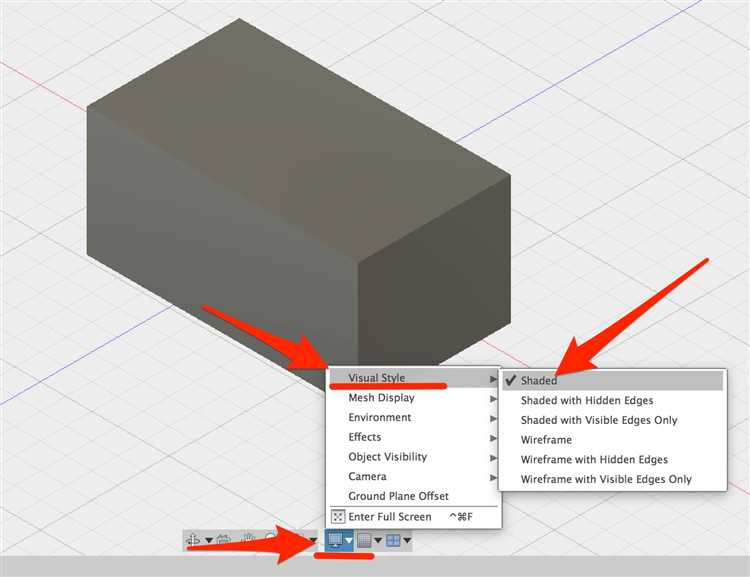
Одна из частых причин – применение визуального стиля «2D Wireframe» совместно с темной темой интерфейса. В этом режиме линии, заданные цветом «ByLayer» или «ByBlock», могут отображаться черными, особенно если слой настроен на цвет 250–255. Это создает иллюзию отсутствия линий на экране. Чтобы устранить это, необходимо изменить визуальный стиль на «Shaded» или включить отображение цветов слоя через команду Options → Display → Colors.
Также проверьте, не используется ли печатный стиль (CTB/STB), который принудительно задает черный цвет для всех объектов. Для диагностики откройте диспетчер параметров печати (Plot) и убедитесь, что выбран правильный стиль или отключено переопределение цветов. Если черные линии появляются только при печати, это явный признак неправильно настроенного CTB-файла.
Наконец, стоит проверить, не включена ли опция «Display plot styles» в свойствах макета. Она может визуализировать все объекты так, как они будут напечатаны, скрывая реальные цвета. Отключите эту опцию, кликнув правой кнопкой по вкладке макета и выбрав Page Setup Manager, затем откройте параметры и снимите галочку с «Display plot styles».
Проверка настроек цветовой схемы дисплея
Откройте AutoCAD и перейдите в меню «Параметры» (команда OPTIONS в командной строке). Перейдите на вкладку «Экран» и нажмите кнопку «Цвета…» в разделе «Элементы окна».
В открывшемся окне убедитесь, что активна нужная цветовая схема – чаще всего используется «2D-модельное пространство» или «Пользовательская схема». В списке «Контекст» выберите соответствующее рабочее пространство, например, «2D модель».
Проверьте, чтобы фон пространства модели был черным или темным (для схем с темным фоном) или белым (если используется светлая тема). В поле «Элемент интерфейса» выберите «Фон» и проверьте его цвет. Если он черный, а линии тоже отображаются черными, они будут сливаться с фоном.
Измените цвет линий, выбрав элемент «Цвет линии» или «Нормальные линии». Установите светлый цвет – например, белый или желтый – чтобы линии контрастировали с фоном.
Нажмите «Применить и закрыть», затем «ОК» в окне параметров. После этого черные линии станут различимыми, если причина их исчезновения была в некорректной цветовой схеме дисплея.
Изменение стиля визуализации на 2D Wireframe
Если в чертеже AutoCAD отображаются черные линии, причиной может быть активный стиль визуализации с тенями или затенёнными поверхностями. Чтобы устранить это, необходимо переключить стиль визуализации на «2D Wireframe», при котором все элементы отображаются в виде простых линий без затенения.
Порядок действий:
| 1 | Перейдите на вкладку Вид в верхней панели инструментов. |
| 2 | В группе Визуальные стили нажмите раскрывающийся список текущего стиля. |
| 3 | Выберите 2D Wireframe из списка доступных стилей. |
После смены стиля визуализации AutoCAD уберёт эффект затенения, и все линии станут чёткими, независимо от цвета и фона. Это особенно важно при работе с чертежами, содержащими 3D-объекты или импортированную графику, которая может искажаться в других стилях.
Также рекомендуется отключить визуальные эффекты, такие как тени и сглаживание, если они включены. Это делается через команду GRAPHICSCONFIG, где необходимо снять флажки с параметров, влияющих на отображение линий.
Настройка параметров слоя с черными линиями
Откройте диспетчер слоев через панель «Слои» или команду LA. Найдите слой, на котором отображаются черные линии. Убедитесь, что он активен и не заморожен. В столбце «Цвет» проверьте установленное значение. Если там задан цвет Black или номер 250–255, это приведёт к чёрному отображению на экране и при печати, особенно при использовании темного фона.
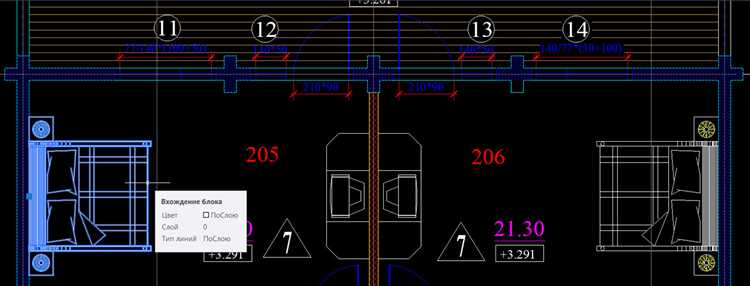
Измените цвет слоя на светлый, например, цвет 8 (светло-серый) или цвет 9, если требуется визуально отличить линии, не влияя на их толщину. После изменения цвета обязательно проверьте, не переопределяется ли он на уровне объекта. Для этого выберите одну из линий и в свойствах убедитесь, что цвет установлен как «По слою».
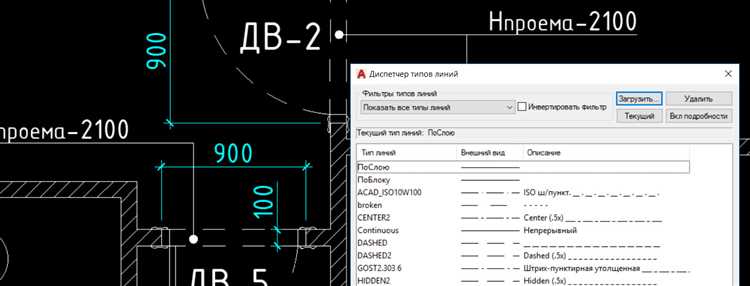
Также обратите внимание на параметр «Тип линии». Если установлен тип «ByLayer», линия будет принимать свойства слоя. При нестандартном типе линия может казаться темнее из-за плотности штрихов. В этом случае установите тип «Continuous» и проверьте визуальный результат.
Для исключения черной печати в настройках Plot Style проверьте, что для слоя не задан стиль с принудительным черным цветом. Откройте диалог Page Setup, выберите используемый стиль (например, monochrome.ctb) и проверьте, как назначен цвет слоя. При необходимости используйте стиль, где цвета печатаются в оттенках, соответствующих экрану.
После всех изменений пересохраните чертеж и перезапустите AutoCAD, чтобы убедиться, что настройки вступили в силу. Если черные линии остаются, используйте команду PURGE, чтобы удалить ненужные стили и перезагрузите слой заново.
Удаление ненужных аннотативных объектов

Аннотативные объекты в AutoCAD могут вызывать отображение черных линий при неправильной настройке масштабов или наличии устаревших аннотативных представлений. Для их удаления необходимо выполнить последовательность конкретных действий:
- Откройте панель «Слои» и отключите все аннотативные слои, которые не используются в актуальной версии чертежа.
- Введите команду
PURGEв командной строке и нажмите Enter. В появившемся окне активируйте опцию «Удалить аннотативные масштабы», если она доступна. - Используйте команду
ANNODELETE, если в чертеже остались объекты с устаревшими аннотациями. Эта команда удаляет неиспользуемые представления аннотативных объектов, сохраняя рабочие элементы. - Для точечной проверки используйте команду
SELECTANNOилиQSELECTс фильтром «Аннотативность – Да», чтобы выбрать все такие объекты. Удалите или замените их при необходимости. - Проверьте масштаб аннотаций через
ANNOALLVISIBLE. Если параметр установлен в «0», включите его (установите значение «1»), чтобы увидеть все представления и вручную определить лишние.
После выполнения всех шагов сохраните чертеж под новым именем и проверьте его визуально. Черные линии, вызванные аннотативными конфликтами, должны исчезнуть.
Исправление настроек печати и стилей Plot Style
Черные линии при печати чертежа в AutoCAD чаще всего возникают из-за неправильного применения стиля печати (Plot Style). Для устранения проблемы необходимо открыть диалоговое окно печати (Plot) и проверить, какой стиль применен: цветной (acad.ctb) или монохромный (monochrome.ctb). Если чертеж содержит цветовые обозначения, но применяется monochrome.ctb, все линии будут черными независимо от цвета объектов.
Измените стиль на acad.ctb, если требуется сохранить цвета. Если необходима черно-белая печать, но без утраты различий между объектами, создайте копию стиля monochrome.ctb и отредактируйте ее через «Менеджер стилей печати» (Plot Style Manager), изменив толщины и цвет линий по своему усмотрению.
Проверьте, что для каждого слоя в диспетчере слоев (Layer Properties Manager) установлен правильный цвет и что в свойствах объектов не задана жесткая толщина линий. Также убедитесь, что в диалоге печати активирована опция «Plot with plot styles» и выбран нужный стиль в выпадающем списке «Plot style table (pen assignments)».
После корректировки настроек рекомендуется создать тестовый PDF-файл и визуально проверить результат перед отправкой на печать. Это исключает необходимость многократного перезапуска печати при каждом исправлении.
Обновление или сброс графических драйверов
Проблемы с отображением черных линий на чертежах AutoCAD могут быть связаны с некорректной работой графических драйверов. Это часто происходит при устаревших или поврежденных драйверах видеокарты. Для устранения таких ошибок рекомендуется выполнить обновление или сброс драйверов.
Для обновления драйвера видеокарты можно использовать встроенные средства Windows. Для этого откройте «Диспетчер устройств», найдите раздел «Видеоадаптеры», выберите вашу видеокарту и нажмите «Обновить драйвер». Если система не найдет более новую версию, скачайте драйвер с официального сайта производителя видеокарты (NVIDIA, AMD, Intel) и установите его вручную.
Также полезно установить последние версии драйверов для чипов и платформы (например, для Windows обновления драйверов могут быть предоставлены через Windows Update). После обновления драйвера перезагрузите систему, чтобы изменения вступили в силу.
Если обновление драйвера не решает проблему, попробуйте сбросить настройки видеокарты. Это можно сделать через панель управления графическим адаптером, например, для карт NVIDIA это будет меню «NVIDIA Control Panel». В разделе «Настройки 3D» можно сбросить параметры графики до стандартных значений.
Также полезно использовать утилиты для диагностики и исправления ошибок видеокарты. Программы вроде Display Driver Uninstaller (DDU) позволяют полностью удалить старые драйверы и затем установить новые. Это гарантирует, что старые файлы не вызывают конфликты с AutoCAD.
Если после этих шагов проблема остается, проверьте настройки графического режима AutoCAD. В некоторых случаях помогает переключение между режимами аппаратного и программного рендеринга в настройках программы.
Очистка чертежа с помощью команды PURGE
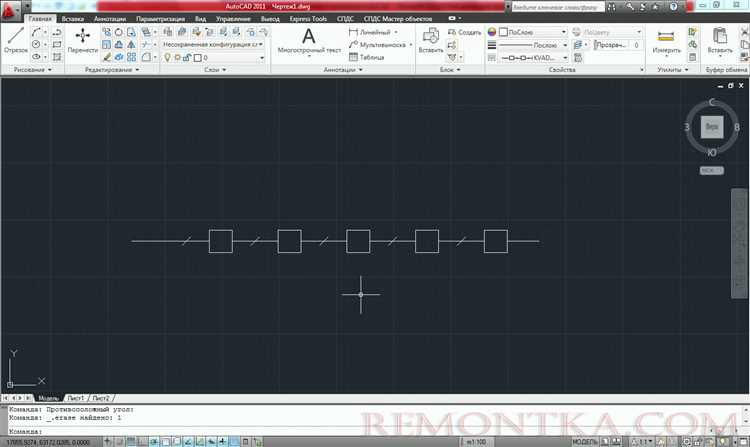
Команда PURGE в AutoCAD позволяет эффективно удалять неиспользуемые объекты и данные, которые могут занимать лишнее место в файле чертежа, включая блоки, слои, стили текста, размеры и другие элементы. Это поможет уменьшить размер файла и улучшить производительность программы. Для правильного использования этой команды следуйте шагам, описанным ниже.
Чтобы выполнить очистку чертежа, выполните следующие действия:
- В командной строке введите команду PURGE и нажмите Enter.
- Появится диалоговое окно, в котором будет предложено выбрать, что именно вы хотите удалить. Для этого выберите одну из опций:
- Удалить все неиспользуемые элементы – команда автоматически удалит все объекты, которые не используются в чертеже, такие как блоки, слои и стили.
- Удалить только выбранные элементы – если вы хотите очистить чертеж от определённых объектов, выберите их вручную.
- Удалить пустые элементы – эта опция удалит слои или блоки, которые не содержат данных.
После выбора нужных объектов нажмите OK для завершения очистки. AutoCAD выполнит удаление и отобразит отчёт о выполненной операции.
Советы по использованию команды PURGE:
- Если команда не удаляет какие-то объекты, это может означать, что они используются в других частях чертежа или находятся в ссылках, которые не могут быть удалены.
- Используйте команду PURGE несколько раз, если чертеж слишком загроможден объектами, для поэтапного удаления.
- Перед очисткой сделайте резервную копию чертежа, чтобы избежать случайной потери данных.
Регулярное использование команды PURGE позволяет поддерживать чертежи в чистоте, улучшая их читаемость и производительность программы.
Вопрос-ответ:
Почему в чертеже AutoCAD появляются черные линии и как их убрать?
Черные линии в чертеже AutoCAD могут появляться по разным причинам. Чаще всего это связано с проблемами отображения, такими как ошибки графической карты или неправильно настроенные слои. Чтобы устранить эти линии, стоит проверить настройки графики в AutoCAD. В меню «Параметры» можно изменить настройки вывода и уменьшить влияние графической карты. Также стоит убедиться, что линии не скрыты за другими объектами и что слои не заблокированы или отключены.
Какие настройки нужно изменить, чтобы избавиться от черных линий в AutoCAD?
Чтобы устранить черные линии в AutoCAD, нужно проверить несколько параметров. Во-первых, убедитесь, что в графических настройках AutoCAD включен режим использования аппаратного ускорения. Это можно сделать в меню «Параметры» -> «Система» -> «Графика». Если аппаратное ускорение вызывает проблемы, его можно отключить. Также проверьте слои и их настройки. Возможно, линии находятся в скрытых слоях или имеют неправильные стили отображения. Переключитесь на другие представления (например, на 2D Wireframe), чтобы проверить, исчезают ли эти линии.
Черные линии в AutoCAD не исчезают, что делать?
Если черные линии не исчезают после изменения графических настроек и параметров слоев, попробуйте следующее: перезагрузите AutoCAD, проверьте обновления для вашей видеокарты и обновите драйверы, если это необходимо. Также стоит выполнить команду «REGEN», чтобы перерисовать чертеж и устранить возможные графические ошибки. Если проблема сохраняется, откройте чертеж на другом компьютере, чтобы исключить проблемы с вашим оборудованием.
Может ли причина черных линий в AutoCAD быть связана с неверно настроенными стилями линий?
Да, это возможно. Иногда черные линии могут появляться из-за неправильных настроек стилей линий в AutoCAD. Если выбран стиль, который не поддерживается или был поврежден, это может привести к некорректному отображению линий. Чтобы исправить эту проблему, откройте менеджер стилей линий (команда «LTS») и проверьте настройки каждого стиля. Попробуйте выбрать другой стиль, чтобы посмотреть, исчезнут ли черные линии. Также проверьте настройки толщины линий и масштабирования чертежа.
Как предотвратить появление черных линий в будущем при работе в AutoCAD?
Чтобы избежать появления черных линий в будущем, рекомендуется регулярно обновлять драйверы видеокарты и использовать совместимые с AutoCAD графические карты. Также следует проверять настройки графики в самой программе, а именно включать или отключать аппаратное ускорение в зависимости от характеристик вашего оборудования. Периодическая настройка слоев и стилей линий поможет избежать ошибок в отображении. Еще один совет — сохраняйте чертежи в форматах, поддерживающих корректное отображение, и используйте стандартные настройки AutoCAD, чтобы минимизировать риск возникновения графических артефактов.
Почему на чертеже в AutoCAD появляются черные линии, и как с ними бороться?
Черные линии на чертеже в AutoCAD могут появляться из-за нескольких причин, например, из-за проблем с настройками графики или слоев. Один из вариантов — это неправильные настройки визуализации или плохая совместимость с драйверами видеокарты. Также это может быть связано с особенностями принтера или вывода на экран. Чтобы устранить проблему, попробуйте обновить драйвера графической карты или изменить настройки вывода. Если линии остаются, проверьте настройки слоев, убедитесь, что линии не скрыты или не заблокированы. Еще один способ – использовать команду «REGEN», чтобы перерисовать чертеж и избавиться от нежелательных артефактов.
Как убрать черные линии в AutoCAD, если они связаны с внешними ссылками (Xrefs)?
Черные линии на чертеже могут быть вызваны внешними ссылками (Xrefs), которые не были правильно обновлены или имеют несоответствующие параметры отображения. Чтобы решить эту проблему, сначала проверьте подключенные Xrefs в чертеже с помощью команды «XREF» и убедитесь, что все ссылки корректны и актуальны. Иногда проблема возникает из-за несовместимости версий или устаревших файлов Xref. Для устранения ошибки обновите внешние ссылки или перезагрузите их, используя команду «RELOAD». Также убедитесь, что все слои, связанные с Xrefs, не скрыты и не имеют неправильных свойств отображения.

 Загрузка...