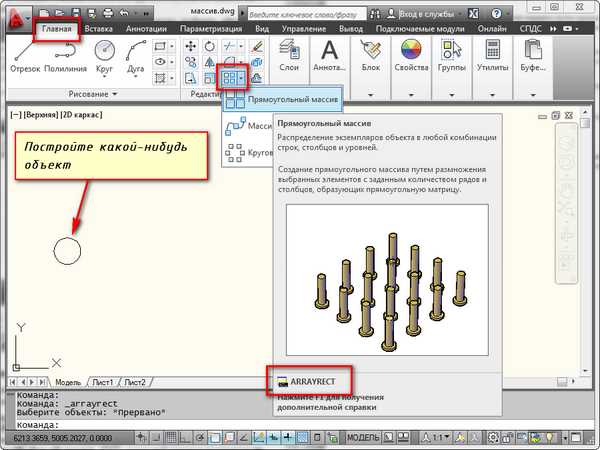
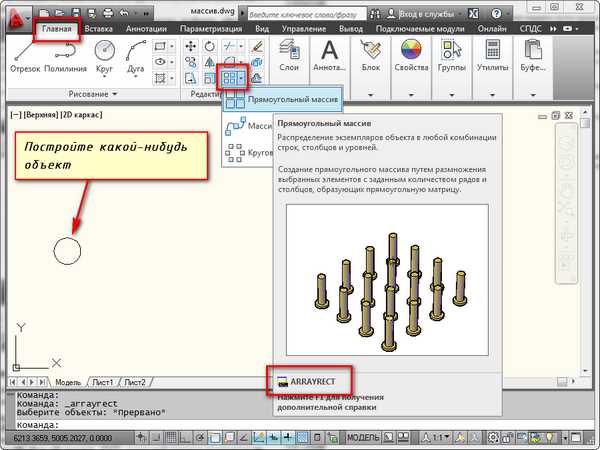
Удаление элемента массива в Автокаде – это важная операция, которая позволяет оптимизировать проект и удалить лишние объекты. Использование команд для работы с массивами часто встречается при редактировании чертежей, где требуется внести изменения в группы объектов.
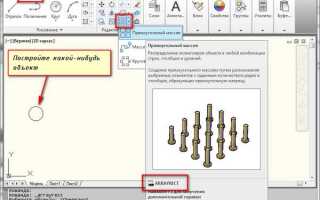
Для удаления элемента из массива, прежде всего, важно точно понимать, как именно был создан массив. Автокад поддерживает несколько типов массивов: полярный, прямоугольный и копирование по пути. Каждый из них требует разных подходов для удаления объектов. Например, при работе с полярным массивом достаточно использовать команду ARRAYEDIT для изменения или удаления элементов.
Если элемент массива был создан с помощью команды ARRAY, для его удаления можно воспользоваться функцией UNDO или редактированием свойств массива. Для этого необходимо выделить массив, выбрать Редактирование массива, а затем указать удаление нужного объекта. Важно помнить, что такие изменения могут повлиять на другие элементы массива, если он связан с ними зависимостями.
Использование команды «Удалить» для элементов массива
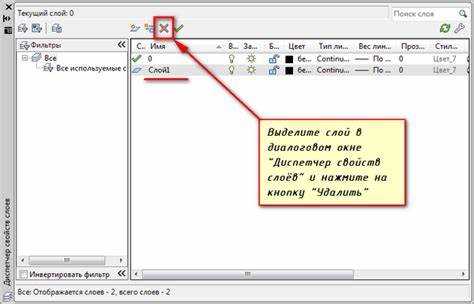
В Автокаде для удаления элементов массива используется команда Удалить. Она позволяет быстро и точно удалить один или несколько объектов из массива. Для этого необходимо выделить объект или объекты в массиве и применить команду удаления.
Чтобы использовать команду, выполните следующие шаги:
- Активируйте команду Удалить, набрав DEL или выбрав её в контекстном меню.
- Выберите элемент(ы) массива, который(е) требуется удалить. Для этого можно использовать режим выбора, например, выделение через прямоугольник или окно.
- Подтвердите выбор и выполните удаление. Если необходимо удалить несколько элементов массива, удерживайте Shift или используйте выбор через окно.
При удалении элементов массива важно помнить, что команда удаляет только те объекты, которые находятся в пределах массива, а не весь массив целиком. Чтобы полностью удалить массив, нужно воспользоваться другими методами.
Если требуется удалить элементы с определённой характеристикой (например, только элементы с определённым углом поворота), перед удалением можно применить фильтрацию объектов.
Удаление элемента массива через команду «Группировка»
Команда «Группировка» в AutoCAD позволяет работать с объектами, объединяя их в одну группу. Это может быть полезно при удалении элемента массива, когда необходимо изменить его состав без потери других объектов.
Чтобы удалить элемент массива через группировку, выполните следующие шаги:
- Выделите все элементы массива, включая тот, который нужно удалить.
- Активируйте команду Группировка с помощью команды GROUP или панели инструментов.
- После группировки, выберите объект, который необходимо удалить, и используйте команду Изменить группу (UNGROUP), чтобы рассоединить элементы.
- Удалите ненужный элемент, после чего снова сгруппируйте оставшиеся объекты командой Группировка.
Этот метод полезен при работе с большими массивами объектов, так как позволяет выбрать и удалить только определенные элементы, не нарушая структуру других объектов. Важно помнить, что после удаления объекта, его место в массиве будет оставаться пустым, что может повлиять на внешний вид композиции, если массив используется для создания сложных объектов.
Работа с массивами через редактор свойств объекта
Редактор свойств объекта в AutoCAD позволяет управлять параметрами элементов массива. Для работы с массивом откройте его свойства, выбрав объект и нажав правую кнопку мыши. В контекстном меню выберите пункт «Свойства». Это откроет панель, где можно редактировать параметры массива.
Основные параметры для редактирования:
- Число элементов: задаёт количество объектов в массиве. Можно изменить это значение для добавления или удаления элементов без необходимости вручную изменять каждый объект массива.
- Расстояние между объектами: позволяет настроить промежуток между элементами массива, изменяя его значение.
- Угловое расположение: используется при работе с круговыми массивами. Угловое расстояние между элементами задаётся в градусах.
- Тип массива: можно переключать между линейным, круговым и радиальным массивами. Выбор типа зависит от того, какой результат вы хотите получить.
Чтобы удалить элемент массива, в редакторе свойств уменьшите количество элементов. Это сразу удалит лишние объекты. Изменяя другие параметры, можно также модифицировать расположение и видимость элементов, что даёт дополнительные возможности для управления массивом.
Когда параметры настроены, изменения сразу отражаются в чертеже. Для точного контроля используйте «Обзор» в свойствах для просмотра изменений в реальном времени.
Удаление элементов массива с помощью фильтрации
Фильтрация массива в Автокаде позволяет эффективно удалять элементы, соответствующие заданным критериям. Для этого используется команда FILTER, которая помогает задать условия для выбора объектов, подлежащих удалению.
Применение фильтра начинается с команды FILTER, после чего открывается окно фильтрации. В этом окне необходимо указать параметры, которые соответствуют объектам, которые нужно удалить. Важно, что фильтрация позволяет работать с объектами по их свойствам, например, по типу, размеру или слою.
Для удаления нужно задать соответствующие параметры в фильтре, а затем использовать команду DELETE для удаления выбранных элементов. Если необходимо выбрать объекты с определенными характеристиками, можно настроить фильтр так, чтобы исключить ненужные элементы.
В фильтре можно выбрать несколько условий для точного выделения объектов. Например, можно установить фильтрацию по типу линии и слою, что позволит удалить только те элементы, которые соответствуют сразу нескольким характеристикам.
Процесс фильтрации облегчает работу с большими массивами объектов, исключая необходимость ручного выбора каждого элемента. Такой подход существенно ускоряет процесс редактирования и упрощает управление чертежом в Автокаде.
Как удалить элемент массива с привязкой к координатам
1. Выберите массив, из которого требуется удалить элемент. Для этого щелкните по массиву, который хотите изменить, и перейдите в режим редактирования массива.
2. Используйте команду ARRAYEDIT. После её активации выберите нужный тип массива – полярный, прямоугольный или путь.
3. Убедитесь, что в параметрах массива включена привязка координат. Это можно настроить через свойства массива, где есть опция «Привязка к точке». Включив её, вы сможете перемещать и удалять элементы, привязываясь к точкам на чертеже.
4. Перетащите указатель мыши на нужный элемент массива. Если активирован режим привязки, AutoCAD отобразит ближайшую привязку, позволяя точно выбрать и удалить нужный объект, соблюдая геометрическую точность.
5. Используйте инструмент удаления для конкретного элемента, щелкнув по нему и выбрав команду «Удалить». Все остальные элементы сохранят свою привязку и не будут изменены.
6. Если удаление элемента из массива требует точного расположения, используйте команду Move с привязкой к определённой точке для точной коррекции элементов после удаления.
Удаляя элемент массива с привязкой, важно следить за сохранением всех привязанных объектов, чтобы не нарушить геометрию и расположение других элементов на чертеже.
Удаление элементов массива через команду «Редактировать массив»
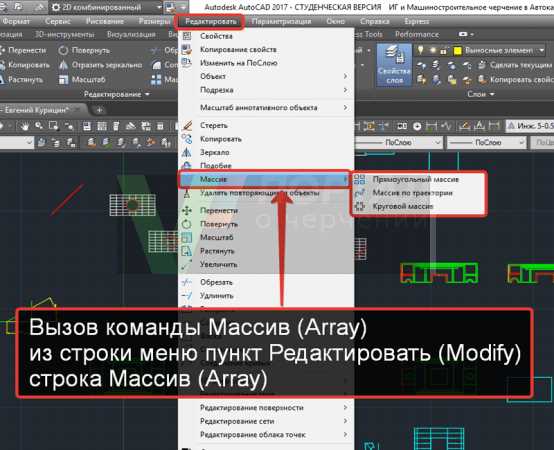
Для удаления элементов массива в AutoCAD используйте команду «Редактировать массив». Это позволяет изменить уже существующие массивы, не создавая новый с нуля. Чтобы удалить элемент, выполните следующие шаги:
1. Введите команду ARRAYEDIT или выберите «Редактировать массив» в контекстном меню.
2. Выберите массив, который нужно отредактировать. После этого откроется диалоговое окно с настройками массива.
3. В диалоговом окне выберите опцию Удалить элементы. Здесь появится список всех элементов массива, из которого можно удалить те, которые не нужны.
4. Выделите элементы, которые хотите удалить, и нажмите кнопку Удалить. Для выбора нескольких элементов удерживайте Shift или Ctrl и щелкайте по объектам.
5. Подтвердите изменения, после чего выбранные элементы будут удалены из массива.
Это удобный способ редактировать массивы, особенно если необходимо удалить отдельные элементы без изменения других настроек массива. Важно помнить, что после удаления элементы не восстанавливаются, и нужно будет заново создать массив, если понадобится вернуть удалённый объект.
Вопрос-ответ:
Как удалить элемент массива в Автокаде?
Чтобы удалить элемент массива в Автокаде, нужно выделить его с помощью инструментов выбора, затем нажать клавишу Delete на клавиатуре или использовать команду «Удалить» в контекстном меню. Если элемент является частью блока или группы, сначала нужно разобрать его с помощью команды «Разгруппировать» или «Разбить».
Как удалить элемент из массива с несколькими объектами в Автокаде?
Для удаления одного из объектов в множественном массиве, нужно выбрать его вручную с помощью команды «Выбрать» или через окно выделения. После этого нажимаете правой кнопкой мыши и выбираете «Удалить» в контекстном меню. Важно, чтобы этот объект был отдельным элементом в массиве, иначе его нужно будет выделять вместе с другими объектами массива.
Можно ли удалить элемент массива в Автокаде, не удаляя остальные?
Да, можно. Для этого нужно активировать команду «Массив» и выбрать тип массива, в котором можно редактировать отдельные элементы. После этого выбираете тот объект, который хотите удалить, и с помощью команды «Удалить» или клавиши Delete удаляете его, не затрагивая другие элементы массива.
Как удалить объект, если он является частью линейного массива в Автокаде?
Если объект является частью линейного массива, его можно удалить, изменив параметры массива. Для этого необходимо активировать команду «Редактировать массив», выбрать объект и изменить его параметры, убрав его из массива. В случае, если вы хотите полностью удалить объект, выберите его и нажмите Delete.
Как удалить элемент массива, если он закреплён с помощью блока в Автокаде?
Если элемент массива закреплён с помощью блока, нужно сначала выбрать блок и использовать команду «Разбить» или «Разгруппировать». После этого каждый элемент можно удалить индивидуально. Если блок состоит из множества объектов, то после разгруппировки необходимо выбрать и удалить нужный элемент, не затрагивая остальные.

 Загрузка...