При работе с файлами PDF в AutoCAD, часто возникает необходимость удалить рамку, которая может быть добавлена при вставке документа. Такая рамка может мешать визуализации или печати, поэтому важно знать, как ее удалить без потери качества самого PDF. В этой статье рассмотрим несколько эффективных методов удаления рамки в AutoCAD.
Метод 1: Использование команды «Trim»
Первый способ, который можно использовать, это команда Trim, которая позволяет обрезать элементы чертежа, включая рамки PDF. Для этого нужно активировать команду Trim и выбрать области, которые необходимо удалить. Этот способ эффективен, если рамка не является частью самого PDF, а просто наложена поверх чертежа.
Метод 2: Редактирование через «PDF Underlay»
Если рамка является частью файла PDF, добавленного как Underlay (подложка), то для удаления рамки нужно сначала выделить сам PDF-объект. Затем можно использовать команду Clip для обрезки подложки, что позволит удалить нежелательную рамку. Важно помнить, что это изменение не влияет на сам исходный PDF-файл, а лишь на отображение в AutoCAD.
Метод 3: Пересоздание PDF без рамки
Если вышеописанные методы не дают нужного результата, самым надежным вариантом будет пересоздание PDF без рамки. Для этого можно использовать сторонние приложения для редактирования PDF, которые позволят удалить рамку на этапе экспорта. После этого новый файл можно будет импортировать в AutoCAD без лишних элементов.
Открытие PDF в AutoCAD для редактирования
Для открытия PDF в AutoCAD, чтобы работать с его содержимым, нужно использовать специализированную функцию, которая позволяет импортировать PDF-файлы и преобразовывать их в объекты, доступные для редактирования.
1. Для начала откройте AutoCAD и создайте новый или откройте существующий чертеж, в который необходимо импортировать PDF.
2. Перейдите на вкладку «Вставка» в верхнем меню и выберите команду «Импортировать PDF». В диалоговом окне укажите путь к файлу PDF, который хотите открыть. Вы также можете настроить параметры импорта, такие как масштаб, точку вставки и ориентацию на чертеже.
3. После вставки PDF в чертеж AutoCAD вы увидите его как объект, который можно перемещать и изменять. Для того чтобы начать редактирование, можно использовать команду «PDFIMPORT», которая автоматически конвертирует векторные элементы PDF в элементы чертежа (линии, дуги, полилинии и другие объекты).
4. Важно помнить, что качество конвертации зависит от структуры исходного PDF. Если PDF содержит только растровые изображения, то элементы не будут преобразованы в редактируемые объекты, и для редактирования потребуется дополнительное программное обеспечение.
5. После импорта и конвертации PDF можно использовать стандартные инструменты AutoCAD для редактирования объектов. Например, линии и кривые, полученные из PDF, можно изменять с помощью команд «Сдвиг», «Масштаб», «Объединить» и других. Важно также учитывать, что текстовые элементы могут потребовать дополнительного редактирования или замены.
6. Для удаления рамки или нежелательных объектов, связанных с PDF, можно воспользоваться инструментами обрезки или редактирования объектов, которые позволяют скрыть или удалить ненужные элементы на чертеже.
Поиск рамки в файле PDF после импорта
После импорта PDF-файла в AutoCAD для поиска рамки следует использовать несколько точных методов, которые обеспечат быстрое выявление и устранение нежелательных объектов. Рамка часто представляет собой границу страницы, которая может быть неочевидной при первоначальном импорте.
Первый шаг – это проверка размеров и положения элементов. Используйте команду «ZOOM» для более детального осмотра области, где могла появиться рамка. Примените «Zoom Window» для выбора конкретной области и увеличьте её для детального анализа.
Если рамка является векторным объектом, её можно легко обнаружить, выделив все объекты на чертеже с помощью команды «SELECT ALL» или с использованием фильтров, настроенных на поиск объектов типа «Полилинии» или «Прямые линии». Рамка обычно представлена такими объектами.
Еще одним способом является использование фильтра поиска объектов по слоям. При импорте PDF AutoCAD обычно создает новые слои для каждого из элементов. Найдите слой, на котором вероятно содержится рамка, и выключите его, чтобы удостовериться, что объект присутствует именно там.
Используйте команду «XREF» для выявления возможных внешних ссылок, которые могут включать рамки или дополнительные графические элементы. В некоторых случаях рамка может быть частью внешней ссылки, а не встроенного объекта.
Когда рамка обнаружена, её можно удалить с помощью команды «ERASE». При этом важно убедиться, что не удаляется важная информация, связанная с чертежом, например, текст или другие элементы, которые могут быть частью структуры документа.
Выделение и удаление элементов рамки с помощью инструментов AutoCAD
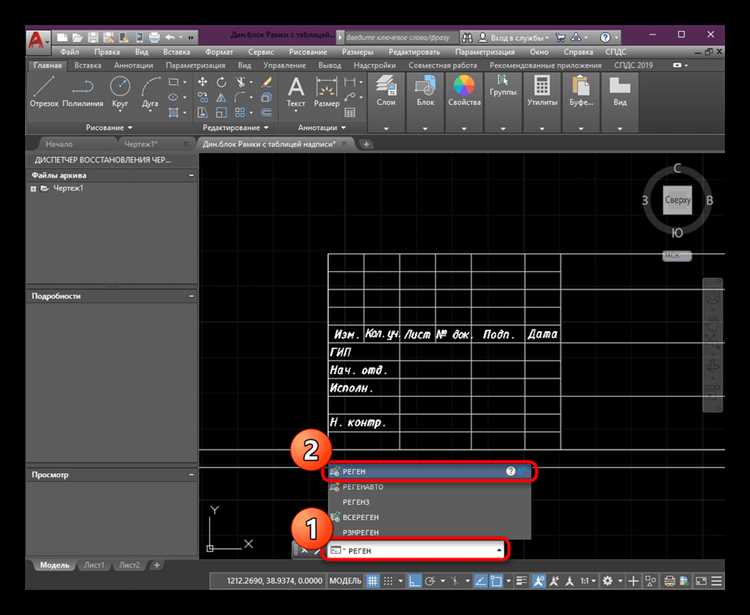
Для удаления рамки из PDF-документа в AutoCAD необходимо правильно выделить элементы, которые составляют эту рамку, и затем удалить их. В AutoCAD для этого есть несколько инструментов и подходов, которые помогут точно выполнить задачу.
1. Использование команды «Изолировать объекты»
Перед удалением рамки полезно изолировать ее элементы от остальной части чертежа. Для этого можно использовать команду ISOLATE, которая временно скрывает все объекты, не относящиеся к выбранной рамке. Это позволяет точнее работать с рамкой без лишних отвлекающих объектов на экране.
2. Выделение с помощью фильтрации объектов
В AutoCAD есть возможность фильтровать объекты по типу, например, линии, текст, многоугольники и т.д. Для удаления рамки используйте команду QSELECT, которая позволяет выбрать все объекты, подходящие под заданные параметры. Убедитесь, что фильтруете только элементы, составляющие рамку, чтобы не затронуть другие объекты чертежа.
3. Использование инструментов выделения
Для выделения рамки можно воспользоваться стандартными инструментами выделения, такими как WINDOW и CROSSING. При использовании WINDOW выделение происходит только в пределах прямоугольной области, что удобно для работы с четкими границами рамки. CROSSING позволяет выделить все объекты, пересекающие выделенную область, что также может быть полезно при наличии неполных линий или других частей рамки.
4. Удаление с помощью команды «Удалить»
После того как элементы рамки выделены, используйте команду DELETE для их удаления. AutoCAD сразу удалит все выбранные объекты, что позволит избавиться от лишних элементов в вашем проекте.
5. Проверка после удаления
После удаления рамки важно провести проверку, чтобы убедиться, что не были удалены другие элементы чертежа. Используйте команду AUDIT для автоматической проверки чертежа на ошибки, которые могли возникнуть из-за изменения объектов.
Использование команды TRIM для удаления лишних линий рамки
Команда TRIM в AutoCAD позволяет быстро и точно удалить ненужные части объектов, в том числе лишние линии рамки PDF. Она эффективно обрабатывает пересекающиеся объекты, что делает её незаменимым инструментом для очистки чертежей.
Чтобы использовать TRIM для удаления лишних линий рамки, выполните следующие шаги:
1. Активируйте команду TRIM, введя TRIM в командной строке или выбрав её в меню Modify.
2. Укажите объекты, с которыми будет происходить обрезка. В случае с рамкой это обычно линии или края объекта, которые должны оставаться на чертеже. Для этого просто выберите все линии, которые будут служить границей для обрезки.
3. После выбора границ выделите линии рамки, которые нужно удалить. Они будут автоматически обрезаны в точке пересечения с объектами, выбранными на первом шаге.
4. Подтвердите действия клавишей Enter для завершения команды.
При необходимости вы можете использовать функцию предварительного просмотра (нажать правую кнопку мыши на объекте перед обрезкой), чтобы убедиться, что линия будет удалена именно там, где нужно. Это помогает избежать ошибок при работе с точными чертежами.
TRIM работает даже с элементами, которые пересекаются под углом, что позволяет точно удалять лишние части рамки, сохраняя только нужную её часть. Также можно использовать команду несколько раз для поэтапного удаления каждой лишней линии.
Удаление слоев с рамкой из PDF-содержимого
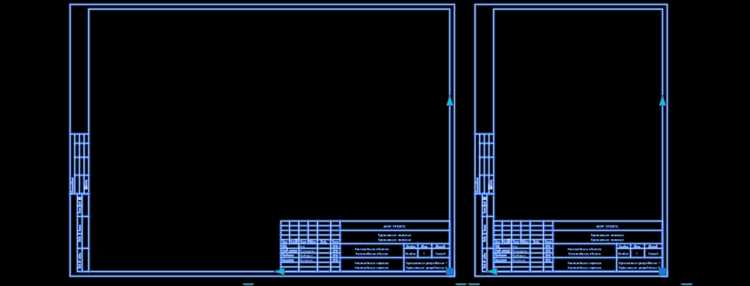
Когда вы работаете с PDF-документами в AutoCAD, иногда требуется удалить лишние элементы, такие как рамки, которые могут быть встроены в содержимое документа. Часто эти рамки находятся на отдельных слоях, что упрощает их удаление.
Для начала, откройте PDF-документ в AutoCAD. В панели «Слои» проверьте, какие слои активны и содержат объекты рамки. Если рамка на отдельном слое, можно просто отключить или удалить этот слой. В случае, когда рамка интегрирована в другие элементы, потребуется более точный подход.
Шаги для удаления слоев с рамкой:
1. Откройте PDF-документ в AutoCAD и выберите вкладку «Через PDF» для работы с внешними ссылками.
2. На панели «Слои» найдите слой, связанный с рамкой. Он может быть назван как «Rama», «Frame» или что-то подобное. Если слой не очевиден, отключите все слои по очереди, чтобы определить, какой из них содержит рамку.
3. Если рамка находится в пределах слоя, который нельзя просто удалить, можно использовать команду «EXPORTTOAUTOCAD» для экспорта содержимого в формат, удобный для редактирования. Далее удалите объект рамки вручную.
Удаление объектов с рамкой вручную:
1. Переключитесь в режим «Объекты» и выберите инструмент для выбора объектов (например, команду «SELECT»).
2. Используйте фильтры для выделения объектов по типу (например, прямоугольники или линии), которые образуют рамку. Выберите эти объекты и удалите их.
Совет: Если рамка состоит из нескольких элементов, может быть полезно использовать команды «EXAMINE» или «SELECTSIMILAR» для быстрого поиска всех объектов, которые составляют рамку.
После выполнения этих шагов, лишние элементы будут удалены, а содержимое PDF будет чистым от рамок. Этот процесс помогает улучшить визуализацию и точность чертежей, избегая ненужных элементов в окончательном файле.
Как удалить рамку без воздействия на другие элементы PDF
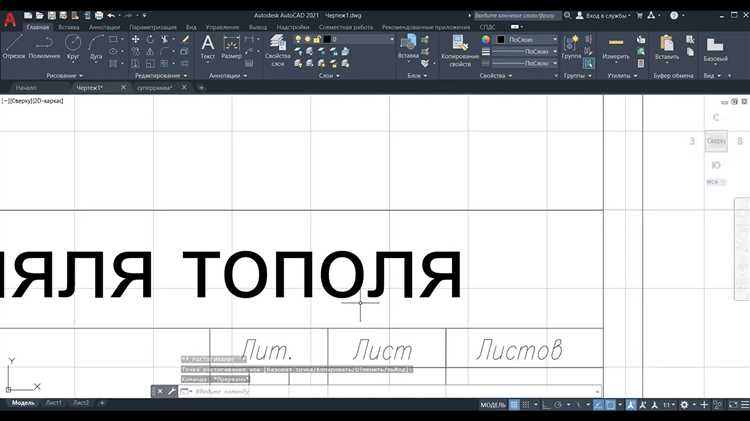
Для удаления рамки в PDF-файле, не затрагивая остальные элементы, следует использовать точные инструменты AutoCAD. При работе с PDF как с внешним подложным чертежом важно изолировать рамку, чтобы не повлиять на другие части документа. Рассмотрим несколько подходов для выполнения этой задачи.
- Использование команды «TRIM»: Эта команда позволяет аккуратно обрезать элементы чертежа, не затрагивая те объекты, которые находятся внутри рамки. Для этого необходимо выделить только лишнюю часть рамки и использовать инструмент обрезки.
- Работа с блоками: Если рамка представлена в виде блока, можно отредактировать или удалить только этот блок, не касаясь других частей чертежа. Для этого используйте команду «BEDIT» для редактирования блока, либо «EXPLODE» для разделения блока на отдельные элементы.
- Удаление через слой: Если рамка расположена на отдельном слое, вы можете скрыть или удалить именно этот слой. Для этого откройте «Layer Properties Manager», выберите слой, на котором находится рамка, и либо заморозьте, либо удалите его, не затрагивая другие объекты.
- Масштабирование и удаление: В случае, если рамка является неактивной частью документа, можно использовать команду «SCALE» для изменения масштаба изображения, а затем удалить её, минимизировав влияние на другие элементы.
Используя эти методы, вы сможете точно удалить рамку без изменения других элементов, что значительно улучшает качество работы с PDF в AutoCAD.
Проверка корректности редактирования перед сохранением
Перед сохранением изменений в PDF-файле, отредактированном в AutoCAD, важно провести несколько проверок, чтобы убедиться в правильности выполненных операций. Ошибки на этом этапе могут привести к необратимым изменениям или потере данных.
- Проверка целостности документа: Убедитесь, что все объекты были перемещены или удалены корректно. В некоторых случаях, особенно при удалении рамки, могут оставаться невидимые элементы или артефакты, влияющие на итоговое отображение.
- Просмотр слоев: Проверьте, что все слои, которые должны быть видимыми, активированы, а лишние слои скрыты. Это поможет избежать случайного отображения лишних объектов в финальном PDF.
- Проверка контента: Перед сохранением откройте документ в полноэкранном режиме и внимательно проверьте, что нет несоответствий или ошибок в расположении текста, изображений и других элементов.
- Сравнение с оригиналом: Если редактировалась не вся документация, а только ее часть, сравните финальный результат с исходным файлом, чтобы исключить потерю информации.
- Проверка настроек экспорта: Убедитесь, что настройки экспорта в PDF соответствуют требованиям (например, разрешение, цветовая модель). Это критично, если файл будет использован для печати.
Тщательная проверка на этом этапе позволяет избежать ошибок и гарантирует, что итоговый файл будет содержать все необходимые данные и не потеряет в качестве при сохранении в формате PDF.
Сохранение PDF без рамки в AutoCAD
Первое, что нужно сделать – это выбрать правильный формат листа и область печати. В диалоговом окне «Печать» выберите принтер «DWG To PDF». Затем в разделе «Параметры» откройте настройки области печати. Здесь нужно установить тип области «Модель» или настроить пользовательскую область, чтобы она точно совпала с контуром объектов, которые должны попасть в PDF.
Чтобы исключить рамку, важно убедиться, что опция «Печать области» установлена на «Область объектов» или вручную настроить края листа. Это позволит избежать печати дополнительных полей и рамок, которые AutoCAD автоматически добавляет при экспорте.
После настройки всех параметров, проверяйте результат в предварительном просмотре, чтобы убедиться, что рамки не отображаются. Если все настроено верно, экспортируйте файл в формате PDF.
Вопрос-ответ:
Как удалить рамку у PDF в AutoCAD?
Чтобы удалить рамку из PDF в AutoCAD, выполните несколько простых шагов. Во-первых, откройте файл PDF в AutoCAD. Далее используйте команду «PDFATTACH», чтобы вставить PDF в чертеж, если это еще не сделано. Чтобы удалить рамку, выберите объект рамки, который автоматически появляется при вставке PDF, и удалите его как обычный объект в AutoCAD, используя команду «ERASE». Иногда рамка может быть частью чертежа, и в этом случае нужно будет отконвертировать PDF в отдельные элементы, а затем удалить рамку.
Можно ли скрыть рамку PDF в AutoCAD без её удаления?
Да, скрыть рамку PDF в AutoCAD можно, не удаляя её. Для этого откройте настройки вставленного PDF и найдите параметры отображения. В настройках можно выключить отображение рамки, оставив только сам PDF-файл. Также можно использовать слой, на котором находится рамка, и временно выключить его через менеджер слоев (LAYER). Это позволит вам работать с остальными элементами PDF без рамки, но при этом не потерять её.
Что делать, если рамка PDF не удаляется в AutoCAD?
Если рамка PDF не удаляется в AutoCAD, возможно, она была встроена как часть самого файла. В таком случае попробуйте воспользоваться командой «XREF», чтобы найти внешние ссылки, связанные с PDF, и удалить или изменить настройки отображения. Если это не помогает, попробуйте использовать команду «BEDIT», чтобы редактировать блоки и проверить, не является ли рамка частью блока, который нужно отредактировать или удалить. В случае проблем с объектами PDF можно использовать специализированные утилиты для обработки PDF в AutoCAD, которые могут помочь корректно удалить рамку.
Какие проблемы могут возникнуть при удалении рамки PDF в AutoCAD?
При удалении рамки PDF в AutoCAD могут возникнуть несколько проблем. Во-первых, если рамка является частью сложного блока или привязана к определенным слоям, её удаление может повлиять на другие элементы чертежа. Также возможно, что после удаления рамки появится ошибка отображения или PDF-файл будет выглядеть некорректно. Чтобы избежать таких проблем, рекомендуется сохранять копию файла перед изменениями, чтобы в случае ошибок можно было вернуться к исходной версии чертежа. Также стоит внимательно проверять настройки отображения и слои, чтобы избежать случайного удаления важных элементов.

 Загрузка...