Сетка в AutoCAD служит визуальной опорой для черчения, но при работе с детализированными объектами она может мешать точному восприятию чертежа. В таких случаях её отключение позволяет упростить визуальный контроль и сосредоточиться на необходимых элементах.
По умолчанию сетка активируется при запуске нового чертежа и повторно включается при переходе в режим ортогонального черчения. Для временного отключения достаточно нажать клавишу F7 – это моментально скроет сетку без изменения других параметров рабочей области.
Чтобы полностью убрать сетку из шаблона, нужно изменить параметры отображения. Откройте вкладку «Вид» на верхней панели, затем в группе «Инструменты» выберите команду «Параметры сетки». В открывшемся окне снимите флажки «Показать сетку» и «Следовать за UCS», если используется пользовательская система координат.
Также можно отключить сетку через командную строку. Введите команду GRIDDISPLAY и установите значение 0. Это отключит как отображение сетки, так и динамическое обновление при масштабировании и панорамировании чертежа.
Если вы используете шаблоны с предустановленной сеткой, рекомендуется сохранить собственную конфигурацию в виде нового шаблона. Это избавит от необходимости отключать сетку вручную при каждом запуске программы.
Как убрать сетку с рабочего пространства в AutoCAD
Для отключения сетки в AutoCAD выполните одно из следующих действий:
- Нажмите клавишу F7 – сетка исчезнет мгновенно.
- Щёлкните правой кнопкой мыши по значку сетки в нижней строке состояния и снимите галочку с пункта Сетка.
- Включите командную строку и введите GRID, затем нажмите Enter. Введите Off и подтвердите.
Если используется рабочее пространство в 3D-виде или пользовательские визуальные стили, сетка может отображаться по-другому. Для точной настройки:
- Откройте вкладку Вид (View) на ленте.
- Найдите панель Параметры визуализации и снимите флажок Сетка.
Также сетка может быть активна только в текущем виде. Для отключения во всех видах:
- Откройте меню Видовые экраны.
- Для каждого активного вида повторите отключение через F7 или команду GRID.
Если после отключения сетка снова появляется при запуске, откройте шаблон по умолчанию, отключите сетку и сохраните изменения, чтобы она не отображалась в следующих сессиях.
Где находится кнопка включения и отключения сетки на панели инструментов
Кнопка управления сеткой находится в нижней части интерфейса AutoCAD – на панели Статусной строки. Она представлена пиктограммой в виде сетки, напоминающей решётку. Название кнопки – Grid Display или Сетка, в зависимости от языка интерфейса.
Чтобы включить или отключить отображение сетки, щёлкните по этой кнопке один раз. Активное состояние обозначается подсвеченной иконкой. Если значок не выделен, сетка отключена.
Если статусная строка скрыта, нажмите CTRL + 0, чтобы отобразить элементы интерфейса, или щёлкните правой кнопкой мыши в нижней части окна и активируйте пункт Строка состояния в контекстном меню.
Также можно включить отображение кнопки Сетка в настройках панели. Для этого щёлкните по значку настройки панели состояния (три горизонтальные линии) справа внизу и поставьте галочку напротив пункта Сетка.
Отключение сетки через командную строку AutoCAD
Для отключения сетки в AutoCAD через командную строку выполните следующие шаги:
1. Введите команду GRID в командной строке и нажмите Enter.
2. После этого появится запрос на изменение параметра: Enter new value for Grid Display. Введите OFF и снова нажмите Enter.
3. Сетка на рабочем пространстве будет отключена.
Этот метод эффективен для быстрого отключения сетки, не требуя доступа к настройкам интерфейса. Если вам нужно снова включить сетку, используйте команду GRIDON вместо GRIDOFF.
Настройка сетки через окно Drafting Settings
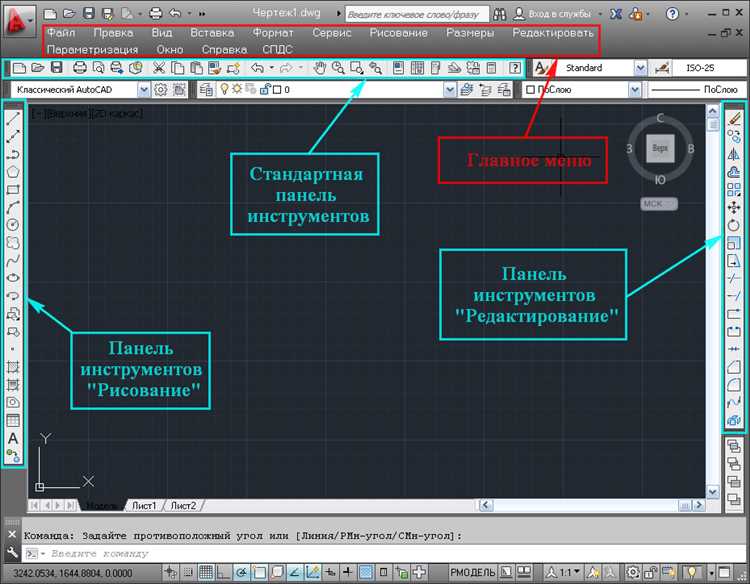
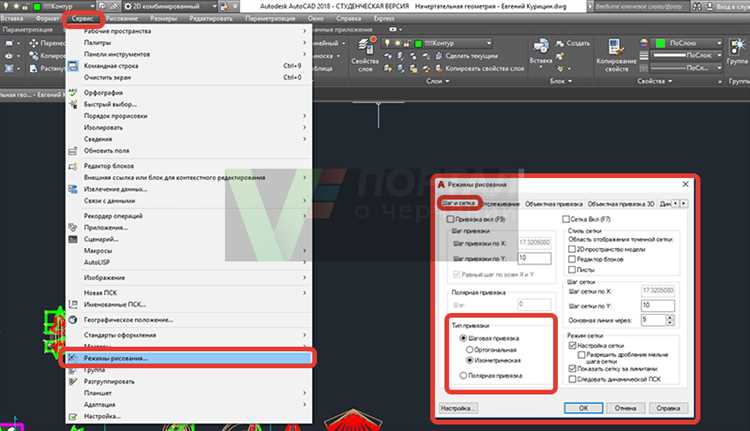
Для точной настройки сетки в AutoCAD, используйте окно Drafting Settings. Это окно позволяет установить основные параметры сетки, такие как расстояние между линиями и видимость. Следуйте инструкциям ниже, чтобы настроить сетку в соответствии с требованиями проекта.
- Откройте окно Drafting Settings. Для этого щелкните правой кнопкой мыши по пустому месту в рабочем пространстве и выберите пункт Drafting Settings, либо нажмите клавишу F9.
- Перейдите на вкладку Grid and Snap. Здесь будут отображаться параметры, связанные с сеткой и привязкой.
- Активируйте или деактивируйте отображение сетки с помощью флажка Display Grid.
- Для настройки расстояния между линиями сетки укажите значения в полях Grid X spacing и Grid Y spacing. Эти значения определяют расстояние между линиями сетки по осям X и Y.
- В разделе Snap Type and Style можно настроить привязку к сетке, включив параметр Snap to Grid. Это обеспечит точное выравнивание объектов по линиям сетки.
- Если необходимо изменить угол сетки, введите нужное значение в поле Grid Rotation.
- После внесения изменений, нажмите OK, чтобы сохранить настройки и применить их в рабочем пространстве.
С помощью этих настроек можно быстро и эффективно изменить параметры сетки, что облегчает процесс проектирования и улучшает точность работы с чертежами.
Как отключить автоматическое отображение сетки при открытии нового чертежа
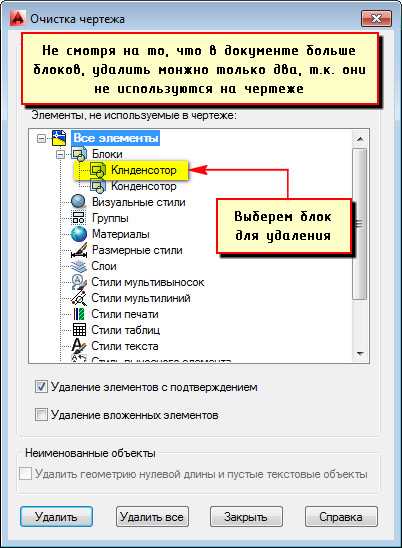
AutoCAD по умолчанию отображает сетку при создании нового чертежа. Это может мешать работе, если сетка не нужна. Чтобы отключить это поведение, выполните следующие шаги:
- Откройте AutoCAD и перейдите в меню «Программы».
- Выберите «Опции» в разделе «Настройки».
- Перейдите на вкладку «Отображение».
- В разделе «Сетка и ограничения» снимите галочку с параметра «Отображать сетку».
- Нажмите «Применить» и затем «ОК», чтобы сохранить изменения.
Теперь, при создании нового чертежа, сетка не будет отображаться автоматически. Если сетка необходима, её можно включить вручную через команду GRID или с помощью горячих клавиш.
Также можно изменить настройки для каждого нового чертежа в шаблонах. Для этого отредактируйте шаблон чертежа, отключив отображение сетки, и сохраните его как новый шаблон. В будущем при создании нового чертежа будет использоваться уже изменённый шаблон.
Удаление сетки только в текущем виде без изменения глобальных настроек
В AutoCAD существует возможность скрыть сетку в активном виде без воздействия на её отображение в других чертежах или проектах. Для этого нужно воспользоваться настройками отображения только в текущем рабочем окне. Этот метод не изменяет глобальные параметры программы и не влияет на другие рабочие пространства.
Для отключения сетки в текущем виде выполните следующие шаги:
- Откройте командную строку в AutoCAD.
- Введите команду
GRIDи нажмитеEnter. - Для временного отключения сетки введите
OFFи подтвердитеEnter.
Этот метод удаляет сетку только в текущем представлении, не изменяя её параметры в других чертежах. Сетку можно снова включить, используя команду GRID и установив значение ON.
При необходимости, можно применить эту настройку для конкретных видов, например, в макетах или листах, что позволяет гибко настроить отображение в зависимости от задач, не влияя на глобальные настройки программы.
Настройка горячих клавиш для быстрого включения и выключения сетки

В AutoCAD можно настроить горячие клавиши для удобного управления отображением сетки, что позволит ускорить процесс работы. Для этого нужно использовать команду GRIP и назначить её на удобную клавишу.
Для настройки горячих клавиш выполните следующие шаги:
- Откройте меню настроек, нажав Ctrl + 1.
- Перейдите в раздел Клавиши быстрого доступа (Quick Access Toolbar).
- Найдите команду GRID, которая отвечает за отображение сетки.
- Щелкните правой кнопкой мыши на команду и выберите Назначить горячую клавишу.
- Выберите нужную клавишу для активации или деактивации сетки, например, Ctrl + G.
Теперь вы сможете быстро переключать сетку, не выходя из текущего инструмента, что значительно ускоряет работу. Дополнительно можно настроить переключение сетки на более специфичные клавиши, такие как F7, если по умолчанию они не настроены.
Также можно использовать сочетания для быстрого изменения плотности сетки. В этом случае лучше создать пользовательскую команду с выбором плотности сетки, если необходимо. Это позволяет работать с сеткой гибко и быстро.
Вопрос-ответ:
Как отключить сетку отображения в AutoCAD?
Для того чтобы отключить сетку в AutoCAD, нужно выполнить несколько простых шагов. Сначала убедитесь, что командная строка активна, затем введите команду «GRID» и нажмите Enter. После этого введите значение «0» для отключения сетки. Альтернативно, можно воспользоваться клавишей F7, чтобы включить или выключить отображение сетки.
Можно ли отключить сетку в AutoCAD временно?
Да, сетку в AutoCAD можно временно скрыть. Для этого достаточно использовать клавишу F7, которая включает и выключает отображение сетки в текущем чертеже. Это удобный способ, если нужно краткосрочно избавиться от сетки, не изменяя настройки по умолчанию.
Почему сетка не исчезает в AutoCAD, несмотря на отключение?
Если сетка не исчезает в AutoCAD, возможно, проблема связана с режимом отображения или другими настройками программы. Убедитесь, что вы отключили не только сетку, но и другие связанные элементы, такие как «Snap» (привязка к сетке). Проверьте в командной строке, введя «SNAP» и установив значение «0». Также возможно, что отображение сетки может зависеть от активного слоя или его свойств.
Как полностью отключить сетку и привязку в AutoCAD?
Для того чтобы отключить как сетку, так и привязку к ней, необходимо сделать два шага. Во-первых, отключите отображение сетки с помощью команды «GRID» или клавиши F7. Во-вторых, отключите привязку с помощью команды «SNAP» или клавиши F9. После этого сетка и привязка к ней не будут мешать при работе с чертежами.

 Загрузка...