В AutoCAD, туман или эффект размытия может значимо ухудшить восприятие чертежей и затруднить работу с деталями. Это явление часто возникает при увеличении масштаба, использовании сложных объектов или при активации определённых визуальных эффектов. Чтобы устранить этот эффект и улучшить видимость, важно настроить параметры программы, оптимизировать графику и использовать специализированные команды.
Первым шагом является отключение функции визуализации, создающей эффект тумана. Для этого нужно обратиться к параметрам 3D визуализации, где можно настроить уровень детализации или отключить «дистанционный» туман. В меню Опции (Options) также можно регулировать настройки отображения объектов на разных расстояниях, чтобы избежать визуальных искажений.
Если туман возникает из-за настроек камеры или вида, можно использовать команду VIEWRES, чтобы увеличить разрешение отображения. Установив параметр в значение 1000 или выше, можно добиться чёткости объектов на всех уровнях масштаба. Помимо этого, активировав Visual Style в настройках, можно отключить дополнительные визуальные фильтры, которые также могут создавать размытость.
Кроме того, стоит проверить качество графической карты. В случае её недостаточной производительности, AutoCAD может автоматически снижать качество отображения. Если возможно, обновите драйвера видеокарты или настройте параметры отображения через меню Графика (Graphics), выбрав оптимальный режим для вашей системы.
Изменение настроек отображения в AutoCAD для устранения тумана
Для улучшения видимости и устранения эффекта тумана в AutoCAD необходимо корректно настроить параметры отображения и визуализации. Это поможет избежать излишней смазанности объектов и повысить контрастность. Рассмотрим ключевые шаги для изменения настроек.
- Настройка параметров визуализации: Откройте меню «Параметры» (Options) и перейдите в раздел «Отображение» (Display). В этом разделе можно настроить различные параметры, включая уровень детализации и качество графики.
- Уменьшение дальности отображения: Используйте команду
VIEWRES, чтобы увеличить разрешение в режиме отображения. Это уменьшит видимость тумана на дальних объектах. Установите значение более высокое (например, 1000 или 2000). - Настройка дальности обрезки (Clipping): Команда
CLIPпозволяет настроить дальность, на которой начинают появляться объекты, создавая четкое разделение между видимыми и невидимыми частями модели. - Регулировка параметров fog (туман): В настройках материалов отключите эффект тумана, который может снижать четкость объектов на дальних расстояниях. Для этого откройте свойства материала и уменьшите значение для параметра «Fog Density».
- Изменение масштаба отображения: Используйте команду
REGENдля обновления вида и устранения возможных ошибок отображения после изменения настроек. - Оптимизация графических настроек: Для улучшения визуализации установите высокое качество рендеринга в параметрах графики (Graphics Performance). Это повысит четкость изображения и минимизирует возможные дефекты тумана.
Регулярная настройка этих параметров позволяет поддерживать высокое качество отображения объектов в AutoCAD и эффективно устранить эффект тумана, улучшая точность работы с проектами.
Коррекция параметров графики для улучшения четкости изображения
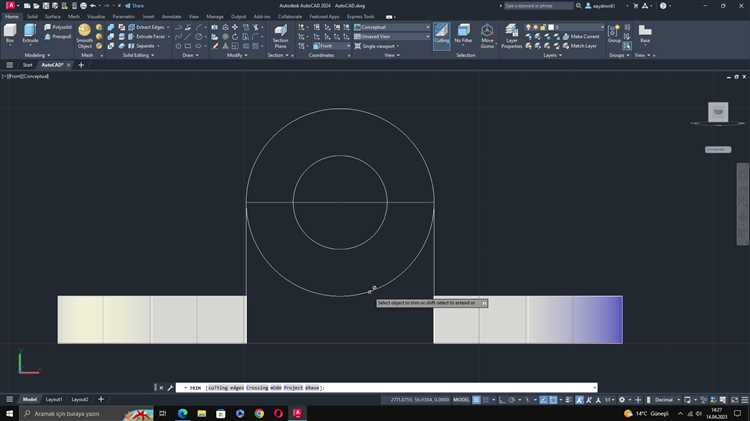
Для повышения четкости изображения в AutoCAD важно настроить параметры графики. Основные шаги включают корректировку параметров системы и видеокарты. Чтобы уменьшить туманность и улучшить детализацию, следует сосредоточиться на нескольких ключевых аспектах.
1. Настройка параметров системы графики
Перейдите в меню Опции (команда OPTIONS) и откройте вкладку Система. Убедитесь, что активированы параметры, которые улучшают рендеринг, например, использование OpenGL или DirectX. Для этого в разделе Графика выберите режим работы с видеокартой, наиболее подходящий для вашего оборудования.
2. Адаптация качества графики в настройках визуализации
Откройте меню Графика в параметрах системы и включите использование Высокое качество для отображения линий, текстур и объектов. Включение этой опции приведет к улучшению точности отображения элементов, минимизируя их размытость. Также проверьте параметры рендеринга, чтобы исключить использование эффектов, ухудшающих четкость, например, тумана или сглаживания.
3. Использование аппаратного ускорения
Активируйте аппаратное ускорение, если ваша видеокарта поддерживает эту функцию. Это можно сделать в настройках графики AutoCAD. Включение аппаратного ускорения обеспечит более быстрое и качественное рендеринг изображений, улучшив общую четкость визуализации.
4. Настройка параметров отображения объектов
Включите режим Отображение без сглаживания в разделе графики. Это поможет избавиться от нежелательного размытия при рендеринге тонких линий и деталей. Для сложных объектов настройте уровни детализации, чтобы улучшить резкость отображаемых элементов, не перегружая систему.
5. Оптимизация работы видеокарты
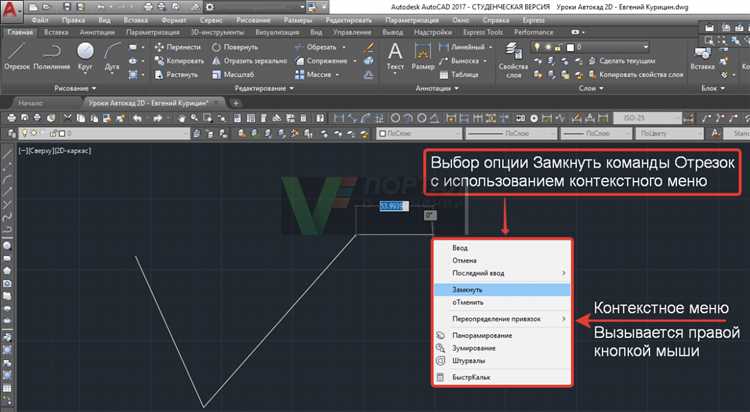
Для улучшения видимости в AutoCAD важно правильно настроить освещенность. Это помогает избежать излишней яркости и туманности, что особенно актуально при работе с сложными чертежами или моделями. В AutoCAD используются несколько способов регулировки освещенности, включая настройку освещающих объектов и использование команд для создания и изменения освещения в 3D-пространстве.
1. Регулировка освещающих объектов
Создание источников света – важная часть настройки видимости. В AutoCAD можно использовать источники света, такие как точечные светильники, солнечные источники и другие. Для этого используется команда LIGHT, с помощью которой можно добавить и настроить источники света, указывая их расположение, интенсивность и цвет. Уменьшение интенсивности света помогает избежать излишней яркости и улучшить детализацию в темных участках модели.
2. Настройка теней
При работе с 3D-моделями важно правильно настраивать тени. Для этого можно использовать команду SHADOWS, которая позволяет включить или отключить тени в проекте, а также настроить их интенсивность и угол. Это помогает улучшить восприятие глубины и контуров модели, что повышает общую видимость.
3. Использование команд для корректировки яркости
Чтобы уменьшить туманность и улучшить видимость, можно регулировать яркость с помощью команды BRIGHTNESS. В сочетании с настройками освещающих объектов это позволяет добиться четкости изображений без чрезмерной яркости, которая может затруднять восприятие деталей.
4. Включение режима «Солнечный свет»
Для реального воспроизведения освещения в проекте можно включить солнечное освещение. Это делается с помощью команды Sun and Shadows, которая позволяет задать параметры солнечного света и его направление в зависимости от времени суток и географического положения. Такое освещение создает более естественные условия для просмотра моделей.
5. Использование «Ambient Light»
Для равномерного освещения всех объектов на модели можно добавить общий (ambient) свет, который уменьшает контрасты и делает детали модели более видимыми в темных областях. Настроить его можно через команду AMBIENTLIGHT, регулируя его интенсивность для создания нужного эффекта.
Правильная настройка освещенности не только улучшает визуальное восприятие проекта, но и помогает в создании точных, читаемых чертежей и моделей. Внимание к этим деталям важно для каждого этапа работы с AutoCAD, особенно в сложных и многослойных проектах.
Использование слоев для управления видимостью объектов в AutoCAD
В AutoCAD слои позволяют эффективно управлять видимостью объектов, что особенно важно при работе с большими чертежами. Для начала стоит выделить несколько ключевых аспектов настройки слоев, которые помогут улучшить видимость и минимизировать «туман» на чертеже.
Каждый объект в AutoCAD можно разместить на отдельном слое. Это позволяет в любой момент скрыть или показать отдельные элементы, что помогает уменьшить визуальную нагрузку. Например, можно скрыть вспомогательные линии или элементы, которые не требуют внимания в данный момент. Для этого откройте панель слоев и активируйте необходимые параметры для каждого слоя.
Настройка прозрачности слоев – один из эффективных способов улучшения видимости. Установив для некоторых слоев прозрачность, вы сможете лучше различать объекты, находящиеся на разных уровнях чертежа. Это полезно, если чертеж содержит несколько пересекающихся объектов.
Использование слоев с разной цветовой схемой также помогает в улучшении контраста. Чем выше контраст между объектами на разных слоях, тем легче воспринимать информацию. Рекомендуется использовать яркие цвета для основных элементов и приглушенные для вспомогательных.
Кроме того, важно правильно настраивать фильтры и группы слоев. Использование групп позволяет быстро изменять видимость связанных объектов. Например, можно скрыть все детали определенной группы или показать только элементы, относящиеся к определенному разделу проекта.
Для более сложных проектов стоит использовать слои с различными уровнями видимости. Это позволит вам переключаться между различными режимами отображения, например, видимость только основных элементов или только сетки. Использование этих возможностей дает больше контроля над чертежом и помогает избежать перегруженности информации.
Включение и выключение слоев через команду «Layer» или с помощью панели управления слоями позволяет быстро адаптировать отображение чертежа под конкретные задачи.
Применение команд очистки и восстановления для устранения визуальных помех
В AutoCAD для устранения тумана и других визуальных помех, мешающих четкости изображения, можно использовать команды очистки и восстановления. Эти инструменты позволяют устранить проблемы, вызванные ошибками в данных или сбоями в графической системе.
Команда CLEANSCREEN удаляет элементы интерфейса, такие как панели инструментов и линейки, чтобы повысить визуальную доступность рабочих объектов. Для этого достаточно ввести команду CLEANSCREEN и нажать Enter. Это не влияет на сам проект, а лишь очищает пространство для работы.
Команда RECOVER восстанавливает поврежденные чертежи, устраняя ошибки, которые могут вызывать нечеткости или искажения. Введите RECOVER в командной строке и выберите файл для восстановления. Эта команда не только восстанавливает файл, но и проверяет его на наличие ошибок, что способствует улучшению визуальной чистоты.
Команда AUDIT проверяет чертеж на наличие повреждений. Для выполнения команды введите AUDIT в командной строке и подтвердите выполнение исправлений. После этого чертеж будет очищен от ошибок, что может повысить его визуальную и функциональную стабильность.
Для предотвращения визуальных помех важно регулярно выполнять эти команды, особенно при работе с большими или сложными проектами. Очистка и восстановление данных также полезны в случае использования сторонних приложений или импорта данных из других форматов, что может привести к некорректному отображению объектов.
Периодическая очистка данных и использование команд восстановления не только устраняют помехи, но и помогают поддерживать общую стабильность программы, предотвращая появление новых проблем с графикой и данными.
Решение проблем с аппаратным ускорением для улучшения графики в AutoCAD
Для улучшения производительности графики в AutoCAD важно настроить аппаратное ускорение. Однако, иногда могут возникать проблемы с его работой, что влияет на визуализацию и отклик программы. Рассмотрим основные методы устранения этих проблем.
1. Обновление драйверов видеокарты
Первым шагом является проверка актуальности драйверов видеокарты. Устаревшие или несовместимые драйверы часто приводят к сбоям в работе аппаратного ускорения. Зайдите на сайт производителя видеокарты (например, NVIDIA, AMD, Intel) и загрузите последние версии драйверов.
2. Настройка параметров графики в AutoCAD
В AutoCAD есть возможность вручную отключать аппаратное ускорение. Для этого перейдите в меню «Параметры», затем в вкладку «Графика» и отключите опцию «Аппаратное ускорение» или установите более низкий уровень работы видеокарты. Это поможет исключить проблемы с совместимостью видеокарты и улучшить стабильность работы программы.
3. Проверка совместимости видеокарты
Не все видеокарты одинаково эффективно поддерживают аппаратное ускорение в AutoCAD. Для комфортной работы с 3D-графикой и сложными моделями рекомендуется использовать видеокарты с поддержкой OpenGL или DirectX. Проверьте список рекомендуемых видеокарт на официальном сайте Autodesk для вашего конкретного случая.
4. Включение режима совместимости
Если проблемы сохраняются, можно попробовать запустить AutoCAD в режиме совместимости с более старой версией операционной системы. Это может помочь обойти проблемы с драйверами или несовместимостью программного обеспечения с новыми версиями Windows.
5. Использование встроенных средств диагностики
AutoCAD предоставляет инструмент для диагностики графических проблем. В разделе «Графика» можно запустить тесты производительности и проверить, как ваша видеокарта справляется с задачами. Этот инструмент поможет выявить слабые места и предложит рекомендации по улучшению настроек.
6. Оптимизация настроек видеокарты
Через панель управления видеокарты можно настроить параметры, которые влияют на производительность в AutoCAD. Например, можно установить оптимизированные для 3D-рендеринга настройки или отключить некоторые эффекты, которые могут замедлять работу программы.
Следуя этим рекомендациям, можно существенно улучшить графику в AutoCAD, повысить производительность и избавиться от проблем с туманом или другими графическими искажениями.
Вопрос-ответ:
Почему в AutoCAD появляется туман и как его убрать?
Туман в AutoCAD появляется из-за того, что настройки отображения ограничивают дальность видимости объектов. Это может быть связано с настройками дальности отображения или с установкой значений для перспективы. Чтобы убрать туман, нужно отрегулировать параметры дальности видимости, увеличив значения в настройках модели или вида. В настройках камеры или перспективы также можно отключить эффект тумана, если он включен.
Как улучшить видимость объектов в AutoCAD, если они теряются на дальнем плане?
Для улучшения видимости объектов на дальнем плане можно увеличить дальность отображения. Это делается через команду «VPOINT», где задаются новые координаты камеры для улучшения перспективы. Также полезно работать с настройками «Clipping Planes», которые позволяют ограничить видимость объектов, находящихся слишком далеко, что улучшит видимость важных деталей. Можно также отключить отображение ненужных слоев, чтобы сосредоточиться только на актуальных частях чертежа.
Как убрать эффект тумана в AutoCAD для всех видов на чертеже?
Чтобы убрать туман для всех видов на чертеже, нужно зайти в настройки перспективы или вида и отключить эффект тумана. Это можно сделать через команду «VISTA», затем отключить опцию тумана в настройках. После этого туман исчезнет для всех видов. Если используется трехмерное отображение, проверьте настройки камеры и дальности видимости объектов, увеличив соответствующие параметры.
Какие параметры нужно настроить в AutoCAD для улучшения видимости в 3D-видах?
Для улучшения видимости в 3D-видах в AutoCAD нужно настроить несколько ключевых параметров. Во-первых, откорректируйте значения дальности отображения объектов через команду «VPOINT». Во-вторых, настройте параметры «Clipping Planes» для ограничивания дальности видимости, чтобы ненужные объекты не мешали восприятию чертежа. Также стоит обратить внимание на настройки освещенности в 3D, так как неправильное освещение может ухудшить видимость объектов на чертеже.
Как настроить AutoCAD, чтобы туман не мешал работе с деталями на чертеже?
Если туман мешает работе с деталями, можно настроить параметры отображения, чтобы его отключить. Для этого нужно зайти в настройки вида, выбрать «Camera» и отключить опцию тумана. Также можно увеличить дальность отображения в настройках модели с помощью команды «VPOINT», чтобы объекты не пропадали на дальнем плане. Если используется 3D, также стоит настроить параметры освещения и линии обрезки, чтобы улучшить четкость отображаемых объектов.

 Загрузка...