В Автокаде часто используется инструмент атрибутов для добавления информации к блокам. Однако, бывают случаи, когда требуется удалить атрибут из блока. Этот процесс может быть выполнен быстро и эффективно, если следовать правильной последовательности действий.
Первым шагом является использование команды ATTEDIT, которая позволяет редактировать атрибуты в блоках. Для удаления атрибута, откройте команду, выберите блок с атрибутом, который нужно удалить, и используйте опцию Удалить. Если атрибутов несколько, можно выбрать только те, которые нужно изменить или удалить.
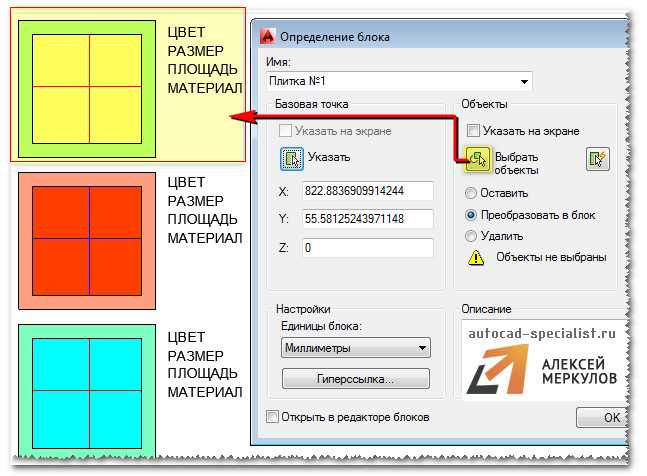
Для удаления атрибута из блока в AutoCAD можно воспользоваться командой ATTEDIT. Она позволяет редактировать значения атрибутов и, при необходимости, удалять их. Чтобы удалить атрибут с помощью ATTEDIT, выполните следующие шаги:
1. Активируйте команду ATTEDIT, введя ее название в командной строке и нажав Enter.
2. Выберите блок, содержащий атрибут, который вы хотите удалить. Если блок имеет несколько атрибутов, вам нужно будет выбрать нужный.
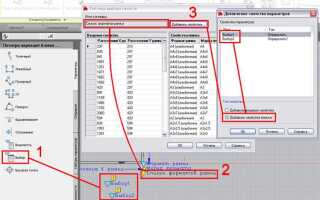
3. После выбора блока откроется окно для редактирования атрибутов. Здесь будет показан список всех атрибутов, ассоциированных с данным блоком.
4. Найдите атрибут, который нужно удалить. Для этого воспользуйтесь полем поиска или прокрутите список.
5. Выберите атрибут, который хотите удалить, и нажмите кнопку «Удалить» или воспользуйтесь соответствующей командой для удаления. Если вы не видите такую кнопку, проверьте настройки панели инструментов или командной строки.
6. После удаления атрибута сохраните изменения. Важно помнить, что удаление атрибута не влияет на другие экземпляры блока, если они находятся в другом месте чертежа.
Эта команда полезна, когда необходимо быстро удалить атрибут, не прибегая к более сложным методам, таким как изменение исходных данных блока или редактирование через блок-редактор.
Использование команды EATTEDIT для удаления атрибута
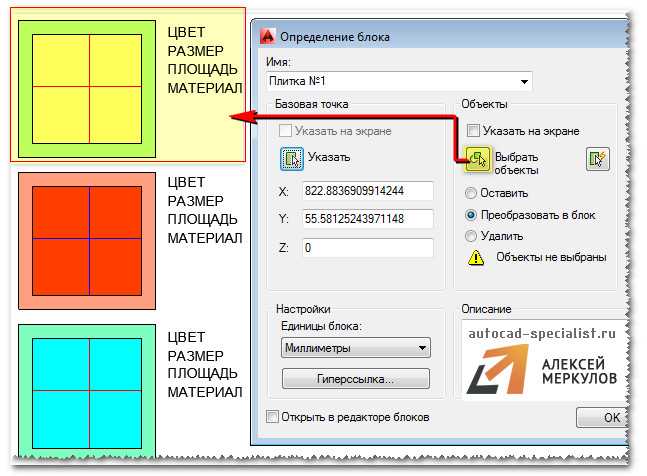
Команда EATTEDIT в AutoCAD позволяет редактировать атрибуты в блоках, включая возможность их удаления. Для того чтобы удалить атрибут, необходимо следовать следующим шагам:
1. Активируйте команду EATTEDIT. Для этого в командной строке введите команду EATTEDIT и нажмите Enter.
2. Выберите блок, содержащий атрибут, который нужно удалить. После выбора блока откроется диалоговое окно, отображающее все атрибуты, связанные с данным блоком.
3. В диалоговом окне выберите атрибут, который вы хотите удалить. Для этого выделите нужное поле и нажмите Delete или используйте соответствующую кнопку для удаления атрибута.
4. После удаления атрибута подтвердите изменения, нажав OK или Enter, чтобы применить изменения к блоку.
Таким образом, с помощью команды EATTEDIT можно эффективно удалить атрибуты из блоков, не прибегая к сложным методам редактирования. Это особенно полезно при работе с большими чертежами, где необходимо быстро и точно редактировать данные блоков.
Удаление атрибутов с помощью редактора блоков
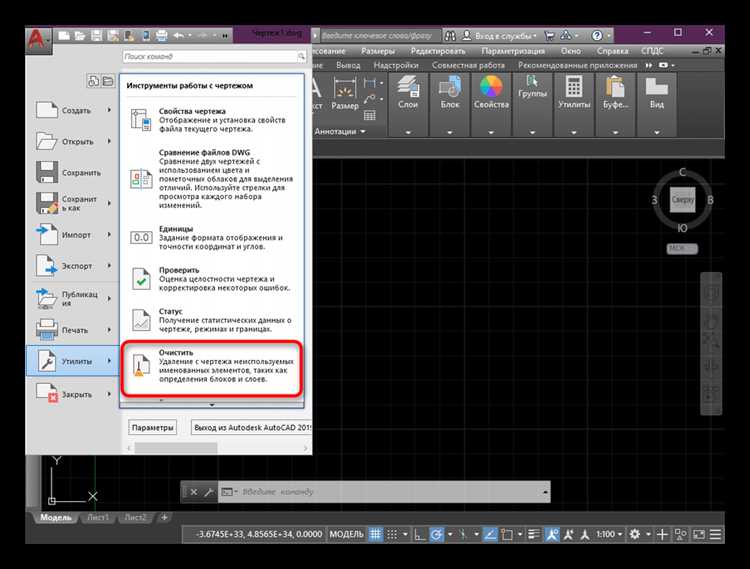
Чтобы удалить атрибут из блока в AutoCAD, используйте редактор блоков. Для этого выполните следующие шаги:
1. Откройте чертеж в AutoCAD и выберите блок, из которого хотите удалить атрибут.
2. Щелкните правой кнопкой мыши на блоке и выберите Редактировать блок (или используйте команду BEDIT в командной строке).
3. В окне редактора блоков найдите атрибут, который необходимо удалить. Атрибуты отображаются как текстовые объекты с параметрами, такими как имя и значение.
4. Выберите атрибут и нажмите клавишу Delete на клавиатуре или используйте команду Erase в командной строке.
5. Закройте редактор блоков, нажав Закрыть редактор в верхней части окна. AutoCAD предложит сохранить изменения. Подтвердите сохранение.
Удаление атрибутов с помощью редактора блоков эффективно, когда нужно быстро изменить структуру блока без воздействия на его другие элементы. Этот способ не требует внешних инструментов или сложных процедур, что делает его удобным для простых и быстрых правок.
Как избавиться от атрибутов с помощью LISP-скрипта
Для удаления атрибутов из блоков в AutoCAD можно использовать LISP-скрипт, который эффективно удаляет данные атрибутов без необходимости вручную изменять каждый объект. Это особенно полезно, когда в чертеже много блоков с атрибутами, и нужно ускорить процесс очистки данных.
Для начала создайте новый LISP-скрипт. В нем необходимо использовать команду entget для получения данных блока и функции subst для удаления атрибутов.
Пример простого LISP-скрипта для удаления атрибутов из выбранного блока:
(defun c:delattr ()
(setq ent (car (entsel "\nВыберите блок: ")))  ; выбор блока
(setq ename (entget ent))  ; получение данных блока
(setq newent (subst (assoc 10 ename) (assoc 10 ename) ename))  ; удаление атрибутов
(entmod newent)  ; обновление блока
(princ "\nАтрибуты удалены.")
)
В этом скрипте entsel позволяет выбрать блок на чертеже, а entget получает данные блока. Используется assoc, чтобы получить и удалить атрибуты, в данном случае – атрибуты с кодом 10 (координаты). В результате обновляется объект с помощью команды entmod.
Если необходимо удалить атрибуты определенного типа или с определенным значением, можно добавить дополнительные условия в скрипт. Например, можно проверять значения атрибутов и только в случае необходимости удалять их.
Для более сложных операций можно использовать цикл foreach, чтобы обработать все атрибуты в блоке:
(defun c:delattrall ()
(setq ent (car (entsel "\nВыберите блок: ")))  ; выбор блока
(setq ename (entget ent))  ; получение данных блока
(foreach item ename
(if (= (car item) 330)  ; проверка, является ли элемент атрибутом
(setq ename (subst nil item ename))  ; удаление атрибута
)
)
(entmod ename)  ; обновление блока
(princ "\nВсе атрибуты удалены.")
)
Этот скрипт перебирает все элементы блока и удаляет те, которые являются атрибутами, основываясь на их коде (330). Такой подход позволяет более гибко управлять атрибутами в блоках, избавляя чертеж от ненужных данных.
Запустив LISP-скрипт, вы быстро и эффективно удалите атрибуты из блоков, что значительно ускоряет обработку чертежей и упрощает работу с данными в AutoCAD.
Как удалить атрибуты из нескольких блоков одновременно
Для удаления атрибутов из нескольких блоков в AutoCAD, можно использовать несколько методов, которые позволяют ускорить процесс и минимизировать количество ручных операций.
Первым шагом будет выбор всех блоков, из которых необходимо удалить атрибуты. Для этого воспользуйтесь командой SELECT или инструментом выделения, чтобы выбрать все нужные объекты на чертеже. Если блоки содержат идентичные атрибуты, это можно сделать с помощью фильтров выбора или слоя.
Далее используйте команду ATTEDIT, которая позволяет редактировать атрибуты выбранных объектов. Эта команда открывает диалоговое окно, где можно быстро увидеть список всех атрибутов блока. В диалоговом окне выберите атрибуты, которые хотите удалить, и кликните по кнопке «Удалить». Этот метод работает для всех выбранных блоков, что значительно ускоряет процесс.
Для более сложных случаев, когда нужно массово удалять атрибуты в нескольких блоках, можно использовать BATTMAN. Это инструмент для управления атрибутами в AutoCAD, который позволяет редактировать или удалять атрибуты в целых группах объектов. Для этого откройте команду BATTMAN, выберите блоки, и через окно команд удалите ненужные атрибуты. Этот метод эффективен при работе с большими проектами и множеством атрибутов.
Если нужно удалить атрибуты с использованием линеек и атрибутных блоков, можно применить команду QSELECT, чтобы отфильтровать все объекты с определённым атрибутом. После этого повторите процесс удаления через ATTEDIT или используйте BATTMAN для пакетной работы.
Использование этих методов позволяет избежать вручную копирования и удаления атрибутов для каждого блока, что экономит время и упрощает работу с большими проектами в AutoCAD.
Что делать, если атрибут не удаляется в Автокаде
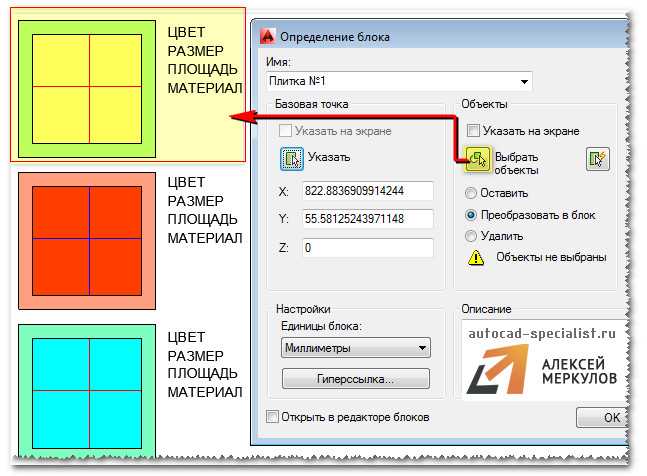
Если атрибут не удаляется из блока в Автокаде, могут быть несколько причин, связанных с настройками и состоянием самого блока. Следующие шаги помогут выявить и устранить проблему.
- Проверьте блок на наличие ссылок: Убедитесь, что атрибут не связан с внешними ссылками или внешними базами данных. Если атрибут привязан к внешним данным, его удаление может быть ограничено.
- Используйте команду «BEDIT»: Откройте блок для редактирования с помощью команды «BEDIT». В редакторе блока можно вручную удалить атрибут. Это поможет, если атрибут не удаляется через стандартные команды.
- Проверьте состояние атрибута: Используйте команду «ATTEDIT» для редактирования атрибутов. Если атрибут зафиксирован или его свойства запрещают удаление, это будет указано в окне редактирования.
- Перезагрузите блок: Иногда проблемы возникают из-за несинхронизированных данных. Попробуйте перезагрузить блок с помощью команды «REFEDIT» или «BLOCK» для обновления его состояния.
- Удаление с использованием LISP: Если стандартные методы не дают результата, можно использовать LISP-скрипт для удаления атрибута. С помощью LISP можно обратиться к каждому атрибуту и удалить его принудительно.
- Проверьте уровень блоков: Атрибут может быть вложен в подблок. Используйте команду «XREF» для проверки внешних ссылок и блоков, которые могут содержать атрибут, и удалите его на всех уровнях.
- Режим «Привязки»: Если включены привязки, атрибут может не удаляться из-за ограничений. Отключите привязки или временно переключитесь в режим «Обычный» с помощью команды «SNAP» или «GRID».
Каждый из этих методов поможет вам решить проблему с удалением атрибута в Автокаде. Важно помнить, что устранение проблемы может зависеть от особенностей вашего проекта или настроек программы.
Вопрос-ответ:
Как удалить атрибут из блока в Автокаде?
Для удаления атрибута из блока в Автокаде нужно использовать команду «ATTEDIT». Введите команду в командной строке, затем выберите блок, из которого хотите удалить атрибут. После этого в диалоговом окне можно изменить или удалить атрибут, удалив его содержимое или полностью исключив его из блока.
Можно ли удалить только один атрибут из блока без удаления всего блока?
Да, это возможно. Для этого нужно воспользоваться инструментом «ATTEDIT». При его активации выбираете только тот атрибут, который хотите удалить, и оставляете остальные атрибуты блока неизменными. Это позволяет изменять или удалять отдельные атрибуты без затрагивания всего блока.
Как удалить атрибут из блока через свойства блока?
Для удаления атрибута через свойства блока необходимо выбрать сам блок, а затем в панели свойств найти соответствующий атрибут. Вы можете изменить его или удалить через меню «Редактировать блок» или «Редактировать атрибуты». Таким образом, можно убрать атрибут из блока без использования командной строки.
Какие шаги нужно выполнить для удаления атрибута из блока с использованием команды «Блокреференция»?
Для удаления атрибута с использованием команды «Блокреференция» нужно сначала выбрать блок с атрибутом, затем в командной строке ввести команду «Блокреференция». После этого можно выбрать атрибут для редактирования и удалить его, а затем сохранить изменения в блоке. Этот способ также позволяет работать с атрибутами в референциях блоков, если они используются в чертеже.
Можно ли удалить атрибут, если он встроен в блок и не является отдельным элементом?
Если атрибут встроен в блок и является его неотъемлемой частью, его можно удалить, но для этого потребуется редактировать сам блок. Для этого откройте редактор блоков, выберите атрибут, который хотите удалить, и просто удалите его. Затем сохраните изменения в блоке, чтобы атрибут больше не отображался в чертеже.
Как удалить атрибут из блока в Автокаде?
Для удаления атрибута из блока в Автокаде нужно выполнить несколько шагов. Во-первых, откройте чертеж и выберите блок, из которого хотите удалить атрибут. Затем перейдите в команду «ATTSYNC» (для синхронизации атрибутов) или используйте команду «BEDIT», чтобы открыть редактор блоков. В редакторе блоков выберите атрибут, который необходимо удалить, и просто удалите его. После этого закройте редактор блоков, сохраняя изменения. Если вы хотите обновить атрибуты во всех экземплярах блока в чертеже, выполните команду «ATTSYNC». Это удалит атрибут из всех мест, где используется этот блок. Не забудьте сохранить изменения в чертеже после завершения процесса.

 Загрузка...