Удаление AutoCAD 2021 с компьютера может показаться простым процессом, однако для его полного удаления потребуется выполнить несколько шагов. Важно не только удалить программу через стандартное меню «Программы и компоненты», но и очистить все связанные с ней файлы и записи в реестре, чтобы избежать возможных конфликтов или проблем с установкой других версий AutoCAD в будущем.
Шаг 1: Удаление через «Программы и компоненты»
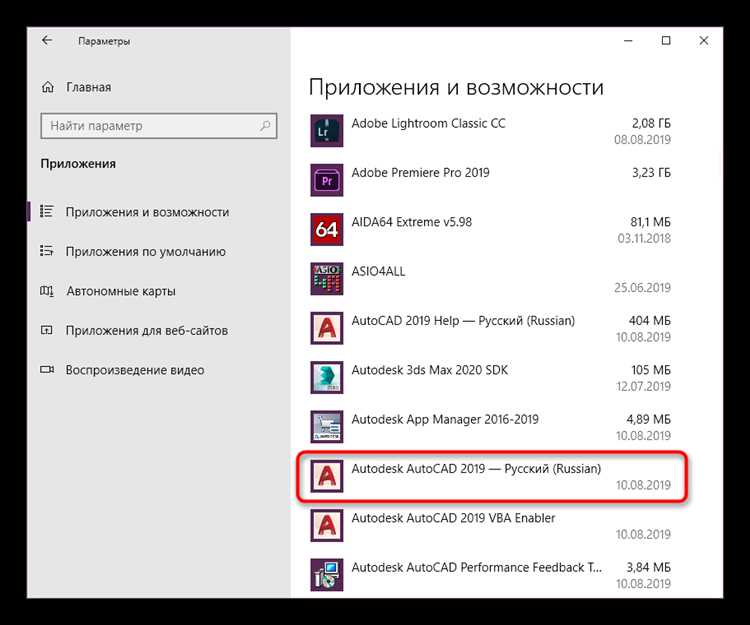
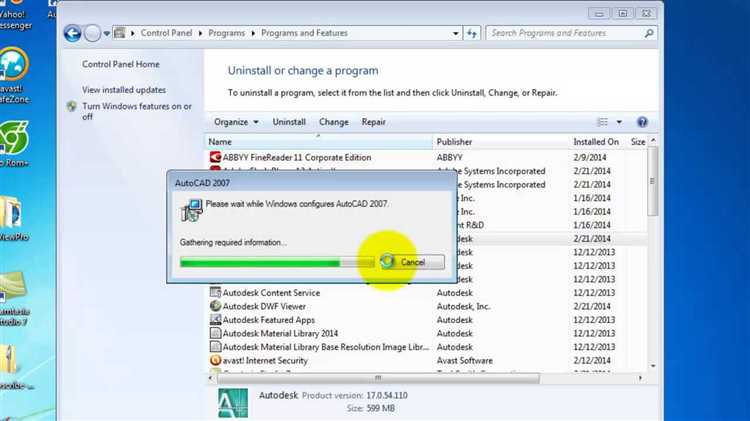
Первоначально необходимо перейти в раздел «Программы и компоненты» в панели управления. Найдите AutoCAD 2021 в списке установленных приложений, выберите его и нажмите «Удалить». Это удалит основные файлы программы, но не очистит остаточные данные, такие как настройки и файлы реестра.
Шаг 2: Удаление остаточных файлов
После удаления через «Программы и компоненты» стоит проверить наличие оставшихся файлов в каталоге установки. Обычно программа размещает свои данные в папках C:\Program Files\Autodesk и C:\ProgramData\Autodesk. Удалите эти папки вручную, если они не были удалены автоматически.
Шаг 3: Очистка реестра
Для полного удаления AutoCAD 2021 нужно очистить записи реестра, которые были созданы программой. Используйте редактор реестра (regedit) для поиска и удаления всех ключей, содержащих «AutoCAD» или «Autodesk». Важно делать это осторожно, чтобы не повредить другие настройки системы.
Шаг 4: Перезагрузка компьютера
После выполнения всех шагов перезагрузите компьютер, чтобы завершить процесс удаления. Это позволит убедиться, что все изменения вступили в силу и система больше не содержит следов программы.
Удаление программы через панель управления Windows
Чтобы удалить AutoCAD 2021 через панель управления Windows, выполните следующие шаги:
1. Откройте меню «Пуск» и выберите «Панель управления». В Windows 10 и более поздних версиях можно также ввести «Панель управления» в строку поиска рядом с кнопкой «Пуск» и выбрать результат.
2. В панели управления выберите раздел «Программы» или «Программы и компоненты».
3. В списке установленных программ найдите AutoCAD 2021. Прокрутите список или воспользуйтесь строкой поиска в верхней части окна, чтобы быстрее найти программу.
4. Щелкните правой кнопкой мыши на AutoCAD 2021 и выберите опцию «Удалить» или «Удалить/Изменить». В некоторых случаях откроется мастер удаления, который предложит вам дополнительные опции.
5. Следуйте инструкциям на экране. Обычно вам будет предложено подтвердить удаление и, возможно, предоставить права администратора для завершения процесса.
6. После завершения процесса перезагрузите компьютер, чтобы все изменения вступили в силу.
Важно отметить, что удаление программы через панель управления может оставить некоторые файлы и записи в реестре. Чтобы удалить все остаточные файлы, можно воспользоваться специальными утилитами для очистки системы или вручную удалить остаточные папки в «Program Files» и «AppData».
Удаление остатков файлов AutoCAD 2021 вручную
После деинсталляции AutoCAD 2021 с компьютера часто остаются неочищенные файлы, которые занимают место и могут вызвать проблемы в будущем. Для удаления этих остатков нужно выполнить несколько шагов вручную.
Шаг 1. Удаление временных файлов
Во время работы AutoCAD создаются временные файлы, которые не удаляются автоматически при деинсталляции программы. Чтобы их удалить:
- Откройте Проводник Windows и перейдите в директорию
C:\Users\<Имя_пользователя>\AppData\Local\Temp. - Найдите все файлы, связанные с AutoCAD (например, начинающиеся с «AECTemp» или «acad») и удалите их.
Шаг 2. Очистка папки с остаточными данными AutoCAD
AutoCAD оставляет данные в каталоге пользователя. Для их удаления выполните следующие действия:
- Перейдите в папку
C:\Users\<Имя_пользователя>\AppData\Roaming\Autodesk. - Удалите все папки, связанные с AutoCAD 2021.
- Также проверьте папку
C:\ProgramData\Autodeskи удалите любые оставшиеся файлы AutoCAD.
Шаг 3. Очистка реестра
После деинсталляции часто остаются записи в реестре. Для их удаления:
- Откройте редактор реестра, нажав
Win + R, введитеregeditи нажмите Enter. - Перейдите в раздел
HKEY_CURRENT_USER\Software\Autodeskи удалите папку, относящуюся к AutoCAD 2021. - Также проверьте
HKEY_LOCAL_MACHINE\SOFTWARE\Autodeskи удалите соответствующие ключи.
Шаг 4. Удаление дополнительных файлов и папок
Не все остаточные файлы находятся в стандартных папках. Некоторые могут располагаться в следующих каталогах:
C:\Program Files\Autodesk– удалите все папки, связанные с AutoCAD.C:\Program Files (x86)\Autodesk– удалите папки с оставшимися файлами.C:\Users\<Имя_пользователя>\Documents\AutoCAD 2021– удалите все документы и файлы, связанные с AutoCAD.
Шаг 5. Перезагрузка компьютера
После завершения всех действий перезагрузите компьютер, чтобы изменения вступили в силу.
Использование утилиты Autodesk Uninstaller для полного удаления
Для использования утилиты выполните следующие шаги:
- Откройте меню «Пуск» и найдите Autodesk Uninstaller.
- Запустите программу. Перед вами появится список всех установленных продуктов Autodesk.
- Найдите AutoCAD 2021 в списке и выберите его.
- Нажмите кнопку «Удалить» и подтвердите действие. Утилита начнёт процесс удаления.
После завершения процесса утилита предложит вам перезагрузить систему, чтобы завершить процесс очистки. Это поможет избежать проблем с оставшимися компонентами AutoCAD 2021.
Для более тщательной очистки рекомендуется вручную проверить следующие места на вашем компьютере:
- Папка с установленной программой (обычно в
C:\Program Files\AutodeskилиC:\Program Files (x86)\Autodesk). - Каталог пользовательских данных в
C:\Users\Имя_пользователя\AppData(папки Local и Roaming). - Записи в реестре. Для этого можно воспользоваться редактором реестра (
regedit), чтобы удалить оставшиеся ключи Autodesk.
Также рекомендуется удалить все остаточные файлы, такие как временные файлы и журналы, которые могли остаться в системных папках.
Очистка реестра Windows после удаления AutoCAD 2021
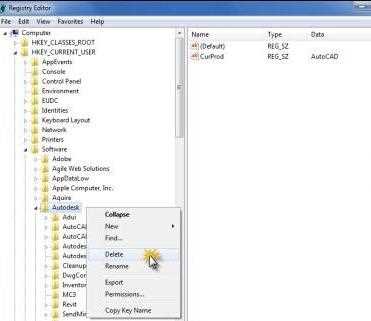
После удаления AutoCAD 2021 с компьютера важно очистить реестр Windows, чтобы избавиться от оставшихся записей, которые могут замедлять работу системы или вызвать проблемы при установке других программ. В реестре часто сохраняются ссылки на удаленные файлы, настройки и конфигурации AutoCAD, которые могут не исчезнуть автоматически.
Перед редактированием реестра создайте точку восстановления системы. Это позволит вернуться к прежнему состоянию в случае ошибок. Для этого откройте меню «Пуск», введите «Создать точку восстановления» и следуйте инструкциям на экране.
Для очистки реестра вручную откройте редактор реестра. Нажмите Win+R, введите regedit и нажмите Enter. В редакторе реестра выполните поиск записей, связанных с AutoCAD 2021. Для этого нажмите Ctrl+F, введите «AutoCAD» или «Autodesk» и начните поиск.
После нахождения всех записей внимательно проверьте их. Удалите все ключи, которые явно связаны с AutoCAD 2021. Обратите внимание на следующие разделы реестра:
- HKEY_LOCAL_MACHINE\SOFTWARE\Autodesk
- HKEY_LOCAL_MACHINE\SOFTWARE\WOW6432Node\Autodesk
- HKEY_CURRENT_USER\Software\Autodesk
- HKEY_CURRENT_USER\Software\Autodesk\AutoCAD
Удаление записей из этих разделов помогает устранить ссылки на устаревшие компоненты программы. После этого перезагрузите компьютер, чтобы изменения вступили в силу.
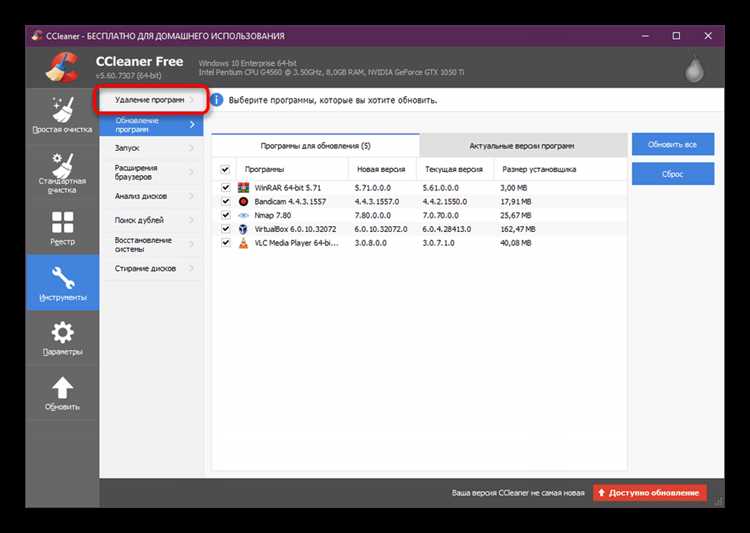
Для автоматизации этого процесса можно использовать специальные утилиты для очистки реестра, такие как CCleaner или другие аналогичные программы. Они позволяют безопасно и быстро удалить ненужные записи, включая те, что остались после удаления AutoCAD 2021. Тем не менее, использование сторонних утилит всегда сопряжено с риском, поэтому следует быть осторожным при их выборе и настройке.
Правильная очистка реестра после удаления AutoCAD 2021 помогает избежать накопления мусора в системе, что способствует ее стабильной работе и предотвращает возникновение ошибок при установке новых программ.
Удаление пользовательских настроек и шаблонов AutoCAD
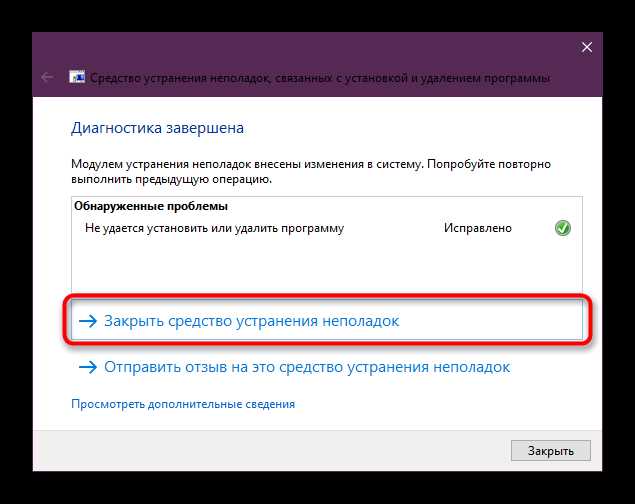
При удалении AutoCAD 2021 необходимо учитывать, что программа сохраняет пользовательские настройки и шаблоны. Эти данные могут занимать значительное место на диске, а также мешать полноценному удалению всех следов программы.
Чтобы полностью удалить пользовательские настройки и шаблоны AutoCAD, выполните следующие шаги:
- Откройте проводник и перейдите в папку, в которой находятся данные AutoCAD. Обычно это скрытая папка в вашем профиле пользователя:
C:\Users\Ваше_имя_пользователя\AppData\Roaming\Autodesk\AutoCAD 2021. - Удалите все файлы и папки в этой директории. Это включает в себя файлы настроек, такие как
acad2021.ini, а также все файлы, относящиеся к пользовательским предпочтениям. - Также проверьте следующие папки:
C:\Users\Ваше_имя_пользователя\AppData\Local\Autodesk\AutoCAD 2021C:\ProgramData\Autodesk\AutoCAD 2021
Удалите все данные, связанные с AutoCAD 2021.
- Шаблоны и пользовательские файлы, такие как шаблоны чертежей (
.dwt), могут находиться в другом месте. Обычно они сохраняются в папке по пути:C:\Users\Ваше_имя_пользователя\Documents\Autodesk\AutoCAD 2021\Templates. Удалите их вручную, если они не были удалены автоматически.
Если вы использовали сторонние программы для настройки AutoCAD или создавали кастомизированные файлы (например, пользовательские панели инструментов или настройки интерфейса), обязательно удалите соответствующие файлы в папках, где они были сохранены.
После выполнения этих шагов все пользовательские настройки и шаблоны AutoCAD 2021 будут удалены, и программа будет очищена от лишних данных.
Проверка и удаление связанных приложений Autodesk
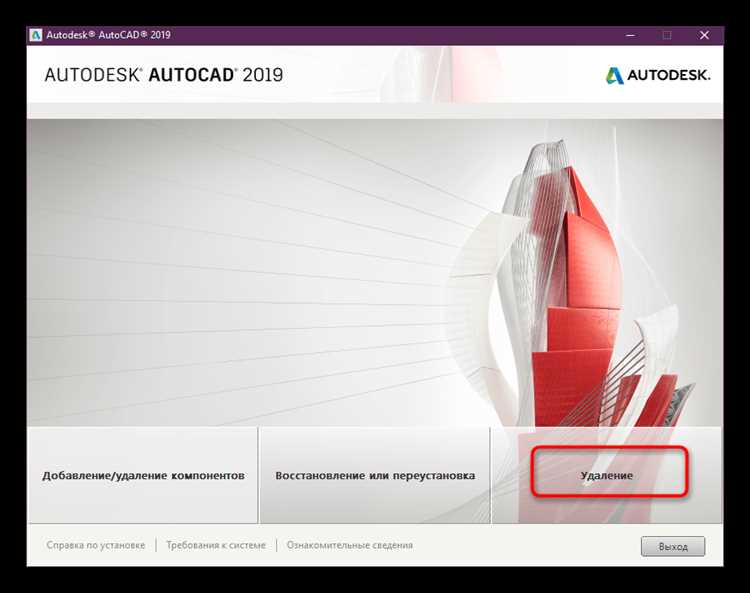
После удаления AutoCAD 2021 важно проверить, не остались ли на компьютере другие продукты Autodesk, которые могут требовать удаления. Многие пользователи устанавливают несколько приложений Autodesk, и они могут продолжать занимать место или мешать корректной работе системы.
Первый шаг – это проверить список установленных программ через «Панель управления». Перейдите в «Программы и компоненты» и внимательно просмотрите список. Если рядом с AutoCAD вы видите другие приложения Autodesk, такие как Autodesk Revit, Autodesk Inventor или Autodesk 3ds Max, их также стоит удалить, если они больше не требуются.
После этого используйте инструмент Autodesk Uninstall Tool. Он помогает не только удалить основное приложение, но и все дополнительные компоненты, такие как библиотеки, визуальные компоненты и другие вспомогательные файлы, которые не всегда отображаются в списке установленных программ.
Чтобы найти и запустить Autodesk Uninstall Tool, откройте меню «Пуск» и введите в поиск «Autodesk Uninstall Tool». Если это приложение установлено, откроется окно, в котором вы сможете выбрать все компоненты Autodesk для удаления.
Кроме того, стоит проверить папки, в которых хранятся файлы программ. В каталоге C:\Program Files\Autodesk или C:\ProgramData\Autodesk могут остаться временные файлы, которые не удаляются автоматически. Их следует удалить вручную, чтобы освободить место и предотвратить возможные конфликты в будущем.
Не забудьте также проверить наличие записей в реестре Windows. Для этого используйте редактор реестра (regedit). Пройдитесь по разделам, связанным с Autodesk, и удалите ненужные ключи. Однако будьте осторожны – неправильные изменения в реестре могут повлиять на стабильность системы.
Удаление AutoCAD 2021 с помощью сторонних программ для чистки
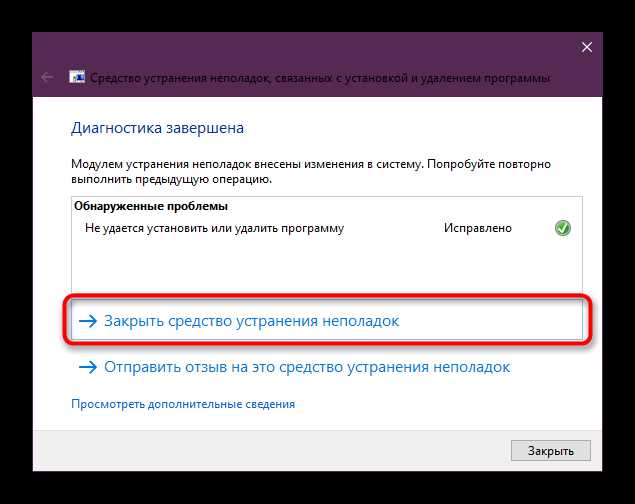
Для полного удаления AutoCAD 2021 с компьютера можно использовать сторонние программы для чистки. Эти утилиты не только удаляют саму программу, но и обеспечивают очистку остатков файлов, реестра и других следов, которые могут остаться после стандартного удаления через панель управления.
Одной из таких программ является Revo Uninstaller. Она автоматически сканирует систему на наличие файлов и записей реестра, связанных с удаляемой программой. После удаления AutoCAD 2021 Revo позволяет провести дополнительные этапы очистки: удаление оставшихся файлов, папок и ссылок в реестре. Это значительно сокращает риск возникновения проблем с производительностью системы.
Еще одной популярной утилитой является CCleaner. В отличие от Revo, CCleaner не предлагает детального удаления программ, но эффективно очищает реестр и удаляет остаточные файлы, связанные с AutoCAD. Для этого достаточно запустить CCleaner и выполнить сканирование реестра и файловой системы на наличие элементов, оставшихся после удаления.
Программа IObit Uninstaller также отличается хорошей производительностью. Помимо стандартного удаления программ, она поддерживает функцию «Глубокая очистка», которая находит все остаточные файлы, даже те, которые могли быть пропущены во время обычного удаления. Это особенно полезно для пользователей, которые хотят убедиться, что AutoCAD удален без следа.
После использования этих утилит рекомендуется перезагрузить компьютер, чтобы система могла переработать изменения, связанные с удалением программы. Это поможет избежать возможных сбоев в работе других приложений и повысить общую производительность.
Проверка системы на остаточные файлы и папки после удаления AutoCAD
После удаления AutoCAD 2021 из системы часто остаются файлы и папки, которые могут занимать место на диске или создавать конфликты при установке другой версии программы. Для полного удаления следует вручную проверить несколько мест.
Во-первых, откройте папку с программами, обычно это C:\Program Files\Autodesk или C:\Program Files (x86)\Autodesk. Если папки AutoCAD всё ещё присутствуют, удалите их вручную. Некоторые файлы могут оставаться и в каталоге C:\ProgramData\Autodesk, который скрыт по умолчанию, поэтому убедитесь, что в проводнике включена опция отображения скрытых файлов.
Во-вторых, проверьте реестр Windows. Откройте редактор реестра (нажмите Win + R, введите regedit). Перейдите по пути HKEY_LOCAL_MACHINE\SOFTWARE\Autodesk и HKEY_CURRENT_USER\Software\Autodesk, если эти ключи существуют, удалите их. Будьте осторожны, неправильные изменения в реестре могут привести к сбоям в работе системы.
Кроме того, воспользуйтесь инструментами для очистки системы, такими как CCleaner, чтобы удалить все временные файлы, связанные с AutoCAD. Эти файлы обычно находятся в C:\Users\Ваше_имя_пользователя\AppData\Local\Autodesk и C:\Users\Ваше_имя_пользователя\AppData\Roaming\Autodesk.
Не забудьте проверить папки, связанные с настройками программы, такие как Документы\AutoCAD 2021, в которых могут быть остаточные файлы настроек и профилей.
Для окончательной очистки можно выполнить поиск по всему компьютеру, используя название AutoCAD в строке поиска, чтобы выявить оставшиеся файлы или папки.

 Загрузка...