Если вам нужно полностью удалить AutoCAD с MacBook, важно учесть, что стандартного способа удаления программы через корзину недостаточно. Из-за особенностей установки, несколько файлов могут оставаться в системе, занимая место и влияя на её производительность. Чтобы избежать этого, необходимо выполнить несколько шагов, которые обеспечат полное удаление программы.
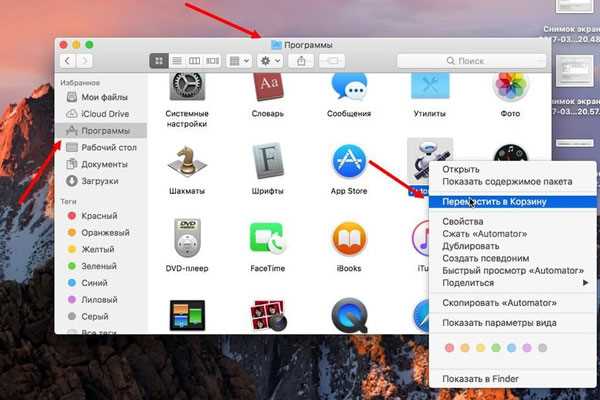
Во-первых, первым шагом является удаление самого приложения. Для этого откройте папку Программы, найдите AutoCAD, затем перетащите иконку в корзину или используйте правый клик для выбора опции «Переместить в корзину». После этого не забудьте очистить корзину, чтобы освободить место.
Однако этого недостаточно. AutoCAD оставляет дополнительные файлы в системных папках. Чтобы их удалить, откройте Finder и выберите Перейти > Перейти к папке. Введите следующие пути и удалите соответствующие файлы:
- /Library/Application Support/Autodesk – здесь хранятся вспомогательные данные программы.
- /Library/Preferences/com.autodesk.autocad.plist – настройки программы.
- /Library/Caches/com.autodesk.autocad – кэшированные файлы, которые также нужно удалить.
Кроме того, убедитесь, что вы нашли и удалили все связанные с AutoCAD файлы в ~/Library (папка пользователя). Для этого снова используйте Finder и выполните поиск по ключевым словам, связанным с Autodesk или AutoCAD.
Если вы хотите, чтобы процесс удаления был еще более тщательным, можно воспользоваться специализированными утилитами для очистки Mac, такими как CleanMyMac или AppCleaner, которые помогут найти все остаточные файлы и избавиться от них.
Подготовка к удалению AutoCAD с MacBook
Перед удалением AutoCAD с MacBook следует выполнить несколько шагов, чтобы гарантировать корректное завершение процесса и предотвратить возможные проблемы. Начните с сохранения всех важных данных. Убедитесь, что все проекты и файлы, созданные в AutoCAD, экспортированы или сохранены в нужных папках, так как после удаления программы доступ к ним может быть ограничен.
Затем проверьте наличие зависимых приложений или плагинов, связанных с AutoCAD. Некоторые из них могут продолжать работать после удаления программы. Если такие приложения важны для дальнейшей работы, сохраните их или перенастройте на другие программы.
После этого стоит освободить место на жестком диске, удалив временные файлы и кэш AutoCAD. Это не только ускорит процесс удаления, но и предотвратит накопление ненужных данных на вашем устройстве.
Наконец, сделайте резервное копирование системных настроек и лицензионных ключей. Эти данные могут понадобиться в случае переустановки AutoCAD или переноса лицензии на другой компьютер.
Удаление через Finder: пошаговая инструкция
Для удаления AutoCAD с MacBook через Finder, выполните следующие шаги:
1. Откройте Finder, кликнув на его иконку в Dock.
2. Перейдите в папку «Программы», расположенную в левой части окна Finder. Найдите приложение AutoCAD.
3. Щелкните правой кнопкой мыши по иконке AutoCAD и выберите «Переместить в корзину».
4. Чтобы полностью удалить программу, откройте корзину, которая расположена в Dock, и выберите «Очистить корзину». Это удалит все файлы, связанные с AutoCAD.
5. Дополнительно, для удаления оставшихся файлов, откройте папку «Библиотека», находящуюся в домашней директории. Перейдите в раздел «Application Support» и удалите все папки, связанные с AutoCAD.
6. Для очистки кэшированных данных откройте папку «Кэш» в директории «Библиотека» и удалите все файлы, связанные с AutoCAD.
7. После завершения этих шагов, перезагрузите MacBook для завершения удаления.
Удаление с помощью приложения AutoCAD Uninstaller
Для удаления AutoCAD с MacBook можно использовать встроенное приложение AutoCAD Uninstaller. Оно автоматически удаляет не только саму программу, но и все связанные с ней файлы. Этот метод исключает необходимость вручную искать и удалять остаточные данные.
Следуйте этим шагам для удаления:
- Откройте папку «Программы» на вашем MacBook.
- Найдите и откройте папку AutoCAD.
- Запустите приложение AutoCAD Uninstaller.
- Следуйте инструкциям на экране для завершения процесса удаления.
После завершения процесса программа автоматически удаляет все файлы и компоненты, включая каталоги настроек и кэш. Это позволяет избежать накопления ненужных данных в системе.
Важно: если после использования Uninstaller остаются остаточные файлы, их можно удалить вручную через Finder, ориентируясь на папки в /Library/Application Support и /Library/Preferences.
Удаление оставшихся файлов и настроек AutoCAD
После удаления AutoCAD с MacBook важно избавиться от оставшихся файлов и настроек, чтобы освободить место и избежать возможных конфликтов при установке программы в будущем.
Для полного удаления выполните следующие шаги:
- Проверьте папку с приложениями: В Finder перейдите в
/Applicationsи убедитесь, что папка AutoCAD удалена. Если она осталась, удалите её вручную. - Удаление настроек: В Finder откройте
~/Library/Preferencesи удалите файлы, связанные с AutoCAD. Обычно это файлы с именами, содержащимиautocadилиautodesk, напримерcom.autodesk.AutoCAD.plist. - Очистка кэша: Перейдите в
~/Library/Cachesи удалите все файлы, связанные с AutoCAD. Это поможет избавиться от временных файлов, которые могли быть оставлены после работы программы. - Удаление поддерживающих файлов: В папке
~/Library/Application Supportнайдите и удалите папки, связанные с Autodesk и AutoCAD. - Удаление лицензий: Перейдите в
~/Library/Autodeskи удалите все файлы, связанные с лицензией AutoCAD, включая файлы с расширением.lic.
После выполнения этих шагов перезагрузите MacBook, чтобы изменения вступили в силу и все связанные с AutoCAD файлы были удалены.
Как удалить AutoCAD через терминал на MacBook
Для удаления AutoCAD через терминал на MacBook нужно выполнить несколько простых шагов. Этот способ позволяет удалить программу, не оставляя остатков файлов.
1. Откройте терминал. Для этого используйте сочетание клавиш Cmd + Space, введите «Terminal» и нажмите Enter.
2. Перейдите в директорию с установленным AutoCAD, используя команду cd. Обычно путь выглядит так:
cd /Applications/AutoCAD.app/Contents
3. Удалите саму программу с помощью команды sudo rm -rf AutoCAD.app. После ввода этой команды потребуется ввести пароль администратора для подтверждения.
4. Для удаления остаточных файлов и папок, связанных с AutoCAD, выполните следующие команды:
sudo rm -rf /Library/Preferences/com.autodesk.AutoCAD.plist
sudo rm -rf /Library/Application\ Support/Autodesk
sudo rm -rf ~/Library/Preferences/com.autodesk.AutoCAD.plist
sudo rm -rf ~/Library/Application\ Support/Autodesk
Эти команды удалят конфигурационные файлы, папки и другие элементы, которые могут оставаться после удаления приложения.
5. Очистите кеш и временные файлы с помощью команды:
sudo rm -rf ~/Library/Caches/com.autodesk.AutoCAD
После выполнения этих шагов AutoCAD будет полностью удален с вашего MacBook.
Проверка системы после удаления AutoCAD
После завершения процесса удаления AutoCAD с MacBook важно убедиться, что все остаточные файлы и компоненты программы действительно удалены. Это предотвратит возможные проблемы с производительностью и освобождает пространство на жестком диске.
1. Проверка файлов и папок
Для начала необходимо проверить наличие остаточных файлов. Откройте Finder и перейдите в папки:
- /Library/Application Support
- /Library/Preferences
- /Library/Caches
Ищите папки и файлы, связанные с AutoCAD. Удалите их, если они остались. Особенно важно очистить кэш и предпочтения программы.
2. Проверка процессов в фоновом режиме
После удаления AutoCAD стоит убедиться, что в системе не остались фоново запущенные процессы программы. Для этого откройте Мониторинг системы, найдите активные процессы, связанные с AutoCAD, и завершите их при необходимости.
3. Проверка доступного дискового пространства
Удаление программы должно освободить место на жестком диске. Проверьте доступное пространство, чтобы убедиться, что программа была удалена корректно. Для этого используйте раздел «Об этом Mac» в меню Apple.
4. Проверка целостности системы
Для дополнительной уверенности в отсутствии остатков программы можно выполнить диагностику системы через Дисковую утилиту. Запустите утилиту, выберите основной диск и нажмите «Проверить диск». Это поможет устранить возможные ошибки файловой системы, возникшие при удалении программы.
5. Использование сторонних утилит
Для более глубокой очистки можно использовать сторонние программы, такие как CleanMyMac или AppCleaner. Эти инструменты помогут найти и удалить скрытые файлы, связанные с AutoCAD, и очистят систему от ненужных остатков.
Вопрос-ответ:
Как удалить AutoCAD с MacBook?
Для удаления AutoCAD с MacBook выполните несколько простых шагов. Сначала закройте все запущенные программы, связанные с AutoCAD. Затем откройте «Finder», перейдите в папку «Программы», найдите AutoCAD и перетащите его в корзину. После этого пустите корзину, чтобы завершить удаление. Если вы хотите удалить все остаточные файлы, используйте программу для очистки системы, которая поможет избавиться от лишних файлов.
Какие файлы остаются после удаления AutoCAD с MacBook?
После удаления программы могут остаться остаточные файлы, такие как настройки и файлы кэша, которые занимают место на диске. Они обычно находятся в папках Library или в скрытых файлах системы. Для их удаления можно использовать специальные утилиты для очистки системы или вручную найти и удалить эти файлы, если вы знаете, где искать.
Нужно ли использовать специальные утилиты для удаления AutoCAD с MacBook?
Для полного удаления AutoCAD на MacBook можно использовать утилиты, такие как AppCleaner или CleanMyMac. Эти программы помогут вам найти все файлы, связанные с AutoCAD, включая остаточные данные и настройки, которые могут остаться после обычного удаления. Однако, если вы уверены, что знаете, где находятся все файлы, можно обойтись и без дополнительных утилит.
Как проверить, что AutoCAD полностью удален с MacBook?
Чтобы убедиться, что AutoCAD полностью удален с MacBook, можно выполнить несколько действий. Во-первых, проверьте папку «Программы» на наличие приложения. Затем используйте поиск в Finder, чтобы найти связанные с AutoCAD файлы в папках «Library», «Preferences» и «Caches». Если вы не нашли файлов или папок, связанных с AutoCAD, значит, программа была удалена полностью.

 Загрузка...