Удаление чертежа в Автокаде – это простой процесс, но важно следовать точной последовательности действий, чтобы избежать случайных потерь данных. Многие пользователи не знают, что помимо обычного удаления файла из рабочего пространства, существует несколько методов, которые могут повлиять на доступность и сохранность данных.
Шаг 1: Закройте все файлы и сохраните текущую работу. Чтобы предотвратить потерю данных, убедитесь, что все изменения, которые вы не хотите потерять, сохранены. Если чертеж содержит важную информацию, создайте резервную копию.
Шаг 2: Чтобы удалить чертеж из текущего проекта, используйте команду ERASE. Выберите объекты на чертеже и нажмите Enter. Это удалит элементы только из текущего рабочего пространства, не затрагивая сам файл. Этот метод полезен, если вам нужно оставить файл, но удалить ненужные элементы.
Шаг 3: Для полного удаления чертежа откройте меню File и выберите Close для закрытия активного файла. Если файл больше не нужен, его можно удалить в проводнике Windows, но важно помнить, что удаление файла через проводник не означает его полное исчезновение, так как чертеж можно восстановить из корзины.
Шаг 4: Если вы работаете с проектом, который требует постоянного обновления данных, рассмотрите возможность использования команды PURGE, чтобы удалить лишние элементы, такие как ненужные блоки или стили. Это поможет уменьшить размер файла и предотвратить накопление лишних данных в будущем.
Удаление чертежа через меню «Файл»
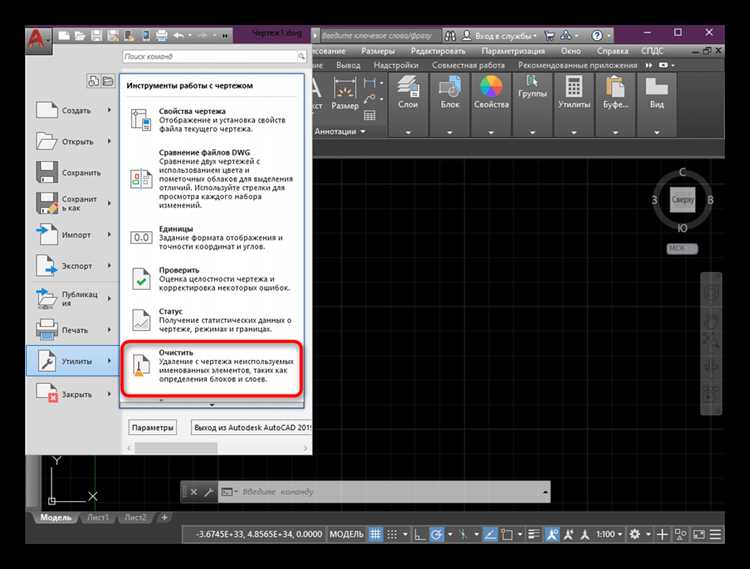
Для удаления чертежа в AutoCAD через меню «Файл» выполните следующие шаги:
1. Откройте чертеж, который требуется удалить. Убедитесь, что документ сохранен, если не хотите потерять изменения.
2. Перейдите в верхнее меню и нажмите на пункт «Файл». В открывшемся списке выберите команду «Закрыть».
3. Если чертеж содержит несохраненные изменения, программа предложит сохранить их. Выберите «Сохранить» или «Не сохранять» в зависимости от ваших предпочтений.
4. После закрытия чертежа перейдите в папку, где он находится. Откройте проводник Windows и найдите файл чертежа.
5. Чтобы удалить файл, щелкните по нему правой кнопкой мыши и выберите «Удалить» в контекстном меню. Подтвердите действие, если появится соответствующий запрос.
6. Чер чертеж будет перемещен в корзину. Для окончательного удаления очистите корзину, выбрав «Очистить корзину» правой кнопкой мыши по ее иконке.
Использование команды «Erase» для удаления объектов
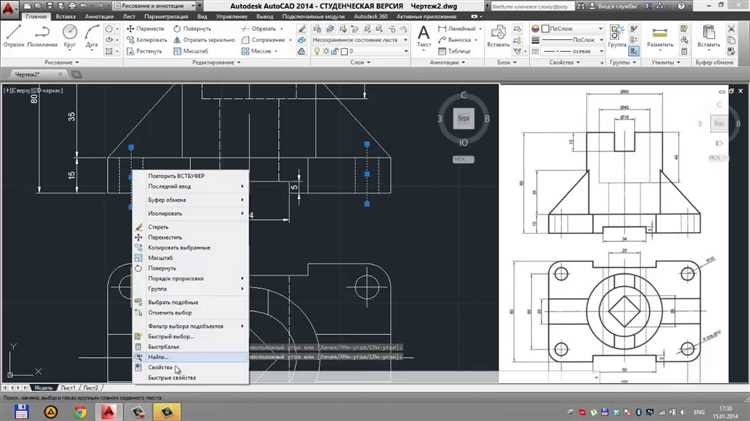
Команда «Erase» в AutoCAD позволяет быстро удалить выбранные объекты в чертеже. Эта команда полезна для точного удаления элементов без необходимости их редактирования или изменения. Ниже приведены основные шаги для работы с этой командой.
Чтобы использовать команду «Erase», выполните следующие действия:
- Активируйте команду «Erase» через командную строку, введя ERASE или нажмите на кнопку «Erase» в панели инструментов.
- После активации команды выберите объекты, которые хотите удалить. Это можно сделать, щелкнув по каждому элементу по очереди или используя рамку для выбора множества объектов сразу.
- Нажмите Enter, чтобы подтвердить удаление выбранных объектов.
Если вам нужно удалить только часть объектов или внести изменения в выбор, можно воспользоваться фильтрами для выделения объектов по типу или атрибутам. Для этого:
- После активации команды используйте опцию «Select» в командной строке, чтобы уточнить параметры выбора.
- Вы можете включить или исключить объекты, используя фильтры по слоям, цветам, типам линий и т.д.
Не забудьте, что команда «Erase» удаляет объекты без возможности их восстановления, если вы не используете команду «Undo». Чтобы избежать случайного удаления, рекомендуется перед удалением создать резервную копию чертежа или использовать команду «Block», чтобы группировать объекты, которые нужно удалить.
Важно: удаление объектов с помощью «Erase» не удаляет связи с другими объектами, такими как привязки или ссылки на внешние чертежи. Если вам нужно полностью удалить такие связи, используйте дополнительные команды для работы с зависимостями.
Удаление всех объектов чертежа с помощью фильтра
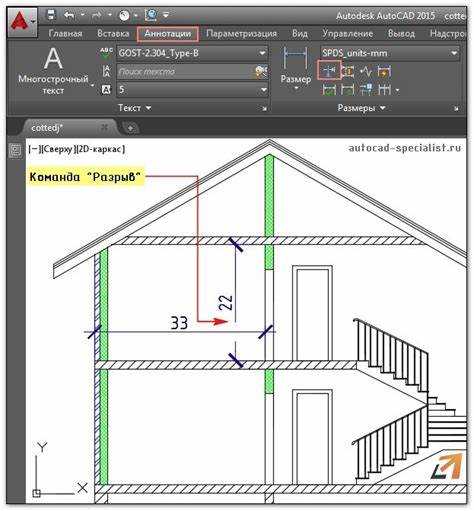
Для удаления всех объектов чертежа в AutoCAD с помощью фильтра выполните следующие шаги:
- Откройте файл, из которого необходимо удалить объекты.
- Перейдите на вкладку Главная и выберите инструмент Фильтр, расположенный в панели Управление.
- В окне фильтров выберите Создать новый фильтр или откройте уже существующий.
- В окне фильтра настроьте параметры:
- Выберите тип объектов, которые хотите удалить (например, линии, полилинии, текстовые объекты).
- Используйте дополнительные условия фильтрации, чтобы точно определить объекты для удаления.
- После создания фильтра нажмите Применить, чтобы отобразить все объекты, которые удовлетворяют условиям фильтра.
- Для удаления выбранных объектов выберите команду Удалить, которая удалит все объекты, попавшие под фильтрацию.
- После удаления объектов сохраните чертеж, чтобы изменения вступили в силу.
Использование фильтров позволяет точно выбирать объекты для удаления, что помогает избежать случайного удаления важных элементов чертежа. Эта функция особенно полезна при работе с большими и сложными чертежами, где ручной выбор объектов занимает много времени.
Удаление слоя с чертежом в Автокаде
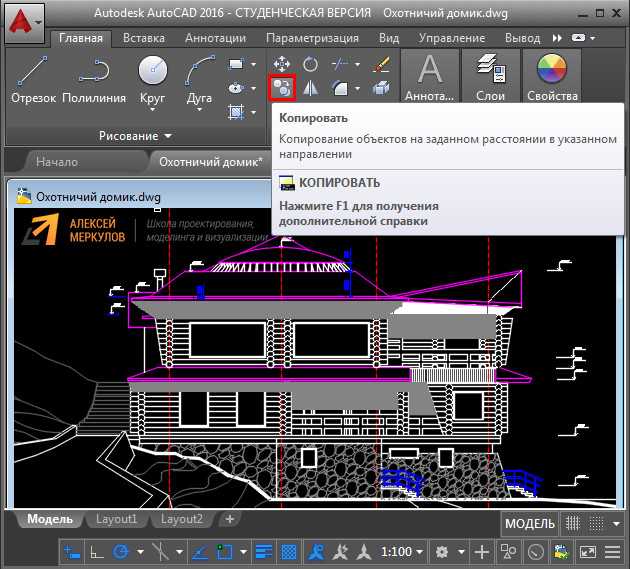
Чтобы удалить слой в Автокаде, откройте панель «Слои», используя команду «LA» или через меню «Вид» → «Слои». На панели отобразятся все доступные слои чертежа.
Выберите слой, который необходимо удалить. Если на этом слое есть объекты, Автокад предупредит о невозможности удаления, пока не будут выполнены дополнительные действия. В таком случае, перед удалением перенесите все объекты на другой слой. Это можно сделать, выбрав объекты и используя команду «CHPROP» (изменение свойств) или вручную, указав новый слой в свойствах объектов.
После того как все объекты будут перемещены, вернитесь к панели слоев и выберите слой для удаления. Нажмите правую кнопку мыши и выберите «Удалить». Если слой не используется в чертеже, он исчезнет сразу. Если на слое есть объекты, Автокад запросит подтверждение удаления.
После подтверждения слой будет удален. Если удаление не удается, убедитесь, что слой не является частью блоков или не используется в других зависимых элементах чертежа.
Как удалить чертеж с использованием панелей инструментов
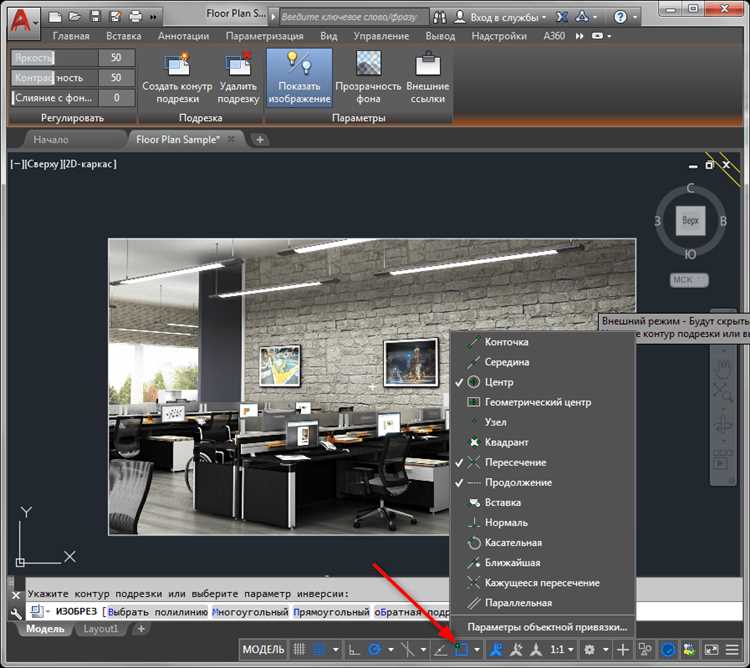
Для удаления чертежа в AutoCAD с использованием панелей инструментов выполните следующие шаги:
1. Откройте панель инструментов «Лист» или «Модели», в зависимости от того, где находится чертеж, который вы хотите удалить.
2. Перейдите на вкладку «Файл» в верхнем меню и выберите команду «Открыть» или используйте сочетание клавиш Ctrl+O для выбора файла, содержащего чертеж.
3. В панели инструментов найдите кнопку «Удалить» или «Закрыть», в зависимости от версии AutoCAD. Эта кнопка может находиться в меню «Рабочее пространство» или в контекстном меню, которое открывается по правому клику на пустой области рабочего пространства.
4. Выберите чертеж, который необходимо удалить. Если это чертеж на слое, отключите или удалите слой, в котором он находится, используя панель инструментов «Слои» или «Слои и объекты».
5. Подтвердите удаление чертежа. В случае если вы хотите закрыть чертеж, без сохранения изменений, нажмите на кнопку «Не сохранять», чтобы завершить операцию.
Если чертеж не удается удалить через панель инструментов, убедитесь, что файл не открыт в других вкладках или не используется в других проектах. Закройте все дополнительные окна, чтобы завершить процесс.
Удаление ссылок на внешний чертеж
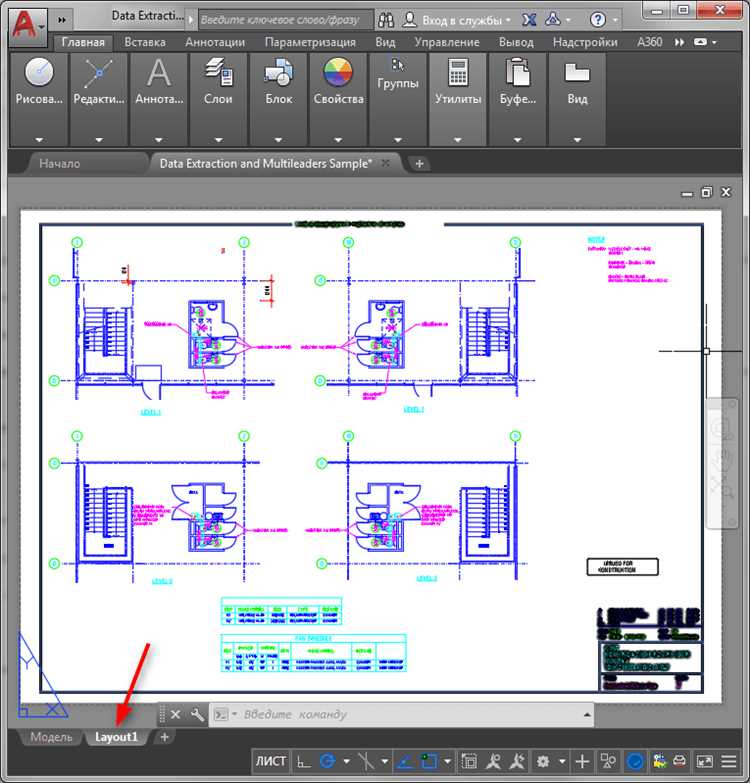
Для удаления ссылок на внешний чертеж в AutoCAD необходимо выполнить несколько последовательных действий. Ссылки могут быть в виде внешних ссылок (Xref), которые подключены к основному чертежу. Чтобы удалить такие ссылки, выполните следующие шаги:
1. Откройте чертеж, в котором находятся ссылки на внешний файл.
2. Перейдите в вкладку «Вставка» и выберите «Менеджер ссылок» в группе инструментов «Ссылки». В открывшемся окне будет отображен список всех внешних ссылок, прикрепленных к чертежу.
3. Найдите нужную ссылку в списке. Для этого прокрутите список или используйте поиск по имени файла.
4. Выберите ссылку, которую хотите удалить. Щелкните правой кнопкой мыши и выберите опцию «Удалить» в контекстном меню.
5. Подтвердите удаление. После этого ссылка на внешний чертеж будет удалена, и она больше не будет отображаться в вашем проекте.
6. Если необходимо, удалите все объекты, связанные с удаленной ссылкой, с помощью команды «УБРАТЬ», чтобы очистить рабочее пространство от лишних данных.
Важно помнить, что удаление ссылки не удаляет сам внешний файл. Он остается доступным для других чертежей или пользователей, которые могут использовать его в своих проектах.
Удаление чертежа в блоках и их элементов
Для удаления чертежа, встроенного в блоки, необходимо выполнить несколько последовательных шагов. Важно помнить, что при удалении блоков и их элементов важно учитывать их зависимость от других объектов в чертеже.
Шаг 1. Открытие и редактирование блока
Чтобы удалить блок или его элементы, откройте блок для редактирования с помощью команды REFEDIT. Это позволит вам внести изменения в содержимое блока без его полного удаления из чертежа.
Шаг 2. Удаление элементов внутри блока
После того как вы откроете блок, выберите элементы, которые хотите удалить. Используйте команду ERASE для удаления объектов внутри блока. Если вам нужно удалить все элементы, можно использовать команду BLOCK, чтобы создать новый блок без ненужных объектов.
Шаг 3. Сохранение изменений
После удаления всех нежелательных элементов в блоке закройте его для сохранения изменений. Воспользуйтесь командой REFCLOSE для завершения редактирования и применения изменений к основному чертежу.
Шаг 4. Удаление блока из чертежа
Если необходимо удалить сам блок, используйте команду ERASE для удаления экземпляра блока в чертеже. Для полного удаления блока из чертежа откройте Блоки в панели Объекты и выберите нужный блок, затем примените команду DELETE.
Шаг 5. Очистка пустых ссылок
После удаления блока из чертежа убедитесь, что не осталось пустых ссылок на него. Для этого используйте команду ATTEDIT, чтобы проверить, не остались ли атрибуты или связи, которые больше не имеют смысла.
Эти действия позволят вам точно и эффективно удалить элементы, находящиеся в блоках, без затруднений и последующих проблем с чертежом.
Вопрос-ответ:
Как удалить чертеж в AutoCAD без лишних шагов?
Чтобы удалить чертеж в AutoCAD, откройте файл, затем выберите «Файл» в верхнем меню и нажмите «Удалить». Если нужно удалить определенные объекты, можно воспользоваться инструментом «Удаление» или выбрать объекты, а затем нажать клавишу Delete на клавиатуре.
Можно ли удалить только часть чертежа в AutoCAD?
Да, в AutoCAD можно удалить отдельные элементы чертежа. Для этого нужно использовать инструмент «Выбор», чтобы выделить объекты, которые хотите удалить. После выделения нажмите клавишу Delete или используйте команду «Удалить» в контекстном меню.
Как удалить слои из чертежа в AutoCAD?
Чтобы удалить слой, откройте панель слоев, затем выберите слой, который хотите удалить. Щелкните правой кнопкой мыши по названию слоя и выберите «Удалить». Если слой содержит объекты, вам будет предложено переместить их в другой слой или удалить эти объекты перед удалением слоя.
Какие меры нужно принять, чтобы не потерять данные при удалении чертежа в AutoCAD?
Перед удалением чертежа всегда рекомендуется сохранить его копию. Это можно сделать, выбрав «Сохранить как» в меню «Файл» и указав новое имя для файла. Также полезно создавать резервные копии важной работы, чтобы избежать потери данных.
Как отменить удаление чертежа или объекта в AutoCAD?
Если вы случайно удалили объект или весь чертеж, можно использовать команду «Отмена» (Ctrl + Z). Эта команда возвращает предыдущие действия, включая удаление объектов. Если изменения были сохранены, отменить их будет невозможно, но всегда можно восстановить файл из резервной копии, если она была сделана.

 Загрузка...