При работе с аннотативными объектами в AutoCAD нередко возникает проблема накопления масштабов, которые не используются в чертеже, но продолжают отображаться в свойствах объектов. Это не только затрудняет редактирование, но и увеличивает размер файла, замедляя его открытие и сохранение.
AutoCAD автоматически добавляет масштабы аннотаций при вставке внешних ссылок или копировании объектов между чертежами. Если не контролировать этот процесс, список масштабов быстро разрастается. Особенно это заметно при активной работе с шаблонами, содержащими большое количество предустановленных масштабов.
Оптимизация списка масштабов начинается с команды PURGE, в расширенном режиме которой можно выбрать удаление ненужных масштабов. Дополнительно стоит использовать –SCALELISTEDIT с параметром Reset для сброса списка к стандартному набору. Эти действия позволяют убрать до сотен лишних позиций, освобождая память и ускоряя работу с чертежами.
Для автоматизации процесса очистки масштабов в крупных проектах рекомендуется создавать сценарии на языке AutoLISP или использовать встроенные скрипты. Это особенно актуально при работе в среде коллективного проектирования, где один файл может проходить через десятки рук.
Как определить наличие лишних масштабов аннотаций в чертеже
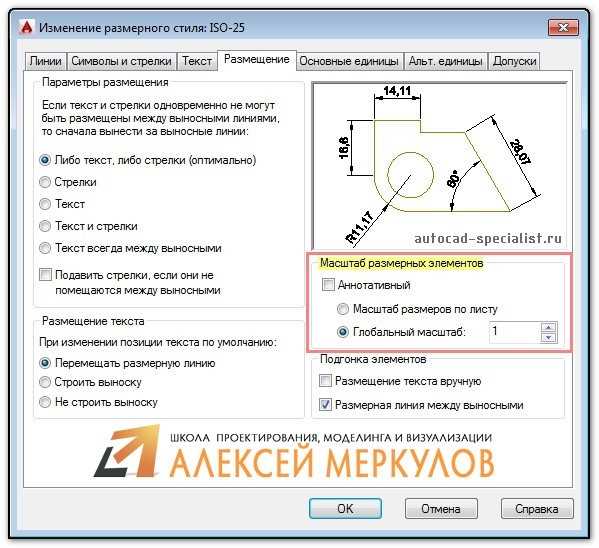
Откройте окно «Диспетчер масштабов аннотаций» командой ANNOSCALE или через панель «Свойства» при выборе аннотативного объекта. В списке масштабов должны отображаться только актуальные значения, соответствующие реальным листам и видам. Наличие масштабов, не используемых ни в одном видовом экране или листе, указывает на избыточность.
Выделите аннотативный объект и в свойствах проверьте список масштабов аннотации. Если там более двух-трёх масштабов без привязки к реальному виду, это сигнал к проверке.
Команда -SCALELISTEDIT позволяет просмотреть и удалить неиспользуемые глобальные масштабы. Включите режим Показать все и проанализируйте список. Масштабы, дублирующиеся или не применяемые ни в одном листе, подлежат удалению.
С помощью команды SELECTSIMILAR выберите все объекты с одинаковыми свойствами, затем включите Quick Properties. Это позволяет быстро определить, где и какие масштабы задействованы. Несоответствие между числом видов и числом масштабов у объекта – признак лишнего содержимого.
Используйте команду PURGE с опцией «Масштабы аннотаций», чтобы выявить накопившиеся, но неактивные элементы. Это не удалит используемые, но покажет наличие скрытого «мусора». После анализа вручную проверьте аннотативные блоки и стили текстов – часто лишние масштабы сохраняются именно там.
Удаление масштабов аннотаций через команду -PURGE
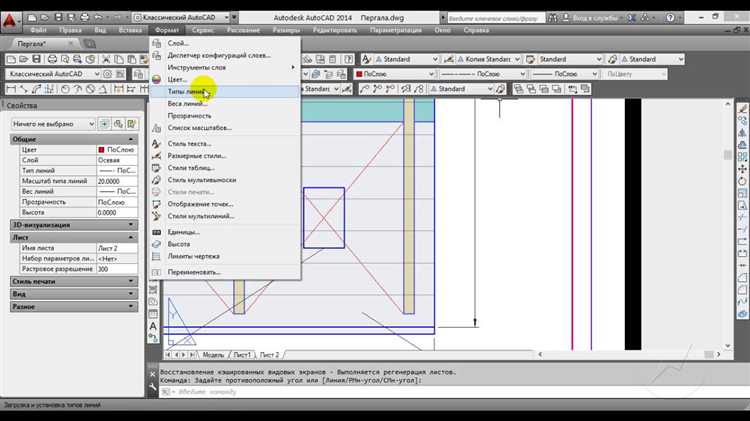
Команда -PURGE позволяет удалить неиспользуемые аннотативные масштабы, которые сохраняются в чертеже даже после удаления объектов. Это особенно актуально при передаче файлов между пользователями, когда масштабы накапливаются из-за копирования из других чертежей.
Чтобы очистить файл от лишних масштабов аннотаций:
- В командной строке введите
-PURGEи нажмите Enter. - Выберите опцию
Regapps, чтобы предварительно удалить зарегистрированные приложения, влияющие на масштабирование. - Повторно введите
-PURGEи выберитеAll. - Когда появится список объектов, выберите
Annotation scales. - Подтвердите удаление, выбрав
Yes.
Важно: обычная команда PURGE (без дефиса) не отображает масштабы аннотаций в списке, если они не активны, но все еще присутствуют в файле. Использование -PURGE в командной строке дает полный контроль над процессом очистки.
Перед применением рекомендуется сохранить резервную копию чертежа, поскольку команда -PURGE необратимо удаляет данные. После очистки проверьте панель масштабов, чтобы убедиться, что остались только нужные значения.
Очистка аннотативных масштабов с помощью команды ANNORESET
Команда ANNORESET применяется для удаления лишних аннотативных масштабов, назначенных объектам, без удаления самих объектов или их аннотаций. Она актуальна, когда элементы чертежа отображаются некорректно из-за избыточного количества масштабов, прикрепленных к аннотативным объектам.
Перед запуском команды рекомендуется включить отображение всех слоев и разблокировать объекты, чтобы избежать пропуска скрытых аннотаций. Выделите один или несколько аннотативных объектов и в командной строке введите ANNORESET. После подтверждения AutoCAD удалит все масштабы, кроме текущего, и пересоздаст аннотативные представления в соответствии с активным масштабом аннотаций.
Команда не влияет на свойства аннотации, такие как текст или стиль, но устраняет «залипшие» масштабы, часто остающиеся после копирования объектов между файлами или при неправильной работе с аннотативными стилями. Использование ANNORESET особенно эффективно при массовой чистке после импорта внешних блоков.
После выполнения команды желательно вручную проверить результат в окне «Список масштабов аннотаций» (аннотационный масштаб в свойствах объекта) и убедиться, что остался только нужный масштаб. Повторное назначение масштабов можно выполнить через команду OBJECTSCALE.
Как вручную удалить ненужные масштабы из объектов
Чтобы удалить лишние масштабы аннотаций из объектов в AutoCAD, выполните следующие действия:
- Выберите один или несколько аннотативных объектов, у которых присутствуют лишние масштабы.
- Откройте панель свойств (вызовите через команду
PROPERTIESили клавишу Ctrl + 1). - Найдите параметр Аннотативные масштабы (Annotative Scale).
- Нажмите кнопку с многоточием справа от списка масштабов, чтобы открыть диалог Объектные масштабы аннотаций.
- В открывшемся списке выберите масштабы, которые требуется удалить. Для множественного выбора удерживайте Ctrl.
- Нажмите Удалить, затем ОК для сохранения изменений.
Если список масштабов недоступен, убедитесь, что выбранные объекты действительно аннотативные. Это можно проверить в параметре Аннотативный – значение должно быть «Да».
После удаления масштабов рекомендуется проверить отображение объектов во всех видовых экранах. Удаление нужного масштаба приведёт к тому, что объект перестанет отображаться в соответствующем масштабе листа.
Для массовой очистки масштабов лучше использовать инструмент -SCALELISTEDIT с параметром Reset, но он не влияет на масштабы конкретных объектов – только на список масштабов в чертеже. Удаление из объектов требует точечного подхода.
Удаление масштабов аннотаций из блоков и динамических блоков
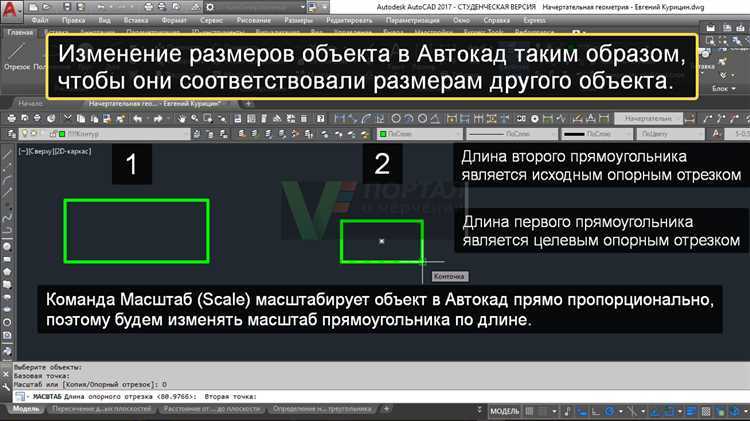
При вставке аннотативных объектов внутрь блоков, AutoCAD автоматически добавляет все масштабы аннотаций, присутствующие в чертеже, даже если они не используются. Это приводит к утяжелению файла и снижению производительности. Удаление масштабов из блоков требует точной последовательности действий.
Для начала откройте блок на редактирование с помощью команды BEDIT. После открытия выберите все аннотативные объекты (например, текст, размеры, мультивыноски) внутри блока. В панели свойств убедитесь, что активен только необходимый масштаб. Удалите лишние масштабы через кнопку Аннотативные масштабы, доступную в панели свойств при активном аннотативном объекте. Если список недоступен, убедитесь, что выбран именно аннотативный элемент.
После очистки сохраните изменения и закройте редактор блока. Повторите процедуру для каждого блока, содержащего аннотативные объекты.
Для динамических блоков процесс аналогичен, но дополнительно проверьте, не встроены ли аннотативные элементы в параметры действий, таких как перемещение, масштабирование или видимость. Такие вложения могут препятствовать корректному удалению масштабов. В этом случае временно отключите соответствующие действия, удалите лишние масштабы, а затем восстановите параметры.
Если блок используется в нескольких экземплярах, при следующем открытии чертежа AutoCAD может снова попытаться подгрузить удалённые масштабы из кэшированных экземпляров. Чтобы избежать этого, после очистки блоков выполните полную регенерацию чертежа командой REGENALL и сохраните файл.
Для ускорения процесса можно использовать системную переменную ANNOAUTOSCALE, установив её значение в 0. Это предотвратит автоматическое добавление масштабов при вставке новых аннотативных объектов.
Контроль наличия лишних масштабов в блоках выполняется командой -SCALELISTEDIT с параметром Reset, но она не затрагивает блоки напрямую. Поэтому визуальная проверка и ручная чистка остаются обязательными при работе с аннотативными блоками.
Как отключить автоматическое добавление масштабов аннотаций
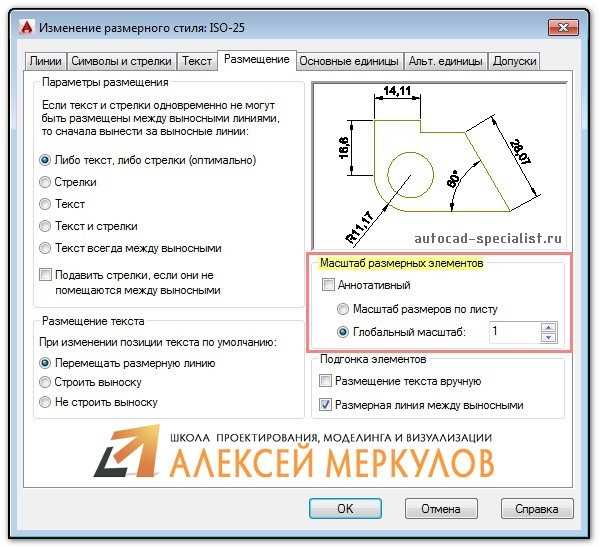
Автоматическое добавление масштабов аннотаций в AutoCAD может быть полезным, но зачастую приводит к лишним масштабам, которые только усложняют работу с чертежами. Чтобы отключить эту функцию и избежать ненужных масштабов, нужно внести изменения в настройки программы.
Для отключения автоматического добавления масштабов аннотаций выполните следующие шаги:
1. Перейдите в меню «Опции», нажав правой кнопкой мыши в пустом месте рабочего пространства и выбрав «Опции» или введя команду OPTIONS в командной строке.
2. В открывшемся окне «Параметры» перейдите на вкладку «Аннотация» (Annotation).
3. Найдите раздел «Добавление масштаба аннотации» (Annotation Scale), где будет стоять галочка «Автоматически добавлять масштаб аннотаций» (Automatically add annotation scales).
4. Снимите эту галочку, чтобы отключить функцию автоматического добавления масштабов аннотаций.
5. Нажмите «ОК», чтобы применить изменения.
После этого, при создании или редактировании аннотаций, масштабы добавляться не будут автоматически. Это позволит вам вручную контролировать, какие масштабы аннотаций будут использоваться в проекте.
Если вам нужно работать с несколькими масштабами, рекомендуется добавить их вручную через меню «Масштабы аннотаций» (Annotation Scales), доступное в контекстном меню аннотаций.
Использование фильтров и быстрых выборок для поиска объектов с лишними масштабами
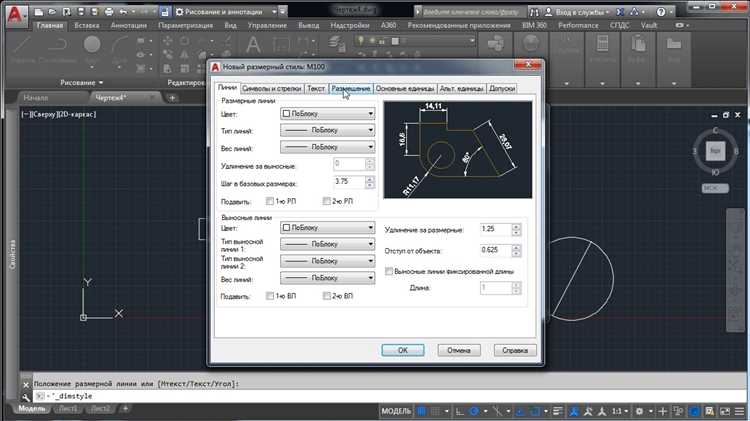
Для эффективного поиска объектов с лишними масштабами в AutoCAD можно использовать фильтры и быстрые выборки. Эти инструменты позволяют ускорить процесс анализа и устранения ошибок, связанных с масштабами аннотаций, что критично для точности чертежа.
Первый шаг – использование фильтров по свойствам. В AutoCAD можно настроить фильтры, которые позволят выбрать только те объекты, у которых значения масштаба не соответствуют заданному. Для этого следует зайти в диалоговое окно фильтров, выбрать параметр «Масштаб аннотации» и указать соответствующие критерии, например, диапазон допустимых значений масштаба. Этот способ позволяет быстро определить объекты, требующие корректировки.
Другим полезным инструментом является команда «Быстрая выборка» (Quick Select). С её помощью можно быстро отфильтровать все объекты по масштабу, цвету, слою или другим характеристикам. Для этого откройте диалоговое окно быстрой выборки, выберите категорию «Аннотации» и задайте параметр масштаба, который хотите исключить. Быстрая выборка мгновенно выделит все элементы с указанными характеристиками, что позволяет оперативно внести изменения.
Рекомендуется использовать эти инструменты в сочетании с регулярной проверкой шаблонов чертежей, чтобы исключить повторение ошибок масштаба в новых документах. Таким образом, можно системно поддерживать проект в соответствии с требованиями и стандартами.
Проверка и контроль аннотативных масштабов при работе с шаблонами
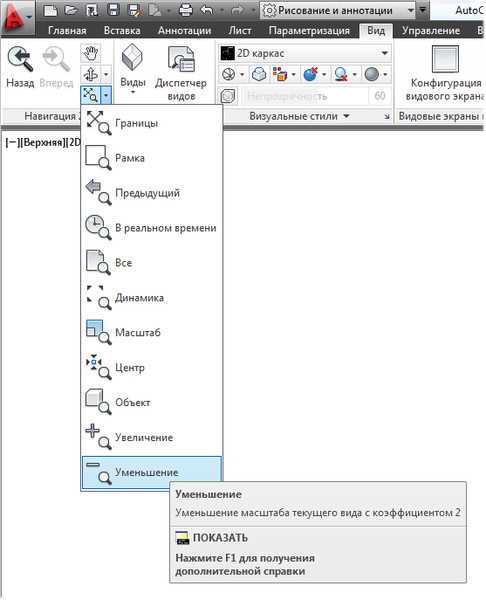
При создании чертежей на основе шаблонов в AutoCAD важно тщательно контролировать аннотативные масштабы, чтобы избежать излишней перегрузки информации и несоответствий между различными видами. Проверка масштабов позволяет обеспечить корректную визуализацию и соответствие требованиям проекта.
Первым шагом является проверка настроек аннотативных объектов в шаблоне. Важно, чтобы шаблон включал правильные аннотативные масштабы, соответствующие масштабу модели и предполагаемым рабочим областям чертежа. Для этого откройте шаблон и убедитесь, что в нем настроены только необходимые масштабы, которые будут использоваться на всех листах. Это можно сделать через команду ANNOSCALE, где вы сможете проверить, какие масштабы активны.
Далее необходимо проверять каждый аннотативный объект в шаблоне на наличие лишних масштабов. Для этого используйте команду ANNOUPDATE, которая позволяет обновить аннотативные объекты в соответствии с текущими масштабами. Убедитесь, что все аннотативные объекты (текст, размеры, блоки) имеют только те масштабы, которые присутствуют в шаблоне, и не содержат лишних значений.
Для предотвращения проблем с лишними масштабами, стоит обратить внимание на использование стандартизированных видов. Важно, чтобы для каждого вида был выбран только один аннотативный масштаб. В противном случае, на чертеже могут возникнуть несоответствия между размерами, текстами и другими аннотативными элементами. Для этого при создании вида всегда указывайте единственный масштаб, подходящий для текущей рабочей области.
Регулярная проверка шаблонов на наличие ненужных аннотативных масштабов помогает поддерживать четкость и согласованность чертежей, что особенно важно в крупных проектах с большим количеством чертежных листов.
Вопрос-ответ:
Как удалить лишние масштабы аннотаций в AutoCAD?
Для удаления лишних масштабов аннотаций в AutoCAD нужно выполнить несколько шагов. Во-первых, откройте чертеж, в котором присутствуют ненужные аннотации. Далее, выберите команду «ANNOTATIVEDWG» и проверьте, какие масштабы указаны в настройках аннотаций. Если среди них есть лишние масштабы, можно вручную удалить их через менеджер аннотативных объектов. Также стоит проверить настройки слоя для масштабов и удалить ненужные масштабы в панели «Масштаб модели».
Как изменить масштаб аннотаций в AutoCAD?
Чтобы изменить масштаб аннотаций, используйте команду «ANNOUPDATE». Эта команда позволяет обновить аннотативные объекты в соответствии с нужным масштабом. Также можно вручную изменить масштаб, выбрав нужную аннотацию, затем в панели свойств изменить параметр «Масштаб аннотации». Важно помнить, что изменения масштаба могут затронуть только те объекты, которые настроены как аннотативные.
Как найти и удалить все ненужные аннотативные объекты в чертеже?
Для поиска и удаления ненужных аннотативных объектов можно использовать команду «SELECTSIMILAR». Она позволяет выбрать все объекты, похожие на текущий, в том числе и аннотативные. После выбора объектов через свойства можно проверить, какие из них имеют лишние масштабы, и удалить их. Кроме того, используйте фильтры, чтобы ограничить поиск только аннотативными объектами, что облегчит процесс удаления ненужных масштабов.
Как управлять различными масштабами аннотативных объектов в AutoCAD?
Для управления масштабами аннотативных объектов можно использовать диалоговое окно «Стили аннотативных объектов», доступное через меню «Аннотативные параметры». В этом окне можно добавить или удалить масштабы для объектов, а также настроить визуальное отображение различных масштабов на чертеже. Также можно настроить слои для различных масштабов, что поможет отделить аннотативные объекты для каждого масштаба и облегчить управление ими.
Почему в AutoCAD появляются лишние масштабы аннотаций и как избежать их?
Лишние масштабы аннотаций могут появляться из-за неправильно настроенных стилей аннотативных объектов или случайного добавления масштабов при работе с внешними ссылками (Xrefs). Чтобы избежать этого, рекомендуется тщательно проверять настройки масштабов при создании новых аннотативных объектов и использовать шаблоны, где уже настроены нужные масштабы. Также стоит периодически проверять чертеж на наличие ненужных объектов с помощью команд фильтрации или удаления.
Как удалить лишние масштабы аннотаций в AutoCAD?
Чтобы удалить лишние масштабы аннотаций в AutoCAD, нужно выполнить несколько шагов. Для этого откройте чертёж и перейдите в свойства аннотаций. Выберите аннотацию, для которой нужно изменить масштаб. В свойствах объекта найдите параметр «Масштаб» и отредактируйте его. Если аннотация была создана с множественными масштабами, вы можете удалить ненужные через команду «ANNOUPDATE» или вручную, выбрав аннотации с лишними размерами и удалив их. После этого примените изменения, и лишние масштабы исчезнут.

 Загрузка...