Удаление лицензии AutoCAD – не просто удаление программы через «Программы и компоненты». Система лицензирования Autodesk оставляет множество следов в реестре Windows, скрытых папках и службах, которые продолжают функционировать даже после удаления основного программного пакета. Это может вызывать конфликты при повторной установке или смене типа лицензии.
Если вы столкнулись с необходимостью полностью очистить систему от данных лицензирования AutoCAD – например, при передаче лицензии другому пользователю или смене учетной записи Autodesk – требуется последовательное выполнение нескольких шагов. Важно учитывать, что файлы лицензии могут храниться по адресу C:\ProgramData\Autodesk\CLM\LGS, а параметры регистрации – в реестре по пути HKEY_CURRENT_USER\Software\Autodesk и HKEY_LOCAL_MACHINE\SOFTWARE\Autodesk.
Автоматическая деинсталляция с помощью официального утилита Autodesk License Uninstaller – только один из этапов. После её использования рекомендуется вручную проверить наличие остаточных компонентов и перезапустить службы лицензирования, такие как FlexNet Licensing Service, чтобы завершить процесс очистки. В этой статье описаны все необходимые действия для гарантированного удаления лицензии без остатка.
Проверка типа лицензии AutoCAD перед удалением
Перед удалением AutoCAD необходимо точно определить тип используемой лицензии, так как от этого зависит метод удаления и очистки данных. Autodesk использует несколько типов лицензирования, каждый из которых требует отдельного подхода.
- Подписка (Autodesk Account License) – лицензия привязана к аккаунту пользователя и активируется через интернет. Для проверки:
- Откройте AutoCAD.
- В верхнем правом углу нажмите на иконку профиля.
- Выберите «Управление лицензиями».
- В разделе «Тип лицензии» отобразится «Пользовательская лицензия» или «Autodesk ID».
- Сетевые лицензии (Network License) – применяется в корпоративной среде. Проверка:
- Запустите AutoCAD.
- Зайдите в меню «Справка» → «О программе» → «Управление лицензиями».
- Тип будет обозначен как «Сетевая лицензия» или «Network License».
- Постоянная лицензия (Standalone) – активируется вручную с использованием серийного номера. Проверка:
- Перейдите в «Управление лицензиями» в интерфейсе программы.
- Если указан серийный номер и продуктовая ключевая информация, это постоянная лицензия.
После определения типа лицензии:
- Для подписки – достаточно деактивировать лицензию через Autodesk Account и удалить программное обеспечение стандартным способом.
- Для сетевой лицензии – предварительно отключите подключение к серверу лицензий и выполните очистку LMTools или Autodesk Network License Manager.
- Для постоянной лицензии – используйте утилиту Autodesk Licensing Uninstaller и удалите записи в реестре, если необходимо полное удаление следов активации.
Точная идентификация типа лицензии исключает ошибки при удалении и снижает риск проблем при последующей установке.
Удаление AutoCAD через стандартные средства Windows
Откройте меню «Пуск» и перейдите в «Приложения и возможности» (в Windows 10 и 11) или «Программы и компоненты» (в Windows 7 и 8). Найдите в списке установленный AutoCAD, ориентируясь на полное название версии, например, «AutoCAD 2023 – Русский». Кликните по нему и выберите «Удалить».
Запустится мастер деинсталляции Autodesk. В окне мастера подтвердите удаление, обязательно отметьте все компоненты, связанные с AutoCAD, включая вспомогательные утилиты: Autodesk Material Library, Autodesk Licensing, AutoCAD Performance Feedback Tool и прочие модули, установленные совместно.
После завершения процесса перезагрузите компьютер. Это необходимо для корректного завершения удаления всех служб и освобождения занятых ресурсов.
Зайдите в «C:\ProgramData\Autodesk» и «C:\Users\%USERNAME%\AppData\Roaming\Autodesk». Удалите оставшиеся папки, если они не были автоматически удалены. Некоторые из них содержат временные файлы и пользовательские настройки.
Откройте «Редактор реестра» (regedit), перейдите в разделы HKEY_LOCAL_MACHINE\SOFTWARE\Autodesk и HKEY_CURRENT_USER\Software\Autodesk. Удалите соответствующие записи, если вы уверены в действиях. Предварительно создайте точку восстановления системы.
Очистка папок Autodesk в директориях Program Files и AppData
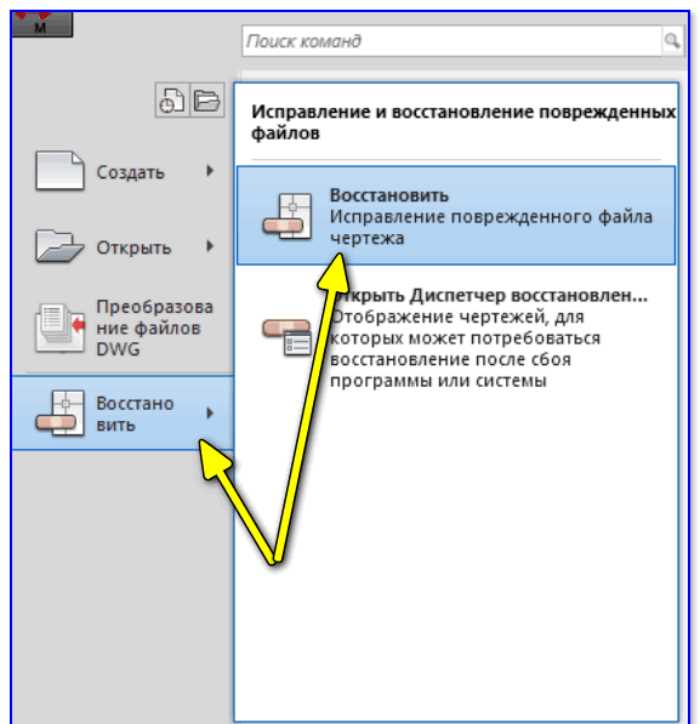
После удаления AutoCAD через стандартное средство удаления, остаются остаточные файлы в системных папках, которые необходимо удалить вручную. В первую очередь откройте проводник Windows и перейдите в директорию C:\Program Files\Autodesk. Удалите всю папку Autodesk, если внутри нет других продуктов Autodesk, которые вы хотите сохранить.
Затем откройте C:\Program Files (x86)\Autodesk и выполните ту же операцию. Проверьте наличие каталогов, таких как AutoCAD, AutoCAD 20XX, AdODIS, Shared. Удалите их, если они не используются другими программами Autodesk.
Для очистки пользовательских данных откройте папку C:\Users\%username%\AppData\Roaming\Autodesk и удалите все содержимое, связанное с AutoCAD. Также перейдите в C:\Users\%username%\AppData\Local\Autodesk и очистите аналогичным образом.
Дополнительно проверьте папку C:\ProgramData\Autodesk. Удалите её содержимое, включая каталоги лицензирования, если вы не планируете использовать другие продукты Autodesk на этом компьютере.
Перед удалением рекомендуется временно отключить антивирус и убедиться, что ни один из процессов Autodesk не запущен. Некоторые файлы могут быть защищены или заблокированы – используйте безопасный режим Windows или утилиты вроде Unlocker для принудительного удаления.
Удаление записей AutoCAD из реестра Windows
После деинсталляции AutoCAD в системе остаются записи в реестре, содержащие сведения о лицензии, настройках и пути установки. Для полного удаления лицензии необходимо вручную очистить эти записи. Перед редактированием реестра рекомендуется создать резервную копию.
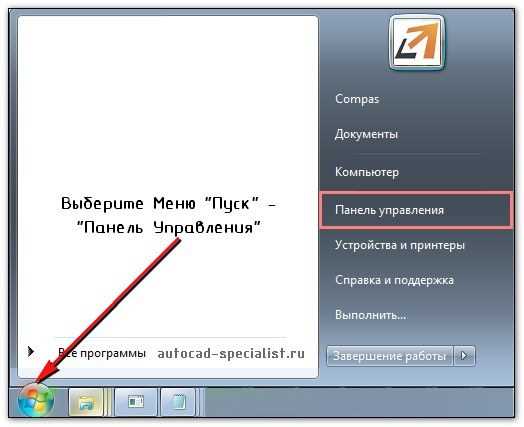
Откройте редактор реестра: нажмите Win + R, введите regedit и нажмите Enter. Перейдите к следующим ключам и удалите их, если они присутствуют:
HKEY_LOCAL_MACHINE\SOFTWARE\Autodesk\AutoCAD |
HKEY_CURRENT_USER\Software\Autodesk\AutoCAD |
HKEY_LOCAL_MACHINE\SOFTWARE\Autodesk\ADLM |
HKEY_LOCAL_MACHINE\SOFTWARE\Microsoft\Windows\CurrentVersion\Uninstall\AutoCAD |
Для 64-битных систем проверьте также ветку HKEY_LOCAL_MACHINE\SOFTWARE\Wow6432Node\Autodesk. Удалите все подразделы, связанные с установленной версией AutoCAD.
Некоторые версии создают дополнительные ключи активации. Перейдите в HKEY_CURRENT_USER\Software\FLEXlm License Manager и удалите значения, начинающиеся с ADSKFLEX_.
После удаления ключей перезагрузите систему, чтобы изменения вступили в силу. Только после этого можно считать, что лицензия полностью удалена из реестра.
Сброс лицензирования с помощью Autodesk Licensing Service Tool
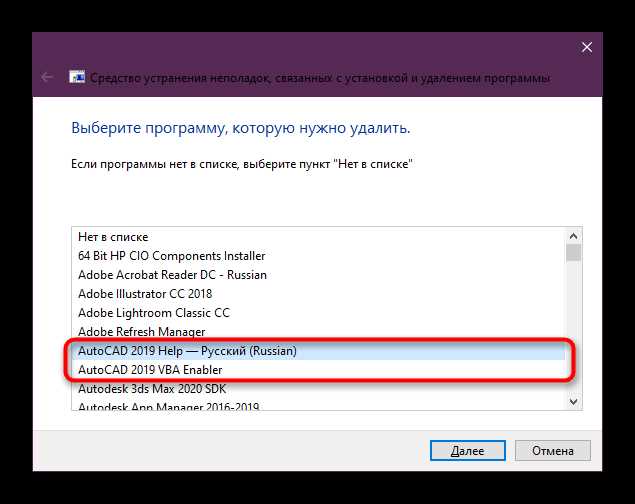
Для начала загрузите утилиту с официального сайта Autodesk. Убедитесь, что версия утилиты соответствует установленной версии Autodesk Licensing Service. Установка производится через распаковку архива в удобное расположение, например: C:\Autodesk\LicensingTool\.
Откройте командную строку с правами администратора и перейдите в папку с утилитой:
cd C:\Autodesk\LicensingTool\
Для сброса лицензий выполните команду:
AdskLicensingInstHelper change -pk <ProductKey> -pv <ProductVersion> -lm ""
Параметр -pk – это ключ продукта, например, для AutoCAD 2023: 001O1. Параметр -pv – это версия продукта, например: 2023.0.0.F. Параметр -lm "" указывает утилите удалить текущий метод лицензирования.
Проверьте результат выполнения: отсутствие ошибок означает успешное выполнение. При необходимости проверьте статус лицензии командой:
AdskLicensingInstHelper list
После сброса можно заново активировать продукт или полностью удалить программное обеспечение без остаточных следов лицензии. Для финальной очистки удалите папки:
C:\ProgramData\Autodesk\CLM и
C:\ProgramData\Autodesk\AdskLicensingService
Перед выполнением операций рекомендуется создать точку восстановления системы.
Удаление сетевой лицензии на сервере лицензирования
Для удаления сетевой лицензии AutoCAD с сервера лицензирования, необходимо выполнить несколько шагов на сервере, где установлена лицензия. Процесс требует прав администратора и доступа к лицензионному серверу. Следуйте инструкциям ниже для правильного удаления лицензии.
1. Остановите сервер лицензий. Для этого откройте панель управления сервером и остановите службу «FlexNet Licensing Service». Это предотвратит дальнейшее использование лицензий в процессе удаления.
2. Удалите лицензионный файл. На сервере в каталоге установки программы, как правило, в папке C:\ProgramData\Autodesk\AdskLicensing, найдите файл, содержащий информацию о лицензиях. Удалите этот файл или переместите его в безопасное место для резервного копирования.
3. Очистите реестр. Откройте редактор реестра (regedit) и перейдите по пути HKEY_LOCAL_MACHINE\SOFTWARE\Autodesk\AdskLicensing (или HKEY_LOCAL_MACHINE\SOFTWARE\WOW6432Node\Autodesk\AdskLicensing для 64-битных систем). Удалите ключи, относящиеся к лицензированию AutoCAD.
4. Очистите кэш лицензий. Для этого в папке C:\ProgramData\Autodesk\AdskLicensing удалите все файлы, относящиеся к лицензированию. Эти файлы могут включать кэшированные данные лицензий, которые будут мешать повторной активации.
5. Перезапустите сервер лицензий. После выполнения всех вышеуказанных шагов перезапустите службу «FlexNet Licensing Service», чтобы изменения вступили в силу.
6. Проверьте результат. Убедитесь, что лицензия была успешно удалена, запустив инструмент для управления лицензиями AutoCAD. Если лицензия не отображается, процесс удаления завершен корректно.
Эти действия помогут очистить сервер от сетевой лицензии AutoCAD и подготовить его к установке новой лицензии или деактивации старой. При необходимости можно повторить процесс, если возникнут ошибки или проблемы с удалением.
Очистка остаточных файлов с помощью сторонних утилит
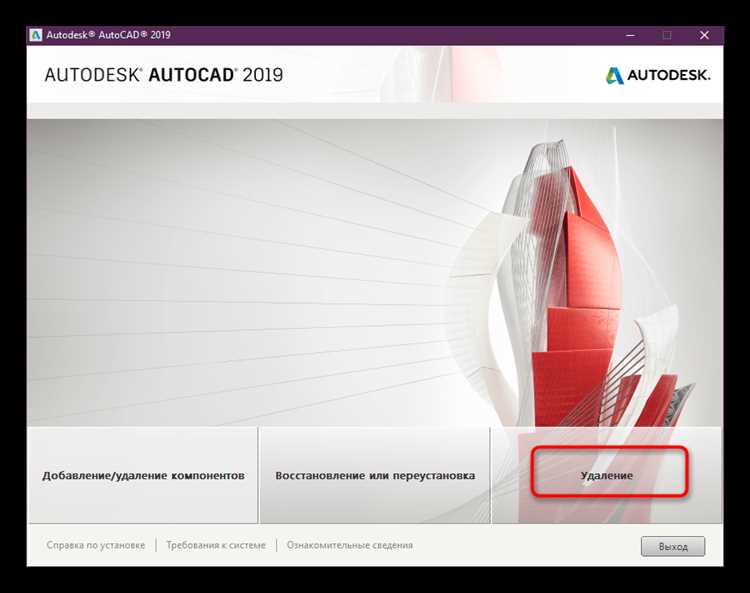
После удаления AutoCAD могут оставаться остаточные файлы, которые занимают место на диске и могут повлиять на работу системы. Использование сторонних утилит помогает быстро и эффективно очистить их.
Наиболее эффективные утилиты для очистки включают:
- CCleaner – одна из самых популярных программ для очистки системы. Она обнаруживает и удаляет остаточные файлы, включая записи в реестре и временные файлы, которые AutoCAD оставляет после своей работы.
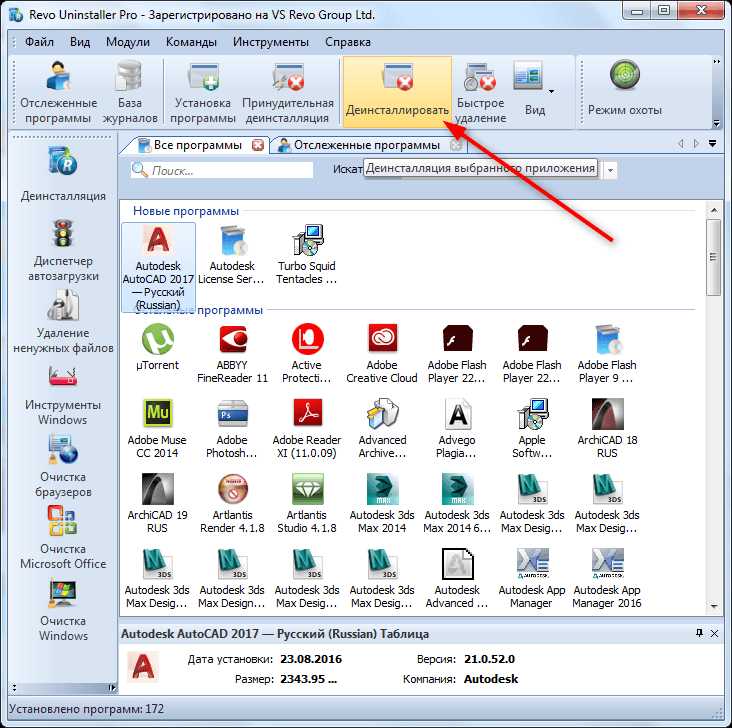
- Revo Uninstaller – не только удаляет программы, но и сканирует систему на наличие остаточных файлов и записей в реестре после деинсталляции. Его глубокой очистки достаточно, чтобы гарантировать полное удаление данных AutoCAD.
- Glary Utilities – многофункциональная утилита для оптимизации системы. Она включает инструмент для поиска и удаления лишних файлов, оставшихся после программ, таких как AutoCAD.
Процесс очистки с помощью этих утилит обычно включает несколько шагов:
- Запустите выбранную утилиту.
- Выберите раздел очистки временных файлов, кеша и реестра.
- Сканируйте систему на наличие ненужных файлов, оставшихся после AutoCAD.
- Удалите найденные остаточные файлы и записи в реестре.
Важно: перед использованием сторонних утилит создайте точку восстановления системы, чтобы избежать возможных проблем с системой после очистки.
Проверка статуса лицензии после удаления
После удаления AutoCAD важно убедиться, что лицензия действительно деактивирована и больше не привязана к вашему устройству. Для этого выполните несколько простых шагов:
1. Проверка через Autodesk Account
Зайдите на официальный сайт Autodesk и войдите в свой аккаунт. Перейдите в раздел «Управление лицензиями» или «Продукты и услуги». Там вы сможете увидеть все активные лицензии, привязанные к вашему аккаунту. Убедитесь, что AutoCAD больше не отображается среди активных программ.
2. Проверка с помощью Autodesk Licensing Service
Если лицензия не была полностью удалена, Autodesk Licensing Service может продолжать работать в фоновом режиме. Чтобы проверить его статус, откройте «Диспетчер задач» в Windows и найдите процесс «FlexNet Licensing Service» или «AdskLicensingService». Если он работает, это означает, что лицензия ещё не деактивирована. Чтобы завершить процесс, вручную завершите эти процессы и перезагрузите компьютер.
3. Проверка с помощью командной строки
Откройте командную строку и выполните команду lmutil lmstat -a. Эта команда покажет все активные лицензии на вашем компьютере. Если лицензия на AutoCAD отображается в списке, значит, она не была полностью удалена. В таком случае можно воспользоваться дополнительными инструментами для деактивации лицензии.
4. Использование специализированных утилит
Существует несколько инструментов, таких как AutoCAD Licensing Cleanup Utility, которые предназначены для удаления всех остатков лицензионных данных. Они могут помочь устранить возможные проблемы с остаточными файлами и регистрациями.
5. Проверка с помощью реестра Windows
Внесите изменения в реестр, чтобы удостовериться в отсутствии записей о лицензии. Откройте редактор реестра и проверьте ключи в следующих путях: HKEY_LOCAL_MACHINE\SOFTWARE\Autodesk и HKEY_CURRENT_USER\Software\Autodesk. Убедитесь, что записи, связанные с AutoCAD, отсутствуют.
После выполнения этих шагов вы сможете точно определить, была ли лицензия полностью удалена и деактивирована. Если проблемы сохраняются, обратитесь в службу поддержки Autodesk для получения дополнительной помощи.
Вопрос-ответ:
Как удалить лицензию AutoCAD с компьютера?
Для полного удаления лицензии AutoCAD с компьютера, нужно выполнить несколько шагов. В первую очередь, необходимо деактивировать программу через меню «Управление лицензиями» в AutoCAD. После этого можно удалить саму программу через панель управления Windows. Но не забывайте, что в процессе удаления могут остаться остаточные файлы, которые нужно удалить вручную.
Что делать, если AutoCAD продолжает запрашивать лицензию после удаления программы?
Если после удаления AutoCAD программа продолжает запрашивать лицензию, скорее всего, на компьютере остались связанные файлы. Чтобы избавиться от этого, можно удалить оставшиеся данные с помощью утилиты Autodesk Cleaner, которая удаляет все остаточные элементы лицензирования, а затем повторно очистить реестр системы от следов AutoCAD.
Как очистить реестр от остатков AutoCAD после удаления программы?
Чтобы очистить реестр от остатков AutoCAD, можно использовать редактор реестра Windows. Для этого необходимо запустить редактор реестра, найти ключи, связанные с AutoCAD (обычно это папки с названием «AutoDesk» или «AutoCAD») и удалить их. Однако, этот процесс требует осторожности, так как удаление неверных данных из реестра может повлиять на работу системы. Если не уверены, лучше воспользоваться специализированными утилитами для очистки реестра.
Как удалить все данные о лицензии AutoCAD, если программа не удаляется через стандартный метод?
Если стандартные способы удаления не помогают, можно попробовать использовать Autodesk Uninstaller или сторонние программы для удаления. Эти утилиты помогут полностью очистить компьютер от всех компонентов AutoCAD, включая лицензии и остаточные файлы. Важно также вручную удалить файлы и папки, связанные с AutoCAD, из системных каталогов и папки «AppData».

 Загрузка...