Меню геолокации в AutoCAD появляется при привязке чертежа к координатам или при работе с картографическими подложками. Оно может мешать обзору модели и затруднять навигацию, особенно при работе с крупными чертежами. Удаление этого элемента освобождает пространство и упрощает интерфейс.
Чтобы скрыть меню геолокации, в командной строке введите GEOMAP и установите значение Off. Это отключит подложку карты и автоматически уберёт кнопку геолокации с экрана. Если этого недостаточно, используйте команду GEOGRAPHICLOCATION и удалите ранее заданные координаты, выбрав опцию Удалить местоположение в появившемся диалоге.
Дополнительно в настройках интерфейса можно отключить отображение панели геолокации. Для этого введите CUI, найдите элемент Geolocation — Map в разделе Ribbon Tabs и снимите галочку Display. Изменения вступают в силу после перезапуска AutoCAD.
Отключение геолокации не влияет на геометрию чертежа, но отменяет автоматическую привязку к координатам. Это важно учитывать при экспорте файлов в форматы, поддерживающие пространственные данные, такие как .KML или .SHP.
Где находится меню геолокации в интерфейсе AutoCAD
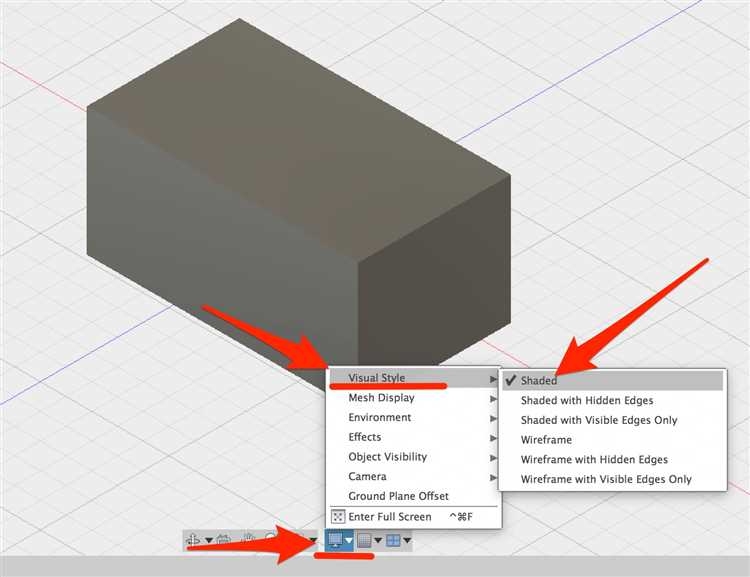
После выбора «Геолокации» открывается панель, где можно изменить источник координат, отключить отображение карты или удалить текущее местоположение. Панель появляется только при наличии активного файла с заданной системой координат.
Если нужной вкладки не видно, включите её через команду RIBBON в командной строке. Для ручного включения панели геолокации используйте команду GEOGRAPHICLOCATION.
Как отключить отображение геолокации на панели инструментов
Чтобы убрать значок геолокации с панели инструментов AutoCAD, откройте вкладку «Вид» в верхнем меню и перейдите в раздел «Панели». В выпадающем списке найдите пункт «Геолокация» и снимите с него галочку. Элемент исчезнет с панели интерфейса.
Альтернативный способ – отключение через настройки интерфейса. В командной строке введите GEOMAPTOGGLE и установите значение 0. Эта команда отключает видимость карты и иконки геопозиции на экране.
Для более глубокого отключения можно использовать команду GEOGRAPHICLOCATION. В появившемся окне нажмите кнопку «Удалить» или «Очистить» (в зависимости от версии AutoCAD), чтобы полностью удалить привязку геолокации из чертежа.
Если значок продолжает отображаться, перейдите в меню Настройки (Options), вкладка Display, и снимите флажок с пункта, отвечающего за отображение картографических элементов на интерфейсе.
Удаление привязки географических координат из чертежа
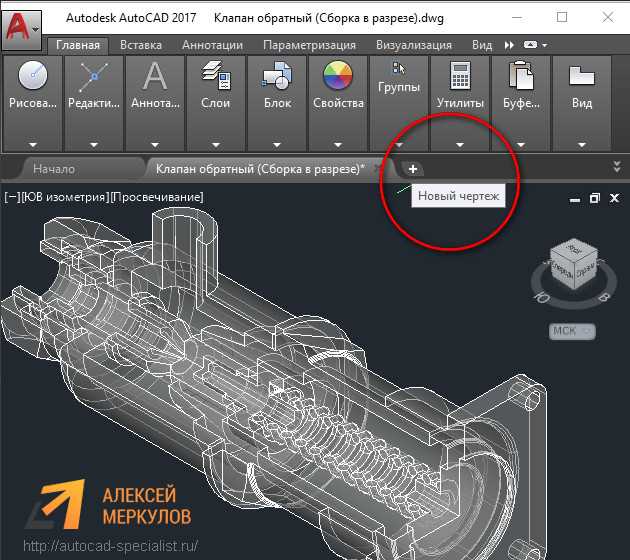
Чтобы полностью убрать географическую привязку из файла AutoCAD, необходимо удалить связанные объекты и ссылки, которые сохраняются даже после отключения отображения геолокации.
- Откройте чертёж, в котором ранее была установлена географическая привязка.
- Введите команду GEOGRAPHICLOCATION и нажмите Enter. Если система предложит изменить текущую привязку – откажитесь, закрыв окно.
- Откройте список слоёв и удалите слой GEOMARK, если он существует. Этот слой создаётся автоматически при добавлении координатной привязки.
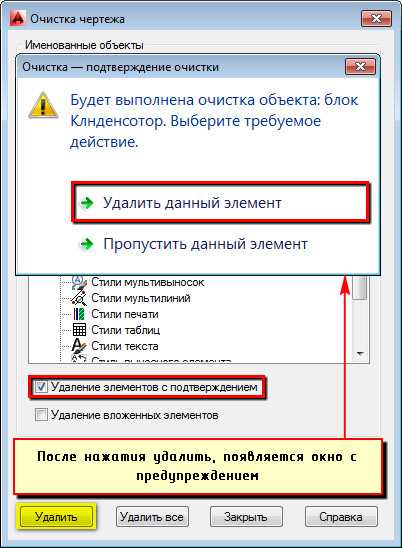
- В командной строке введите MAPCLEAN и выполните очистку чертежа от лишних объектов, включая геометки.
- Включите отображение панелей с помощью CUI (Customize User Interface), если меню геолокации всё ещё отображается. Удалите связанные элементы из рабочей области вручную.
- Сохраните файл под новым именем через SAVEAS, чтобы сбросить метаданные и удалить скрытую информацию о координатной системе.
После этих действий привязка координат будет полностью исключена, и чертёж станет независимым от географических данных.
Как убрать маркер местоположения с рабочей области
Маркер местоположения в AutoCAD отображается в виде значка в виде кружка с крестом, указывающего заданную точку геолокации. Чтобы скрыть его с чертежа, откройте вкладку «Вид» и найдите панель «Координаты». Нажмите на кнопку «Местоположение» и снимите галочку с пункта «Показать маркер местоположения».
Альтернативный способ – использовать команду GEOMARKERVISIBILITY. Введите её в командной строке и задайте значение 0. Это полностью отключит отображение маркера в текущем чертеже.
Если требуется отключить маркер по умолчанию для новых проектов, создайте шаблон с уже скрытым маркером, сохранив настройки в формате DWT. В дальнейшем используйте этот шаблон для новых файлов.
Удаление карты подложки, связанной с геолокацией
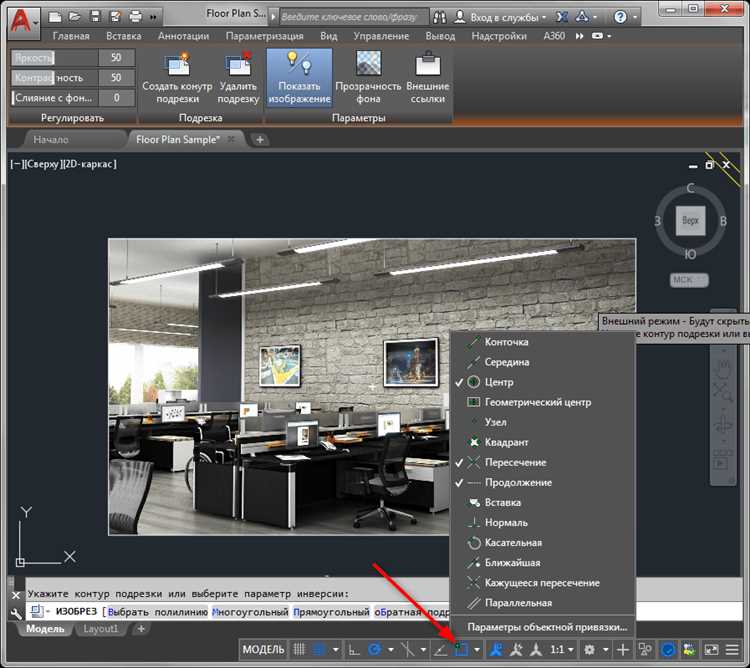
Если в чертёж была добавлена карта с помощью функции геолокации, удалить её можно через диспетчер слоёв или команду GEOMAP.
Откройте диспетчер слоёв (LAYERS) и найдите слой с названием вроде «_MAP», «GEOMAP» или похожим. Этот слой создаётся автоматически при добавлении карты. Убедитесь, что он не заморожен и не заблокирован, затем удалите его. Если удаление невозможно, сначала отключите отображение карты командой GEOMAP с параметром OFF.
Альтернативный способ – ввести в командную строку GEOMAP и выбрать опцию «Нет» (None). Это полностью отключит отображение карты, даже если слой останется в списке. Для окончательного удаления карты используйте команду PURGE, чтобы удалить неиспользуемые элементы, включая карту-подложку.
Если карта продолжает отображаться после отключения, проверьте наличие привязки координатной системы. Команда GEOREMOVE позволяет удалить все параметры геолокации, включая координатную систему и связанную карту.
Настройка шаблона без геолокации для новых проектов
Для создания шаблона без активной геолокации в AutoCAD, нужно выполнить несколько шагов, чтобы исключить связанные с геолокацией функции и элементы. Это важно для предотвращения автоматической привязки к географическим координатам и использования данных о местоположении.
- Отключение геолокации в текущем проекте: Откройте проект, который будет использоваться как шаблон. Перейдите в меню Geolocation и отключите функцию Set Location, если она активна. Это предотвратит привязку проекта к географической сети.
- Создание нового шаблона: После отключения геолокации сохраните проект как новый шаблон. Для этого выберите команду Save As, укажите тип файла DWT и сохраните файл в папке шаблонов.
- Удаление лишних данных геолокации: Включите команду EXPORTTOAUTOCAD или EXPORT, чтобы исключить все данные геолокации, если они были привязаны к объектам, слоям или стилям. Это гарантирует, что шаблон не будет содержать ненужную информацию.
- Проверка настроек геолокации в шаблоне: Откройте сохраненный шаблон и перейдите в Settings в меню Geolocation. Убедитесь, что все настройки географической привязки отключены. Это нужно для предотвращения использования геолокационных данных при начале работы с новым проектом.
После выполнения этих шагов шаблон будет готов к использованию в новых проектах без привязки к географической информации, что исключит наличие элементов геолокации при проектировании.
Как отключить автоматическую загрузку карты при открытии файла
Чтобы отключить автоматическую загрузку карты в AutoCAD при открытии файла, необходимо изменить настройки программы. Это можно сделать через параметр Online Map Settings, который управляет поведением встроенной карты.
Следуйте этим шагам:
- Откройте AutoCAD.
- Перейдите в раздел Настройки. Для этого в командной строке введите команду OPTIONS и нажмите Enter.
- В открывшемся окне настроек выберите вкладку Программы.
- Найдите параметр Автоматическая загрузка карт или Map Auto-load и снимите с него галочку.
- Нажмите OK для сохранения изменений.
Теперь при открытии файлов AutoCAD больше не будет загружаться карта, что ускорит работу программы и избавит от ненужной загрузки данных.
Если необходимо отключить геолокацию для конкретного проекта, можно отключить эту функцию через настройки геоданных. Это поможет предотвратить автоматическое подключение к картографическим сервисам, не нарушая общие настройки AutoCAD.
Удаление геолокационных данных через командную строку AutoCAD
Чтобы удалить геолокационные данные через командную строку в AutoCAD, используйте команду GEOGRAPHICLOCATION. Эта команда позволяет быстро сбросить географические данные, привязанные к чертежу.
Для удаления геолокации выполните следующие действия:
1. В командной строке введите GEOGRAPHICLOCATION и нажмите Enter.
2. Откроется диалоговое окно с текущими географическими данными. Нажмите кнопку «Удалить» для сброса всех привязок к геолокации.
3. После удаления геолокации, данные о местоположении и координатах будут удалены, и чертеж больше не будет привязан к конкретной географической области.
Для окончательного удаления геолокации также можно использовать команду UCS для сброса системы координат, если она была настроена с учётом географического положения.
Вопрос-ответ:
Как удалить меню геолокации в AutoCAD?
Чтобы удалить меню геолокации в AutoCAD, откройте программу, перейдите в «Параметры» через меню «Настройки» и отключите все опции, связанные с геолокацией. Также можно отключить загрузку внешних данных о местоположении, выбрав нужные настройки в разделе «Сервис». После этого меню геолокации не будет отображаться.
Почему в AutoCAD отображается меню геолокации, и как его отключить?
Меню геолокации в AutoCAD появляется по умолчанию при использовании функций, связанных с картографией или местоположением. Чтобы его отключить, нужно зайти в параметры программы и отключить опцию отображения геолокационных данных. В разделе «Сервис» можно отключить использование карты и внешних данных.
Что произойдет, если я удалю меню геолокации в AutoCAD?
Удаление меню геолокации не повлияет на основные функции AutoCAD. Это меню связано только с отображением карты и географических данных. Если оно не используется, можно удалить его без потери функционала программы. Это может облегчить интерфейс и сделать его менее перегруженным, особенно если геолокация не требуется для текущих задач.
Как временно скрыть меню геолокации в AutoCAD без его полного удаления?
Если нужно временно скрыть меню геолокации, а не удалять его, можно просто закрыть панель с географическими данными. Для этого в меню «Просмотр» выберите «Закрыть панель геолокации». Это не отключит геолокацию, но уберет меню с экрана. Если потребуется, его можно снова открыть через тот же раздел меню.
Можно ли восстановить меню геолокации после его удаления в AutoCAD?
Да, если меню геолокации было удалено, его можно вернуть, изменив настройки программы. Для этого в «Параметрах» AutoCAD зайдите в раздел «Сервис» и включите отображение геолокации. Включив эту опцию, меню геолокации снова появится в интерфейсе программы.
Как удалить меню геолокации в AutoCAD?
Для удаления меню геолокации в AutoCAD необходимо отключить соответствующие функции в настройках программы. Для этого перейдите в меню «Параметры» и откройте вкладку «Геолокация». Убедитесь, что опция «Использовать геолокацию» отключена. Это уберет отображение меню геолокации из интерфейса программы. После этого меню больше не будет отображаться в рабочей области AutoCAD.
Можно ли полностью избавиться от функций геолокации в AutoCAD, чтобы они не мешали работе?
Да, в AutoCAD можно не только удалить меню геолокации, но и полностью отключить функции, связанные с географическими данными. Для этого необходимо перейти в настройки программы и в разделе «Геолокация» выключить все опции, связанные с привязкой к картам и координатам. Также, если используются внешние карты или данные о местоположении, их можно удалить, чтобы очистить рабочее пространство от лишней информации.

 Загрузка...