В AutoCAD блоки позволяют объединять несколько объектов в один, упрощая редактирование и повторное использование элементов. Однако при работе с чужими чертежами или импортированными файлами можно столкнуться с ситуацией, когда блок оказывается заблокированным для редактирования или удаления. Такая блокировка может быть вызвана защитой на уровне файла, атрибутами внешних ссылок, или ограничениями в параметрах блоков.
Для начала следует определить тип блокировки. Если блок встроен как аннотативный или имеет зависимость от внешней ссылки (Xref), удалить его напрямую не получится. В таких случаях необходимо сначала отсоединить или разорвать связь с внешним файлом. Это делается через панель Внешние ссылки, где можно отключить или удалить привязку.
Если блок встроен в сам файл, но защищён от изменений, проверьте наличие включённого слоя блокировки. Используйте команду LAYDEL для удаления слоя, на котором находится проблемный блок, при условии, что на нём нет других важных объектов. Также можно использовать команду PURGE с параметром Regapps, чтобы очистить неиспользуемые зарегистрированные приложения, которые могут мешать удалению блока.
При невозможности удаления через стандартные команды поможет редактирование через DesignCenter или использование команды CLASSICXREF, если блок связан с устаревшими внешними данными. Кроме того, в сложных случаях рекомендуется использовать команду INSERTOBJ для выявления внедрённых объектов, маскирующихся под блоки.
Как определить, что блок заблокирован
Еще один способ – выделить блок и открыть его свойства через палитру Properties (Свойства). Если параметр «Разрешено редактирование содержимого» (Allow Exploding или Allow Editing) отключен, это говорит о блокировке. Поле «Имя» при этом остаётся активным, но недоступны опции изменения компонентов.
При попытке войти в блок через команду BEDIT (Редактировать блок), AutoCAD может выдать сообщение: «Блок заблокирован для редактирования» или «Блок защищён». Это явный индикатор.
Если используется XREF (внешняя ссылка), объект также может выглядеть как блок, но быть недоступным для редактирования. В этом случае в палитре XREF будет указан статус «Read-Only» или «Загружено». Такой блок изменить нельзя, и это не связано с его внутренней блокировкой, а с типом вложения.
Также проверьте, не защищён ли файл на уровне DWG. Если блок был вставлен из файла, защищённого от изменений, он может быть заблокирован на уровне внешнего источника.
Проверка свойств блока через палитру «Свойства»
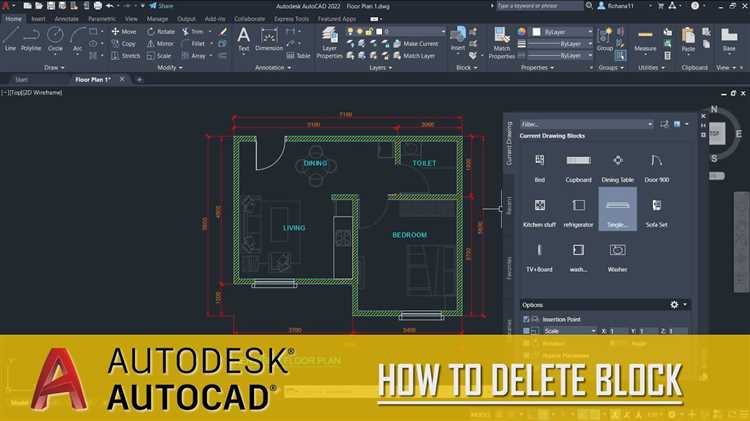
Для определения причин, мешающих удалению блока в AutoCAD, необходимо проверить его свойства через палитру «Свойства». Это позволяет выявить наличие зависимостей, блокировок или вложенных элементов.
- Выделите нужный блок с помощью курсора. Если блок не выделяется, это может указывать на его нахождение на замороженном или заблокированном слое.
- Нажмите Ctrl + 1 или вызовите палитру через команду
PROPERTIES. - В разделе Общие обратите внимание на параметры:
- Имя – используется для поиска блока в диспетчере блоков.
- Слой – проверьте, не заблокирован ли слой. Если да – разблокируйте через диспетчер слоёв.
- Блокировка – значение «Да» означает, что редактирование и удаление ограничены. Измените на «Нет» через свойства.
- В разделе Местоположение и Геометрия проверьте наличие вложенных объектов. Это может быть причиной того, что блок участвует в других зависимых элементах, например, внешних ссылках или динамических блоках.
Если блок невозможно выделить, включите все слои и снимите изоляции, затем повторите проверку.
Удаление блока через диспетчер блоков
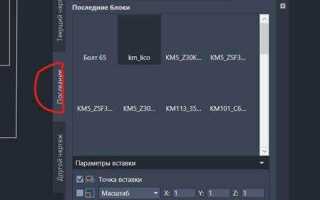
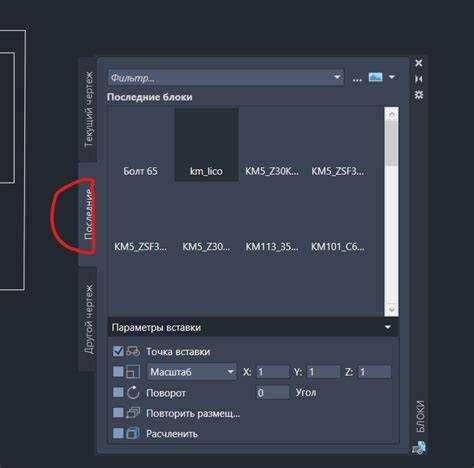
Для удаления заблокированного блока в AutoCAD воспользуйтесь диспетчером блоков (BLOCKS palette), доступным через команду BLOCKS или сочетание клавиш CTRL+SHIFT+2. Это позволяет работать со всеми определениями блоков в текущем чертеже, включая те, которые не размещены на модели.
В диспетчере найдите нужный блок по имени. Если блок активно используется, его удаление будет недоступно. Наведите курсор на блок, щёлкните правой кнопкой мыши и выберите Показать детали, чтобы определить, присутствуют ли вставки на чертеже. При наличии вхождений AutoCAD отобразит количество экземпляров.
Удалите все вхождения блока с помощью команды ERASE или вручную, после чего вернитесь в диспетчер блоков. Повторно вызовите контекстное меню и выберите Удалить. Если пункт остаётся неактивным, проверьте наличие блока внутри других составных объектов (например, внешних ссылок или других блоков) через Проверку зависимостей.
При невозможности удаления даже после очистки всех вхождений используйте команду PURGE, активировав опцию Удалить невидимые элементы. Это позволит принудительно удалить блоки, которые остались в базе данных чертежа, но больше нигде не используются.
Использование команды PURGE для удаления заблокированных элементов
Команда PURGE в AutoCAD позволяет удалить неиспользуемые объекты, включая заблокированные блоки, если они не задействованы в чертеже и не вложены в другие объекты. Чтобы очистить чертёж от таких элементов, необходимо предварительно убедиться, что блоки не имеют ссылок в пространстве модели или листа, а также не используются в атрибутах или динамических параметрах других блоков.
Для запуска команды введите PURGE в командной строке и нажмите Enter. В открывшемся окне выберите пункт «Блоки», затем активируйте опцию «Удалить вложенные элементы». Это позволит системе просканировать все зависимости и попытаться удалить вложенные блоки, включая заблокированные, если они не используются.
Если блок не удаляется, несмотря на попытку очистки, используйте команду CLASSICPURGE для доступа к более детализированному списку элементов. Также проверьте, не включён ли блок в другие блоки – в таком случае потребуется вручную удалить вложенные зависимости.
Дополнительно проверьте наличие ссылок на блоки через команду INSER – если объект присутствует в списке, он считается используемым. Удалите его вхождения вручную, затем повторите PURGE. При работе в сетевой среде или с внешними ссылками удостоверьтесь, что блоки не поступают из подключённых файлов.
Для автоматизации процесса очистки рекомендуется использовать скрипты с последовательным вызовом команд PURGE и -PURGE с ключами ALL и NO для принудительного удаления всех допустимых объектов.
Удаление блока после разблокировки через редактор блоков
Чтобы удалить заблокированный блок в AutoCAD, сначала необходимо изменить его свойства через редактор блоков. Откройте блок двойным щелчком или с помощью команды BEDIT. В открывшемся редакторе снимите защиту от редактирования, убрав флажок «Разрешить только просмотр» в параметрах блок-таблицы. После сохранения изменений (BSAVE или кнопка «Сохранить блок»), блок станет доступен для удаления.
Закройте редактор и вернитесь в основное окно AutoCAD. Убедитесь, что в чертеже больше нет вхождений разблокированного блока. Для этого выполните команду SELECT и введите имя блока. Если объекты найдены, удалите их вручную или через ERASE. После этого вызовите команду PURGE и выберите удаление неиспользуемых блоков. Найдите нужный блок в списке и подтвердите его удаление.
Если блок всё ещё не удаляется, проверьте наличие ссылок на него в аннотативных объектах, динамических блоках или внешних ссылках. Удалите такие зависимости или отредактируйте связанные объекты. Только после полной очистки всех ссылок блок будет полностью удалён из файла чертежа.
Очистка ссылок на внешний блок (Xref), мешающих удалению
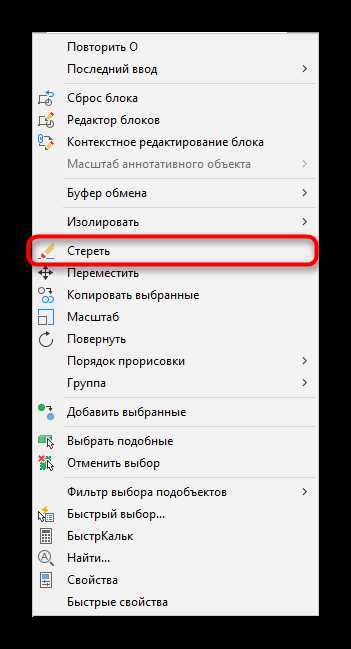
Если в AutoCAD заблокирован внешний блок (Xref), его удаление может быть затруднено из-за оставшихся ссылок на него в чертеже. Чтобы успешно удалить Xref, нужно очистить все ссылки, которые на него указывают.
Первым шагом является проверка состояния Xref. В командной строке выполните команду XR (или используйте панель «Внешние ссылки»). В открывшемся окне вы увидите список подключённых Xref. Если блок всё ещё присутствует в списке, его необходимо отсоединить.
Чтобы отсоединить Xref, выберите его в списке и нажмите кнопку «Отсоединить». Это удалит ссылку на внешний блок, но сам блок может остаться в чертеже, если он был привязан как вставка.
Далее выполните команду ATTACH, чтобы удостовериться, что блок больше не присутствует. Если на чертеже остались ссылки или вставки, это может быть связано с вложенными ссылками, которые автоматически подключаются при открытии чертежа. Чтобы удалить такие ссылки, используйте команду REFEDIT для редактирования связанных объектов.
Проверьте все объекты, связанные с Xref, например, заготовки или элементы с привязанными блоками. Они могут иметь скрытые зависимости, которые мешают удалению. После очистки всех ссылок, Xref будет полностью удалён, и заблокированный объект исчезнет из чертежа.
Также стоит использовать команду REPAIR для диагностики и устранения возможных проблем с привязками, которые могут мешать удалению Xref. Если проблемы сохраняются, стоит проверить настройки сети или работы с серверами, где могут храниться подключённые Xref.
Как действовать, если блок не удаляется даже после всех попыток
Если блок в AutoCAD не удаляется после нескольких попыток, следует проверить несколько факторов, которые могут быть причиной проблемы.
1. Проверьте привязку блоков к внешним ссылкам. Если блок является частью внешней ссылки (XREF), он не может быть удален, пока не будет отключена связь с этим внешним файлом. Отключите внешние ссылки через команду EXTERNALREFERENCES и попробуйте снова удалить блок.
2. Использование команды BEDIT. Иногда блок может содержать вложенные объекты или элементы, которые мешают его удалению. Воспользуйтесь командой BEDIT, чтобы открыть блок в редакторе и удалите нежелательные элементы прямо из редактора. После этого закройте редактор и попробуйте удалить блок снова.
3. Очистка базы данных чертежа. В случае повреждения базы данных чертежа блок может не удаляться из-за ошибок в файле. Используйте команду AUDIT для исправления ошибок базы данных и затем попробуйте удалить блок.
4. Использование команды -EXPORTTOAUTOCAD. Если блок связан с проблемами в версии программы, попробуйте сохранить чертеж в более ранней версии AutoCAD с помощью команды -EXPORTTOAUTOCAD, затем откройте его в старой версии и удалите блок.
5. Проблемы с зависимыми объектами. Иногда блок может быть связан с зависимыми объектами, такими как группы или аннотативные объекты. Включите режим видимости зависимых объектов и удалите их до удаления блока.
6. Использование команды PURGE. Команда PURGE помогает удалить все неиспользуемые элементы, включая блоки. Выполните команду, выбрав опцию Все объекты, чтобы очистить проект от лишних блоков и объектов, которые мешают удалению.
Эти методы помогут справиться с ситуацией, если стандартные способы удаления блока не дали результатов.
Вопрос-ответ:
Что делать, если в AutoCAD заблокирован блок и не удается его удалить?
Для удаления заблокированного блока в AutoCAD следует сначала попробовать разблокировать его. Для этого используйте команду «BEDIT» для открытия блока в редакторе. Если блок не редактируется из-за блокировки, возможно, он был защищен от изменений в настройках или через систему слоев. Проверьте настройки слоев, убедитесь, что слой не заблокирован, и попробуйте снова удалить блок. Если блок не удаляется обычным способом, можно использовать команду «EXPORTTOAUTOCAD» или «WBLOCK» для создания новой версии файла без этого блока.
Какие причины могут привести к блокировке блока в AutoCAD?
Блокировка блока в AutoCAD может произойти по нескольким причинам. Одна из самых распространенных — это защита блока с помощью параметров слоя или привязок к другим объектам, которые нельзя удалить или изменить без определенных прав. Также блоки могут быть заблокированы в случае работы с внешними ссылками (XREF), если исходный файл или внешний источник имеет ограничения на редактирование. Иногда блок может быть заблокирован через системные параметры, например, в случае включенной защиты чертежа от изменений.
Как разблокировать блок в AutoCAD, если команда «BEDIT» не помогает?
Если команда «BEDIT» не решает проблему, следует попробовать другой подход. Один из вариантов — это использовать команду «LAYERS», чтобы проверить, не заблокирован ли слой, на котором находится блок. Если слой заблокирован, его нужно разблокировать, чтобы получить доступ к объектам на нем. Также можно попробовать переместить блок в новый чертеж или использовать команду «XREF» для работы с внешними ссылками, если блок был вставлен таким образом.
Как можно предотвратить блокировку блоков в AutoCAD при работе с чертежами?
Для предотвращения блокировки блоков в AutoCAD при работе с чертежами важно установить правильные настройки слоев и блоков. Регулярно проверяйте права доступа к чертежам, особенно если они используются несколькими пользователями. Включите проверку блокировки слоев перед началом работы, чтобы избежать случайной блокировки объектов. Также рекомендуется избегать использования сложных внешних ссылок (XREF), которые могут быть защищены от редактирования.
Можно ли восстановить удаленный заблокированный блок в AutoCAD?
Если заблокированный блок был случайно удален, его можно восстановить, если у вас есть резервная копия чертежа или использована команда «UNDO» до момента удаления. Если же блок не удается восстановить через отмену изменений, можно попробовать использовать команду «RECOVER», которая позволяет восстановить поврежденные файлы AutoCAD, включая удаленные объекты. Также при использовании внешних ссылок (XREF) можно восстановить блок из исходного файла, если он был добавлен таким способом.
Как удалить заблокированный блок в AutoCAD?
Чтобы удалить заблокированный блок в AutoCAD, необходимо сначала разблокировать его. Для этого используйте команду «BEDIT» или «BLKEDIT» для редактирования блока. Если блок заблокирован через свойства слоя, перейдите в «Слои» и разблокируйте слой, на котором находится блок. После этого блок можно будет удалить, используя команду «ERASE».
Почему блок в AutoCAD заблокирован, и как это исправить?
Блок в AutoCAD может быть заблокирован по нескольким причинам, например, он может быть частью группы или заблокирован через настройки слоя. Чтобы исправить это, откройте панель «Слои» и убедитесь, что слой, на котором находится блок, не заблокирован. Также можно использовать команду «BEDIT», чтобы открыть блок для редактирования и разблокировать его, если это необходимо. В случае, если блок зафиксирован в группе, придется разгруппировать объекты с помощью команды «UNGROUP».

 Загрузка...