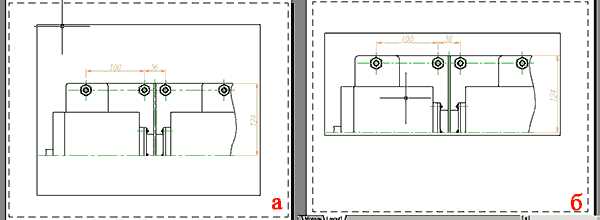
OLE объекты (Object Linking and Embedding) в AutoCAD могут быть полезными для интеграции внешних данных, таких как изображения или таблицы, однако они часто приводят к увеличению размера файла и могут вызывать проблемы при работе с чертежами. Если объект больше не нужен или необходимо очистить чертеж от избыточных данных, важно правильно удалить OLE объекты.
В этой статье рассмотрим пошаговый процесс удаления OLE объектов в AutoCAD, чтобы минимизировать размер файла и улучшить производительность работы с проектами. Начнем с основных методов удаления, включая использование команд и графического интерфейса. Следуя инструкциям, вы сможете быстро и безошибочно очистить чертежи от ненужных объектов.
Для начала важно понимать, что OLE объекты могут быть удалены как вручную, так и с помощью специфических команд в командной строке. Каждый из этих методов имеет свои особенности, которые будут рассмотрены в данной статье. Также стоит учитывать, что неправильное удаление или случайное удаление нужного объекта может повлиять на целостность данных в проекте.
Как найти OLE объекты в чертеже AutoCAD
Для поиска OLE объектов в чертеже AutoCAD выполните следующие шаги:
1. Откройте файл в AutoCAD и перейдите на вкладку «Редактирование» в панели инструментов.
2. В строке команд введите команду OLEOBJECT и нажмите Enter. Это вызовет диалоговое окно, которое покажет все объекты OLE, вложенные в чертеж.
3. Если команда OLEOBJECT не доступна, используйте команду SELECT с фильтром. В командной строке введите SELECT, затем используйте фильтр объектов типа OLE. Введите команду FILTER, чтобы настроить поиск объектов с типом «OLE», затем нажмите Enter.
4. После выполнения поиска можно выделить все найденные OLE объекты, чтобы увидеть их на чертеже. Для выделения используйте команду SELECTALL или вручную выделите объекты на экране.
5. Также можно использовать команду PROPERTIES для просмотра подробных характеристик OLE объектов, включая их тип и путь к исходному файлу, если он привязан к объекту.
6. Для более точного поиска и редактирования OLE объектов используйте панель «Свойства», которая отображает их свойства, такие как имя файла, расширение и состояние. Выберите объект OLE, и панель автоматически отобразит доступную информацию.
7. Чтобы ускорить процесс поиска, ограничьте область поиска, используя слои или выделив только определенные участки чертежа.
Использование команды «EXTERNALREFERENCES» для обнаружения OLE объектов
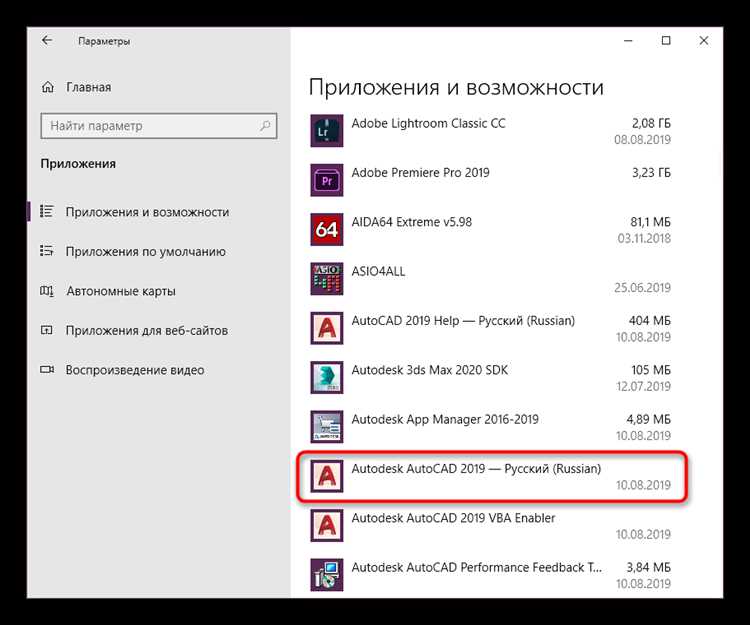
Команда «EXTERNALREFERENCES» в AutoCAD позволяет эффективно управлять внешними ссылками, включая OLE объекты, в вашем проекте. С ее помощью можно быстро обнаружить и проверить все объекты, связанные с внешними данными, которые могут быть встраиваемыми или ссылочными объектами в DWG файле.
Для поиска OLE объектов с помощью этой команды выполните следующие шаги:
1. В командной строке AutoCAD введите команду «EXTERNALREFERENCES» или используйте сокращение «XREF» для вызова панели «Внешние ссылки».
2. На панели «Внешние ссылки» будет отображен список всех ссылок в проекте, включая изображения, PDF-файлы и OLE объекты. Обратите внимание на раздел «OLE объекты», который может содержать как встраиваемые, так и связанные объекты.
3. Важно отметить, что OLE объекты могут отображаться в проекте как элементы типа «Изображение» или «OLE объект». Эти элементы нужно тщательно проверять, чтобы удостовериться, что они правильно внедрены или связаны с проектом.
4. Если вы обнаружите OLE объект в списке, его можно выбрать и с помощью команды «Detach» отсоединить от документа или использовать «Bind» для его корректного добавления в файл проекта.
5. Для дальнейшего управления OLE объектами используйте команду «OLE», чтобы просмотреть дополнительные параметры и управлять вставленными объектами.
Таким образом, команда «EXTERNALREFERENCES» помогает быстро идентифицировать все внешние элементы, включая OLE объекты, и выполнять необходимые действия для оптимизации проекта.
Удаление OLE объектов с помощью команды «OLE» и контекстного меню
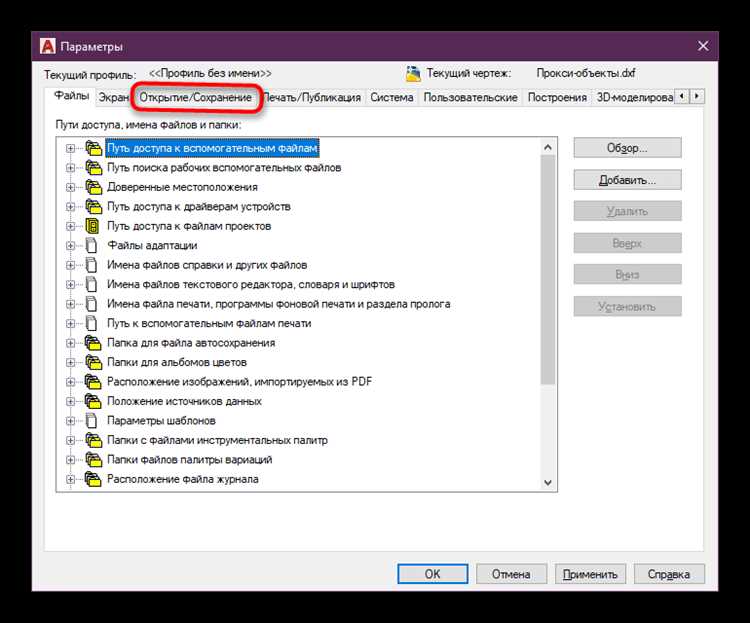
Для удаления OLE объектов в AutoCAD можно воспользоваться командой «OLE» и контекстным меню. Этот процесс достаточно прост, но требует внимательности, чтобы избежать случайного удаления других объектов или данных.
Удаление с помощью команды «OLE»
Чтобы удалить OLE объект с помощью команды «OLE», выполните следующие шаги:
- Активируйте командную строку, набрав команду OLE и нажмите Enter.
- После этого будет предложено выбрать OLE объект, который необходимо удалить.
- Кликните на объект для его выделения.
- Нажмите Enter, чтобы удалить выбранный OLE объект.
Этот метод удобен, когда требуется удалить один конкретный OLE объект без лишних действий. Однако если в чертеже несколько OLE объектов, такой способ может быть менее эффективным, так как нужно вручную выбрать каждый объект для удаления.
Удаление через контекстное меню
Удалить OLE объект можно и через контекстное меню, что может быть удобным при работе с несколькими объектами или при необходимости быстрого удаления.
Для этого:
- Щелкните правой кнопкой мыши на OLE объекте, который хотите удалить.
- В появившемся контекстном меню выберите опцию Удалить.
- Подтвердите удаление, если это необходимо.
Этот метод полезен, если OLE объект уже выделен, и вы хотите быстро удалить его без ввода команды в строку.
Оба метода обеспечивают эффективное удаление OLE объектов, но важно помнить, что при удалении OLE объекта данные, связанные с ним, могут быть утрачены. Поэтому перед удалением убедитесь, что они вам больше не нужны.
Как удалить OLE объект, если он не удаляется стандартными методами
Если OLE объект не удаляется стандартными методами, такими как выделение и нажимание клавиши Delete, можно воспользоваться несколькими альтернативными подходами.
Первым шагом попробуйте использовать команду EXPLODE, чтобы преобразовать OLE объект в обычные элементы, которые можно удалить. Для этого выберите объект, затем введите команду EXPLODE в командной строке и нажмите Enter. После этого объект должен быть преобразован в отдельные элементы, которые легко удалить.
Если объект по-прежнему не удаляется, попробуйте отключить привязку объектов. В некоторых случаях привязка OLE объекта к чертежу может препятствовать его удалению. Отключите привязку с помощью команды UNPLOT, затем попробуйте удалить объект снова.
Если ни один из вышеуказанных методов не помог, проверьте, не блокируется ли объект в блоке. Откройте блок, в который может быть встроен объект, и попытайтесь удалить его через редактор блоков. Для этого используйте команду REFEDIT и редактируйте блок в изоляции.
Другим вариантом является использование сторонних утилит для восстановления чертежей или удаления объектов, которые могут быть повреждены или иметь скрытые зависимости. Эти инструменты могут выявить скрытые данные и принудительно удалить OLE объекты.
Наконец, если объект является частью внешней ссылки (XREF), удостоверьтесь, что вы отключили или удалили соответствующую ссылку. Используйте команду XREF, чтобы проверить и удалить ненужные внешние ссылки, которые могут содержать OLE объекты.
Работа с блоками и внешними ссылками, содержащими OLE объекты
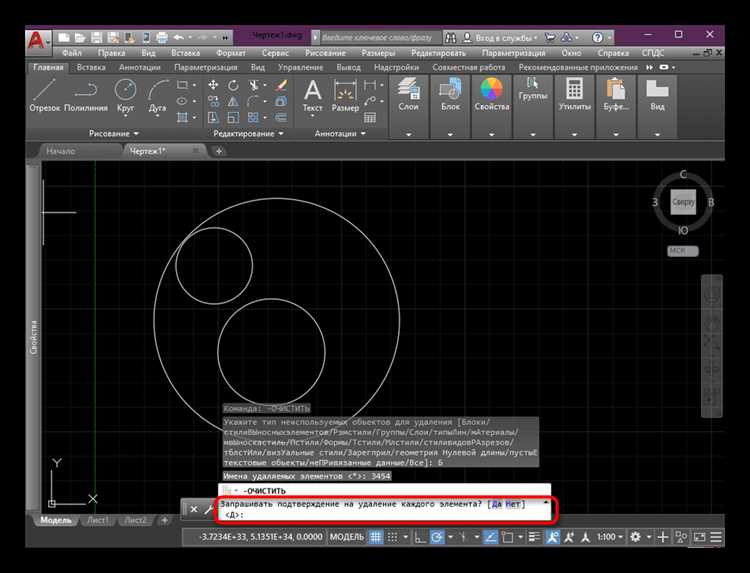
В AutoCAD блоки и внешние ссылки (Xrefs) могут содержать OLE объекты, которые часто приводят к проблемам при работе с файлами, особенно если требуется удалить или заменить эти объекты. Чтобы эффективно работать с такими элементами, необходимо соблюдать несколько ключевых рекомендаций.
При наличии OLE объектов в блоках и внешних ссылках важно помнить, что удаление OLE объекта в одном месте не всегда удаляет его из всего файла. Операции удаления зависят от контекста и типа объекта, используемого в блоке или Xref.
Для работы с блоками и внешними ссылками с OLE объектами можно использовать следующие методы:
- Изучение содержимого блока: Чтобы убедиться в наличии OLE объекта в блоке, используйте команду
REFEDITдля редактирования внешних ссылок или команды редактирования блоков. После этого проверьте наличие встроенных объектов через панель «Свойства» или командуPROPERTIES. - Удаление OLE объекта в блоках: Внутри блока откройте свойства объекта. Если объект OLE отображается как вложение, можно просто выделить его и удалить с помощью клавиши
Delete. - Обработка внешних ссылок (Xrefs): Если OLE объект связан с внешней ссылкой, его удаление также должно быть выполнено в исходном файле, на который ссылается Xref. Это может потребовать открытия оригинального файла и удаления объекта там.
- Использование команды
OLE: КомандаOLEпозволяет просматривать и управлять объектами, связанными с чертежом. В этом режиме можно легко удалить или заменить OLE объекты в блоках или Xrefs.
После удаления OLE объектов в блоках и внешних ссылках рекомендуется использовать команду AUDIT для проверки целостности чертежа и устранения возможных ошибок, связанных с удаленными объектами.
Проверка чертежа после удаления OLE объектов на наличие остаточных данных
После удаления OLE объектов из чертежа важно провести тщательную проверку на наличие остаточных данных, которые могут повлиять на его корректную работу и размер файла. Пропущенные ссылки или неочищенные элементы могут привести к искажениям и увеличению объема файла. Рассмотрим несколько шагов для выявления остаточных данных.
1. Использование команды «AUDIT» для проверки ошибок чертежа. Эта команда сканирует все элементы и выявляет проблемы, связанные с целостностью данных, включая остаточные связи с удаленными OLE объектами. После выполнения команды AutoCAD предложит исправить найденные ошибки, включая неактивные ссылки и элементы, связанные с OLE объектами.
2. Проверка свойства объекта. Откройте каждый элемент, который может быть связан с удаленными OLE объектами, и проверьте его свойства. Если осталась ссылка на внешний файл, это можно выявить через панель свойств или командой «PROPERTIES». Если ссылка обнаружена, её необходимо удалить вручную.
3. Использование команды «XREF» для проверки внешних ссылок. В случае, если OLE объекты были добавлены как ссылки, их наличие может быть зафиксировано в разделе «External References». Отключите или удалите лишние ссылки на внешние файлы, чтобы исключить остаточные данные.
4. Память о блоках и внешних объектах. После удаления OLE объектов могут остаться незаметные блоки с привязками или нестандартные элементы, которые используют внешние ссылки. Команда «PURGE» удаляет неиспользуемые элементы, но важно вручную проверить наличие лишних блоков с привязками и графических объектов, оставшихся после OLE объектов.
5. Проверка системных переменных. Некоторые остаточные данные могут сохраняться в системных переменных, таких как «IMAGEFRAME» или «OLEFRAME». Проверьте их состояние и при необходимости сбросьте параметры через команду «SETVAR».
6. Использование специализированных утилит. Для более глубокого анализа чертежа на наличие остатков от OLE объектов можно использовать сторонние утилиты, такие как CAD Cleaner или AutoCAD Recovery Manager, которые помогут найти и устранить скрытые данные.
Постоянная практика выполнения этих проверок после удаления OLE объектов позволяет поддерживать чистоту и оптимизацию чертежей, избегая проблем с производительностью и размером файлов.
Вопрос-ответ:
Что такое OLE объекты в AutoCAD и зачем их удалять?
OLE объекты (Object Linking and Embedding) в AutoCAD – это объекты, вставленные в чертежи, которые могут быть связаны с внешними файлами, такими как таблицы Excel, изображения, документы Word и другие. Иногда эти объекты могут замедлять работу программы или вызывать проблемы при открытии чертежа. Удаление таких объектов может помочь улучшить производительность и уменьшить размер файла.
Можно ли удалить все OLE объекты из чертежа одновременно?
Да, для удаления всех OLE объектов в чертеже сразу можно использовать команду «EXPORTTOAUTOCAD». Это позволит очистить чертеж от объектов, которые могут быть связаны с внешними приложениями, такими как Word или Excel. Еще один способ – использовать скрипты или команды AutoLISP для массового удаления всех OLE объектов из чертежа.
Почему при удалении OLE объектов в AutoCAD возникают проблемы?
При удалении OLE объектов могут возникать проблемы, если объекты связаны с внешними файлами, которые больше недоступны или перемещены. В таких случаях AutoCAD может не удалить объект правильно или программа может выдавать ошибки. Чтобы избежать таких ситуаций, убедитесь, что все связанные файлы доступны или просто вставьте объекты в формат, не требующий связи с внешними файлами.
Как восстановить удаленные OLE объекты в AutoCAD?
Восстановить удаленные OLE объекты в AutoCAD можно, если у вас есть копия исходного файла или связь с внешним документом сохранена. Если объект был удален случайно, можно воспользоваться командой «UNDO» (отмена) для возвращения в предыдущие этапы работы. Если объект был удален полностью, потребуется повторно вставить его в чертеж из исходного файла или внешней программы.

 Загрузка...