Если вам нужно полностью удалить AutoCAD с компьютера, важно учесть несколько факторов, чтобы избежать проблем с остаточными файлами и повреждениями системы. Простое удаление через стандартные средства Windows не всегда гарантирует полную очистку. Многие пользователи сталкиваются с трудностью удаления всех компонентов программы, таких как настройки, файлы конфигураций и системные данные.
Для начала стоит убедиться, что AutoCAD не работает в фоновом режиме. Закройте все открытые процессы через Диспетчер задач. Затем используйте стандартное средство Windows для удаления программ через «Программы и компоненты». Однако этого недостаточно для полного удаления, так как оставшиеся файлы и реестровые записи могут продолжать занимать место и вызывать ошибки.
Для глубокой очистки необходимо вручную удалить папки, связанные с AutoCAD. Это включает в себя удаление данных в директориях %appdata%, %localappdata%, а также в папке с программными файлами. Важно также очистить реестр от записей, оставшихся после деинсталляции. Чтобы избежать случайных ошибок, используйте специализированные утилиты для очистки реестра и удаление ненужных файлов.
Некоторые версии AutoCAD могут оставлять дополнительные компоненты, такие как вспомогательные библиотеки или установки, которые не удаляются стандартными средствами. В этом случае потребуется удалить эти компоненты вручную или с помощью сторонних программ для очистки.
Рекомендация: После удаления программы перезагрузите компьютер и проверьте его работоспособность, чтобы убедиться в отсутствии ошибок, связанных с остаточными файлами AutoCAD.
Удаление AutoCAD через стандартное средство Windows
Для удаления AutoCAD с компьютера через стандартное средство Windows, выполните следующие шаги:
Шаг 1: Откройте Панель управления. Для этого нажмите Пуск, затем выберите пункт Панель управления. В зависимости от версии Windows, этот пункт может быть доступен через меню «Настройки» или через поиск.
Шаг 2: Перейдите в раздел Программы или Программы и компоненты, где вы увидите список всех установленных программ на вашем компьютере.
Шаг 3: В списке установленных программ найдите AutoCAD. Для упрощения поиска, можно ввести название программы в поле поиска в правом верхнем углу окна.
Шаг 4: Выберите AutoCAD и нажмите Удалить. После этого система предложит вам подтвердить удаление программы.
Шаг 5: Следуйте инструкциям на экране. Возможно, потребуется перезагрузить компьютер для завершения удаления.
Шаг 6: После удаления AutoCAD, рекомендуется проверить наличие оставшихся файлов и папок. Откройте папку C:\Program Files и C:\Program Files (x86), чтобы убедиться, что все файлы AutoCAD были удалены. Если папки остались, их можно удалить вручную.
Шаг 7: Также стоит проверить реестр Windows. Используйте встроенную утилиту regedit для удаления остатков записей, связанных с AutoCAD. Однако будьте осторожны при изменении реестра, так как это может повлиять на работу системы.
После выполнения этих шагов, AutoCAD будет полностью удален с вашего компьютера.
Как удалить остаточные файлы AutoCAD после удаления программы
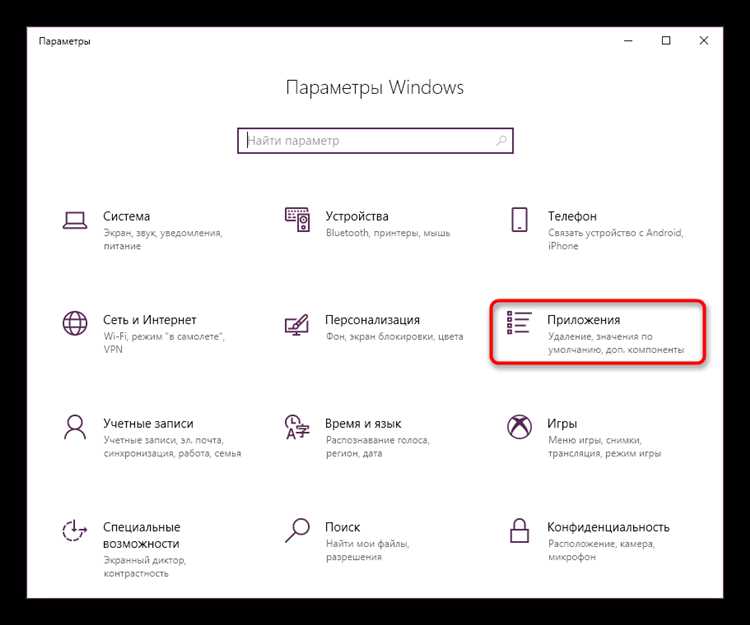
После удаления AutoCAD могут оставаться остаточные файлы, которые занимают место на жестком диске и могут влиять на производительность системы. Чтобы полностью избавиться от ненужных данных, выполните несколько шагов.
1. Удаление через стандартное приложение «Удаление программ». Если вы использовали стандартный метод удаления, сначала убедитесь, что программа действительно удалена. Откройте «Панель управления» и проверьте, что AutoCAD больше не присутствует в списке установленных программ.
2. Очистка папки программы. После удаления программы остаются папки и файлы, связанные с AutoCAD. Проверьте и удалите следующие директории, если они остались:
- C:\Program Files\Autodesk\AutoCAD
- C:\ProgramData\Autodesk\AutoCAD
- C:\Users\<Имя_пользователя>\AppData\Roaming\Autodesk
- C:\Users\<Имя_пользователя>\AppData\Local\Autodesk
3. Очистка реестра. В реестре могут остаться записи, относящиеся к настройкам AutoCAD. Для очистки реестра откройте редактор реестра (regedit) и удалите все ключи, содержащие слова «AutoCAD» и «Autodesk». Будьте осторожны, удаляя записи реестра, так как это может повлиять на работу других программ.
4. Использование специализированных утилит. Для автоматического поиска и удаления остаточных файлов можно использовать утилиты, такие как CCleaner, которые очищают реестр и системные папки от ненужных данных, оставшихся после удаления программ.
5. Проверка временных файлов. Некоторые остаточные файлы могут храниться в папке с временными файлами Windows. Перейдите в папку %temp% (нажмите Win+R и введите %temp%) и удалите все содержимое. Также стоит очистить кэш браузеров и другие временные файлы.
6. Повторная перезагрузка компьютера. После выполнения всех этих шагов перезагрузите компьютер, чтобы изменения вступили в силу и система очистила остаточные процессы.
Удаление AutoCAD с помощью утилиты «Программы и компоненты»
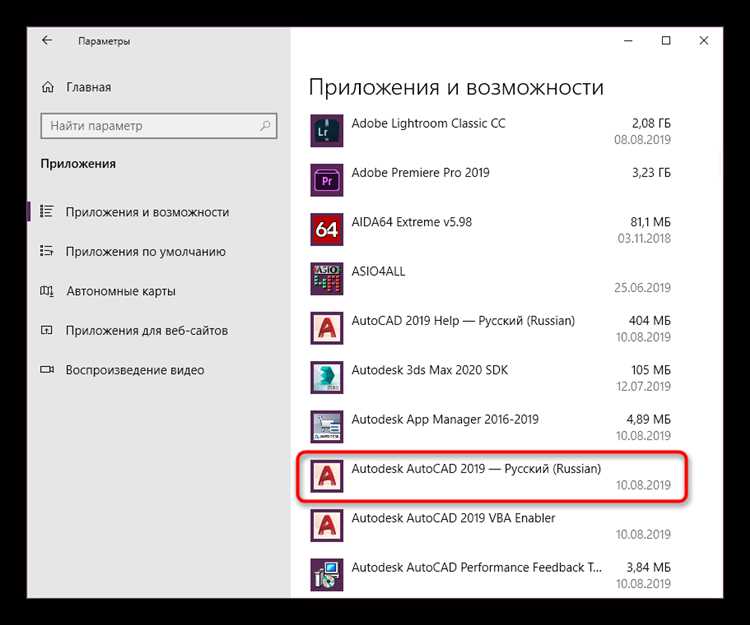
Для удаления AutoCAD с компьютера через стандартную утилиту «Программы и компоненты» выполните следующие шаги:
1. Откройте меню «Пуск» и перейдите в «Панель управления». В Windows 10 и более поздних версиях можно ввести «Панель управления» в строке поиска и выбрать нужный пункт.
2. В открывшемся окне выберите раздел «Программы», а затем «Программы и компоненты». Это откроет список установленных на компьютере программ.
3. Прокрутите список и найдите AutoCAD. Выберите его, кликнув левой кнопкой мыши.
4. Нажмите на кнопку «Удалить» в верхней части окна. Подтвердите действие, если будет необходимо.
5. Следуйте инструкциям мастера удаления. В процессе могут быть предложены дополнительные параметры, такие как удаление всех связанных с программой данных, например, настроек и файлов шаблонов. Если хотите полностью избавиться от всех компонентов, выберите эту опцию.
6. После завершения удаления перезагрузите компьютер. Это необходимо для того, чтобы изменения вступили в силу и оставшиеся компоненты AutoCAD были окончательно удалены из системы.
Данный способ подходит для стандартных установок AutoCAD. Если программа была установлена с использованием дополнительных параметров или через инсталляторы, могут потребоваться другие методы удаления.
Удаление AutoCAD с использованием командной строки
Для удаления AutoCAD с компьютера через командную строку можно использовать стандартные инструменты Windows. Этот способ может быть полезен, если традиционное удаление через Панель управления не работает или нужно выполнить удаление на нескольких машинах. Процесс состоит из нескольких шагов.
1. Откройте командную строку с правами администратора. Для этого нажмите клавишу Windows, введите «cmd», затем правой кнопкой мыши выберите «Запуск от имени администратора».
2. Используйте утилиту WMIC (Windows Management Instrumentation Command-line) для удаления программы. В командной строке введите следующую команду:
wmic product where "name like 'AutoCAD%'" call uninstall
Эта команда отобразит список установленных программ, имя которых начинается с «AutoCAD», и инициирует их удаление. Если вы хотите удалить конкретную версию AutoCAD, уточните её название в команде.
3. Подтвердите удаление. После выполнения команды начнется процесс деинсталляции. Вам может потребоваться подтвердить действия, чтобы продолжить. Это зависит от конфигурации системы и установленной версии AutoCAD.
4. После завершения процесса перезагрузите компьютер, чтобы завершить удаление и очистить оставшиеся файлы и реестровые записи.
Для удаления могут быть также использованы дополнительные параметры командной строки, если необходимо удалить программу без лишних запросов на подтверждение или выполнить удаление в фоновом режиме.
Использование командной строки предоставляет быстрый и эффективный способ удаления AutoCAD, особенно в случаях, когда стандартные методы не срабатывают или нужно выполнить массовое удаление программ.
Удаление реестра и настроек AutoCAD вручную
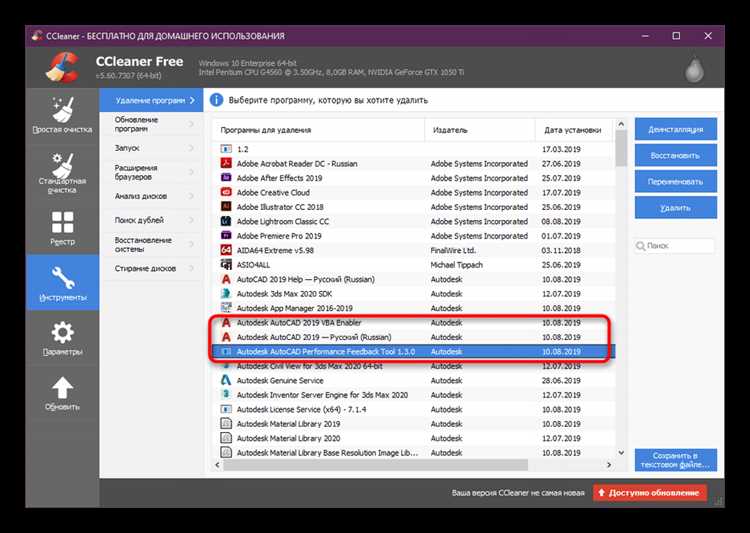
После удаления программы AutoCAD через стандартные средства Windows остаются записи в реестре и файлы настроек, которые могут повлиять на работу других версий программы или вызвать проблемы при повторной установке. Чтобы очистить систему, нужно удалить эти записи вручную.
Перейдите в редактор реестра. Для этого нажмите Win + R, введите regedit и нажмите Enter. Перед изменением реестра рекомендуется создать его резервную копию, чтобы при ошибке можно было восстановить прежнее состояние.
В редакторе реестра найдите следующие ключи:
- HKEY_CURRENT_USER\Software\Autodesk\AutoCAD – этот раздел содержит настройки текущего пользователя для всех версий AutoCAD.
- HKEY_LOCAL_MACHINE\SOFTWARE\Autodesk\AutoCAD – записи, относящиеся к глобальным настройкам системы.
- HKEY_LOCAL_MACHINE\SOFTWARE\WOW6432Node\Autodesk\AutoCAD – для 64-битных версий программ.
Удалите все ключи, связанные с AutoCAD. Чтобы это сделать, щелкните правой кнопкой мыши на нужном разделе и выберите Удалить.
После этого необходимо очистить папки настроек программы. Обычно они находятся в следующих путях:
- C:\Users\Имя_пользователя\AppData\Roaming\Autodesk\AutoCAD
- C:\Users\Имя_пользователя\AppData\Local\Autodesk\AutoCAD
- C:\ProgramData\Autodesk\AutoCAD
Удалите все файлы и папки, связанные с AutoCAD. Эти данные включают настройки пользовательского интерфейса, шаблоны и другие важные файлы программы, которые не удаляются автоматически.
После очистки реестра и папок настроек рекомендуется перезагрузить компьютер. Это позволит убедиться, что все изменения вступили в силу, и система больше не содержит остатков программы AutoCAD.
Как удалить AutoCAD, если стандартные методы не помогают
Если стандартные способы удаления AutoCAD через «Панель управления» или сторонние программы не приводят к результату, стоит попробовать несколько более глубоких методов. Это поможет полностью избавиться от программы, включая все её компоненты, настройки и остаточные файлы.
Первым шагом будет использование инструмента удаления через командную строку. Откройте командную строку с правами администратора, введите команду wmic product where "name like 'AutoCAD%'" call uninstall и нажмите Enter. Эта команда инициирует удаление всех версий AutoCAD, установленных на компьютере, без необходимости обращения к стандартным интерфейсам.
Если этот метод не сработал, следует обратиться к инструментам для очистки реестра. Откройте редактор реестра (наберите regedit в меню «Пуск»), и вручную удалите ключи, связанные с AutoCAD. Проверьте следующие пути:
HKEY_LOCAL_MACHINE\SOFTWARE\Autodesk\AutoCADHKEY_CURRENT_USER\Software\Autodesk\AutoCADHKEY_LOCAL_MACHINE\SOFTWARE\Microsoft\Windows\CurrentVersion\Uninstall
Не забудьте перед изменением реестра создать его резервную копию. Удалите все записи, связанные с AutoCAD, но будьте осторожны, чтобы не затронуть другие важные данные в реестре.
Следующим шагом будет удаление остатков файлов программы. Даже если AutoCAD был удалён, в системе могут остаться папки с временными файлами и данными. Проверьте следующие директории:
C:\Program Files\Autodesk\C:\Users\<имя_пользователя>\AppData\Local\Autodesk\C:\Users\<имя_пользователя>\AppData\Roaming\Autodesk\
Удалите все оставшиеся папки вручную. Это поможет избежать ненужных файлов, которые могут мешать установке другой версии или новой программы.
Если эти шаги не дали результата, можно попробовать утилиту AutoCAD Uninstaller, которая специально предназначена для удаления всех компонентов программы. Также существуют сторонние программы для более тщательной очистки системы, такие как CCleaner, которые могут найти остаточные файлы и удалить их.
Последний шаг – перезагрузка системы. Это гарантирует, что все изменения вступят в силу, и программа будет полностью удалена.
Удаление AutoCAD на MacOS: пошаговая инструкция
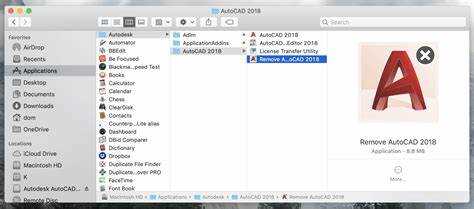
Для удаления AutoCAD с компьютера на MacOS потребуется выполнить несколько шагов. Это включает как удаление основного приложения, так и очистку оставшихся файлов, чтобы полностью удалить программу.
- Закрытие AutoCAD – перед удалением убедитесь, что приложение не запущено. Для этого закройте AutoCAD через меню или используйте сочетание клавиш
Cmd + Q. - Перемещение приложения в корзину – откройте папку
Программыи найдите AutoCAD. Перетащите иконку приложения в корзину, либо используйте правый клик и выберитеПереместить в корзину. - Удаление оставшихся файлов – приложение оставляет после себя дополнительные файлы и папки в различных системных каталогах. Для их удаления перейдите в следующие места и удалите связанные с AutoCAD файлы:
/Library/Application Support/Autodesk/Library/Preferences/com.autodesk.autocad/Library/Caches/com.autodesk.autocad/Library/Logs/Autodesk
- Очистка корзины – после удаления файлов из системы не забудьте очистить корзину. Для этого откройте корзину и выберите
Очистить корзину. - Проверка остаточных файлов – для полного удаления воспользуйтесь сторонними утилитами, такими как
AppCleaner, чтобы убедиться, что все файлы, связанные с AutoCAD, были удалены.
После выполнения этих шагов AutoCAD будет полностью удалён с вашего Mac.
Удаление AutoCAD с компьютера с учетом лицензий и серийных номеров
Перед удалением AutoCAD необходимо убедиться, что сведения о лицензии и серийном номере сохранены. Эти данные могут потребоваться при повторной установке или передаче лицензии.
- Откройте Autodesk Desktop App или Autodesk Account (account.autodesk.com).
- Перейдите в раздел «Управление продуктами и загрузками».
- Найдите установленную версию AutoCAD и зафиксируйте серийный номер, ключ продукта и тип лицензии (подписка или постоянная лицензия).
- Если использовалась автономная активация, экспортируйте файл лицензии через «Autodesk License Manager».
После сохранения лицензионной информации:
- Закройте все приложения Autodesk.
- Откройте «Панель управления» → «Программы и компоненты».
- Удалите AutoCAD, затем отдельно удалите вспомогательные модули: Autodesk Material Library, Autodesk Genuine Service и Autodesk Licensing Service.
Для удаления лицензии с устройства:
- Откройте
C:\ProgramData\Autodesk\AdLMи удалите папки, содержащие данные о лицензиях. - Очистите реестр:
HKEY_LOCAL_MACHINE\SOFTWARE\Autodesk\Licenses(предварительно сделайте резервную копию).
Дополнительно:
- Используйте официальный инструмент Autodesk Licensing Support Tool для сброса лицензий.
- Если используется Autodesk Flex, отключите устройство в онлайн-кабинете в разделе «Устройства».
Только после завершения всех шагов можно быть уверенным, что AutoCAD и его лицензии полностью удалены с компьютера.
Вопрос-ответ:
Почему после удаления AutoCAD через «Программы и компоненты» он всё ещё оставляет папки и записи в реестре?
Удаление через стандартный инструмент Windows не всегда затрагивает все компоненты. AutoCAD создаёт дополнительные файлы и ключи в реестре, которые не входят в основной пакет удаления. Это могут быть временные файлы, кэш, пользовательские настройки, а также библиотеки, установленные вместе с программой. Чтобы избавиться от них, нужно вручную проверять системные папки, такие как AppData, ProgramData, и использовать редактор реестра с осторожностью.
Можно ли полностью удалить AutoCAD без использования сторонних программ?
Да, можно, но процесс будет более трудоёмким. Придётся вручную удалять остатки после стандартного удаления. Это включает в себя проверку папок Program Files, ProgramData, AppData (Local и Roaming), а также поиск и удаление ключей в реестре, связанных с AutoCAD и Autodesk. Такой подход требует внимательности и понимания, какие файлы и записи можно трогать, чтобы не повредить систему.
Нужно ли удалять записи в реестре после удаления AutoCAD? Это безопасно?
Если вы хотите избавиться от всех следов, то да, но делать это нужно с осторожностью. В реестре могут остаться ключи, связанные с лицензией, настройками интерфейса и путями установки. Обычно они находятся в ветках `HKEY_CURRENT_USER\Software\Autodesk` и `HKEY_LOCAL_MACHINE\SOFTWARE\Autodesk`. Прежде чем удалять что-либо, лучше сохранить резервную копию реестра. Если вы не уверены, какие записи можно трогать, лучше ограничиться удалением файлов в системных папках.
После удаления AutoCAD остался ярлык и папка в меню «Пуск». Это нормально?
Такое бывает, особенно если удаление прошло с ошибками или прерывалось. Ярлыки и элементы в меню «Пуск» можно удалить вручную. Для этого откройте папку `C:\ProgramData\Microsoft\Windows\Start Menu\Programs\` и найдите папки или файлы, связанные с AutoCAD. Если они не удаляются, попробуйте сделать это от имени администратора. Также стоит проверить автозагрузку, вдруг остались процессы, которые больше не нужны.

 Загрузка...