Прокси-объекты в AutoCAD возникают, когда в чертеже используются внешние объекты или приложения, не поддерживаемые текущей версией программы. Эти объекты могут создавать сложности при работе с файлами, замедляя производительность и увеличивая их размер. Удаление прокси-объектов важно для обеспечения стабильности работы с чертежами, особенно при передаче файлов между различными версиями программы или при необходимости обмена данными с другими пользователями. Однако, важно подходить к удалению прокси объектов так, чтобы не потерять ценные данные или элементы чертежа.
Проблемы с прокси-объектами возникают, когда AutoCAD не может корректно распознать или обработать сторонние данные, встраиваемые в чертежи. Эти объекты могут скрывать часть информации, например, нестандартные атрибуты или визуальные элементы, что затрудняет редактирование и совместную работу. Удаление прокси объектов должно быть осознанным и внимательным процессом, чтобы избежать потери важной информации, особенно если чертежы используют специализированные библиотеки или сторонние приложения для добавления функционала.
Рекомендации по удалению прокси-объектов: Первый шаг – это использование команды EXPORTTOAUTOCAD, которая позволяет сохранить файл в формат, максимально совместимый с текущей версией AutoCAD. Это может помочь избавиться от лишних прокси-объектов, не затрагивая ключевые данные чертежа. Если файл не требует использования сторонних приложений, можно использовать команду DELOBJ для удаления прокси-объектов, однако следует учитывать, что некоторые данные могут быть удалены вместе с ними.
Также полезно регулярно проверять чертежи на наличие прокси-объектов через команду PROXYNOTICE, которая позволяет настроить уведомления и предотвратить случайное удаление важных данных. Этот подход позволяет точно контролировать, какие объекты будут удалены, и избежать нежелательных изменений в чертежах.
Как идентифицировать прокси объекты в AutoCAD
Прокси объекты в AutoCAD представляют собой элементы, созданные сторонними приложениями или расширениями, которые не поддерживаются стандартными средствами программы. Чтобы выявить такие объекты, необходимо понимать несколько ключевых признаков.
1. Иконка прокси объекта. В командной строке AutoCAD при работе с прокси объектами будет отображаться соответствующее сообщение. Также, такие объекты могут отображаться с иконкой, указывающей на их не родную природу. Это позволяет быстро заметить их в чертежах.
2. Использование команды PROXYGRAPHICS. Включив эту настройку в AutoCAD, можно гарантировать, что при отображении чертежа будут видны визуальные элементы прокси объектов, даже если они не поддерживаются вашей версией программы. Эта настройка полезна для мониторинга наличия таких объектов.
3. Проверка с помощью команды _LIST. Вызывая команду _LIST для выбранного объекта, можно получить информацию о его свойствах. Если в результатах появится информация о том, что объект является прокси, это будет являться прямым индикатором его происхождения.
4. Использование системы Xrefs. Прокси объекты часто возникают в файлах, прикрепленных в качестве внешних ссылок (Xrefs). В таких случаях важно проверять все внешние ссылки и убедиться, что они не содержат прокси объектов, которые могут не отображаться должным образом на других компьютерах или версиях AutoCAD.
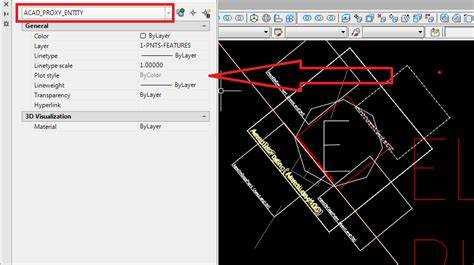
5. Отображение информации в окне «Палитра свойств». При выборе прокси объекта в AutoCAD в панели свойств часто будет отображаться информация, относящаяся к стороннему приложению, которое создало этот объект. Это может быть полезным инструментом для диагностики.
6. Визуальные изменения в чертеже. Иногда прокси объекты влияют на визуализацию чертежа, изменяя стили отображения, размеры или другие параметры. Это также может служить индикатором их присутствия.
Методы удаления прокси объектов без потери данных
Для успешного удаления прокси объектов в AutoCAD без потери данных, необходимо соблюдать несколько ключевых принципов. Каждый из них ориентирован на сохранение целостности чертежа и предотвращение ошибок в процессе работы.
Первым шагом является использование команды EXPORTTOAUTOCAD, которая позволяет экспортировать объекты с сохранением всех данных и атрибутов. Это полезно, если объект связан с внешними данными, и их нужно сохранить при удалении прокси.
Для более точного удаления можно применить TRANSFER команду, которая позволяет переносить элементы, связанные с прокси объектами, в новый чертеж. Этот метод поможет избежать потери специфических данных и атрибутов, привязанных к объекту, и обеспечит правильную работу с ними в дальнейшем.
Если необходимо удалить только сам прокси объект, не затронув связанные с ним данные, можно воспользоваться командой DELETE, применяя ее в сочетании с фильтрами. Важно настроить фильтрацию так, чтобы удалялись исключительно прокси-элементы, а все атрибуты и дополнительные данные оставались нетронутыми.
Использование команды AECTOACAD также является эффективным методом. Она преобразует все элементы, включая прокси объекты, в стандартные элементы AutoCAD, что позволяет избежать ошибок при удалении и преобразовании объектов в формат, совместимый с другими версиями программы.
Кроме того, для обеспечения целостности данных рекомендуется регулярно создавать резервные копии чертежей перед удалением любых объектов. Это даст возможность восстановить данные в случае неожиданных сбоев или ошибок.
Особое внимание стоит уделить проверке и корректировке внешних ссылок, так как прокси объекты могут быть связаны с внешними файлами или базами данных. Рекомендуется перед удалением прокси объектов проверять эти связи с помощью команды BOUNDARY для уточнения того, какие данные могут быть потеряны.
Таким образом, для удаления прокси объектов без потери данных важно использовать сочетание команд и инструментов AutoCAD, а также следить за сохранением всех связанных данных и атрибутов. Важно помнить о регулярных проверках и резервном копировании данных для предотвращения ошибок и потери информации.
Настройки и инструменты AutoCAD для работы с прокси объектами
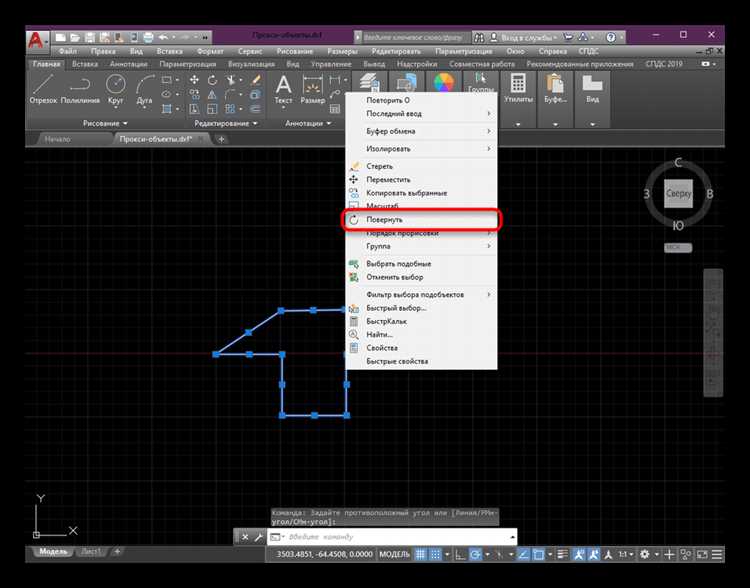
Для эффективной работы с прокси объектами в AutoCAD необходимо настроить параметры, которые помогут минимизировать проблемы при открытии и редактировании чертежей, содержащих эти объекты. Существует несколько инструментов и опций, которые обеспечивают корректную обработку и удаление прокси объектов без потери данных.
1. Параметры работы с прокси объектами
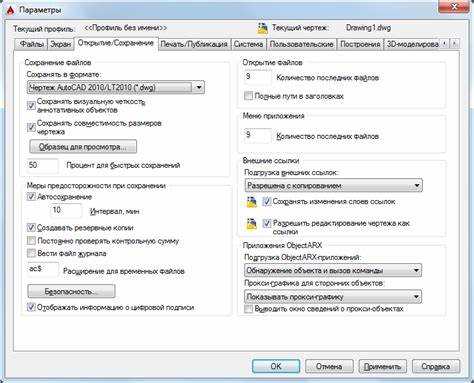
В AutoCAD настройка параметров работы с прокси объектами осуществляется через меню «Опции». Для этого нужно выполнить следующие шаги:
- Откройте диалоговое окно «Опции» командой
OPили через меню «Правка». - Перейдите на вкладку «Дисплей» и выберите раздел «Прокси объекты».
- В этом разделе можно установить уровень отображения прокси объектов: «Включить», «Выключить» или «Заменить с аналогом».
При выборе параметра «Включить» прокси объекты будут отображаться в чертеже, что полезно для работы с нестандартными объектами. Если параметр установлен как «Выключить», то прокси объекты не будут отображаться и не будут влиять на редактирование чертежа. Режим «Заменить с аналогом» позволяет заменять прокси объекты их аналогами, доступными в стандартных библиотечных блоках.
2. Команды для работы с прокси объектами
Для удаления или замены прокси объектов в AutoCAD разработаны несколько команд:
PROXYNOTICE– позволяет настроить предупреждения при обнаружении прокси объектов.PROXYOBJECTS– с помощью этой команды можно включить или отключить отображение прокси объектов в чертеже.EXPORTTOAUTOCAD– экспортирует текущий чертеж в формат, который не поддерживает прокси объекты. Этот метод полезен, когда нужно передать чертеж другому пользователю без зависимости от специфичных для приложения объектов.REMOVEPROXY– позволяет удалить прокси объекты из чертежа. Важно учитывать, что при удалении прокси объектов можно потерять связанные с ними данные, если они не были заменены аналогами или не сохранены в других форматах.
3. Работа с внешними ссылками и блоками
При работе с внешними ссылками (Xrefs) или блоками, содержащими прокси объекты, рекомендуется использовать настройку «Невидимые элементы» в панели «Ссылки» для исключения ненужных данных. Для эффективного удаления прокси объектов, находящихся в внешних ссылках, следует использовать команду XREF для открытия и редактирования этих ссылок, а затем применить REMOVEPROXY для их удаления.
4. Использование средств проверки и очистки чертежа
Для предотвращения проблем с прокси объектами рекомендуется регулярно использовать инструмент «Проверка чертежа» (команда AECTOACAD). Эта утилита позволяет сканировать чертеж на наличие прокси объектов и сообщает о возможных ошибках, связанных с их присутствием. В результате анализа можно удалить или заменить такие объекты до начала полноценной работы с чертежом.
5. Важные замечания
Не все данные, связанные с прокси объектами, могут быть восстановлены после их удаления. Поэтому важно заранее убедиться, что все нужные элементы были правильно заменены или сохранены в альтернативных форматах. В случае сомнений рекомендуется создавать резервные копии чертежей перед удалением прокси объектов.
Как сохранить важные данные при удалении прокси объектов
Удаление прокси объектов в AutoCAD может привести к потере данных, если не предпринять меры для их сохранения. Для того чтобы избежать потерь, важно заранее подготовиться и следовать нескольким шагам, которые помогут сохранить всю необходимую информацию.
Первым шагом является создание резервных копий. Это необходимо делать перед удалением любых объектов, включая прокси. Резервная копия файла позволит восстановить данные в случае ошибки или непредвиденных проблем. Использование автоматических инструментов для создания копий, например, автосохранений в AutoCAD, также является хорошей практикой.
Следующим этапом является проверка зависимостей. Прокси объекты могут содержать ссылки на другие элементы, такие как блоки или внешние данные. Перед удалением стоит использовать команду EXPORTTOAUTOCAD, которая экспортирует все элементы и данные в стандартный формат AutoCAD. Это обеспечит сохранение всех зависимостей и сведений, которые могут быть утрачены при прямом удалении прокси.
Кроме того, важно использовать команду AECTOACAD, которая позволяет конвертировать прокси объекты в стандартные объекты AutoCAD. Это действие поможет избежать потери данных, поскольку после конвертации объект становится полностью совместимым с исходным форматом AutoCAD. Однако при этом следует быть внимательным к функциональности объектов, так как некоторые уникальные свойства прокси могут быть утрачены.
Не стоит забывать о метаданных. Многие прокси объекты содержат важные метаданные, которые могут быть недоступны после их удаления. Для сохранения метаданных используйте команду DATAEXTRACTION, которая позволяет извлечь и сохранить информацию о всех объектах чертежа, включая прокси. Эта информация затем может быть использована для восстановления данных в новом проекте.
Если необходимо удалить конкретный прокси объект без потери данных, используйте команду DELETE с указанием параметра сохранения данных. Такой подход позволяет минимизировать утрату информации и избежать случайных ошибок.
В завершение, после удаления прокси объектов, важно провести проверку всех оставшихся данных на целостность и корректность. Использование проверенных инструментов для восстановления данных поможет избежать потерь и сохранит точность чертежа.
Проблемы совместимости и предотвращение потери данных при удалении прокси
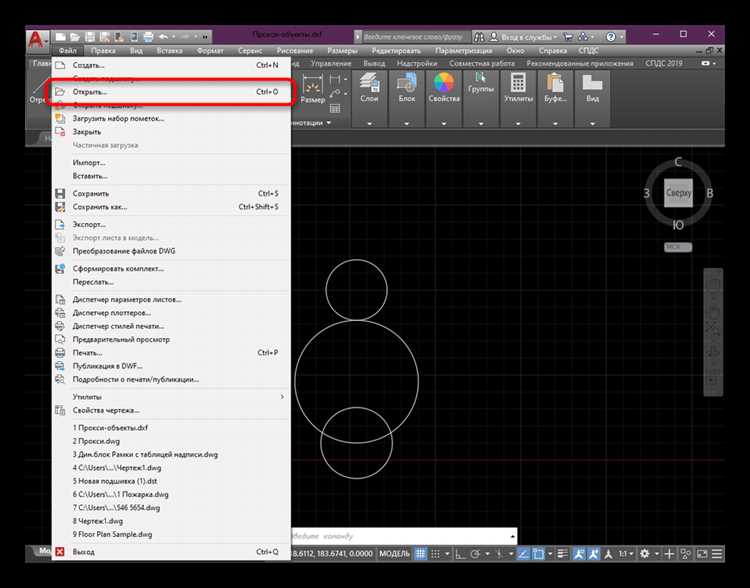
Для предотвращения потери данных перед удалением прокси объектов важно провести несколько подготовительных шагов. В первую очередь, необходимо удостовериться, что все элементы, связанные с прокси, не являются критичными для текущего проекта. Это можно сделать, используя команду PROXYGRAPHICS, которая позволяет отображать графику прокси-объектов и оценить их влияние на чертеж.
Одним из важных этапов является создание резервной копии проекта. Это поможет в случае некорректного удаления восстановить исходное состояние файла. Резервные копии должны быть созданы до выполнения операции удаления, чтобы избежать необратимых потерь данных, связанных с удалением прокси объектов.
Если проект должен быть совместим с более ранними версиями AutoCAD, то перед удалением прокси объектов рекомендуется выполнить процедуру «Подготовки для предыдущей версии». Это позволит удалить специфичные данные прокси, не влияя на работу чертежа в более старых версиях программы.
Для профессионалов, работающих с файлами, содержащими множество прокси объектов, эффективным решением будет использование скриптов, которые автоматизируют процесс удаления, проверяя, что все критические данные были сохранены. Скрипты могут проверять зависимости и предупреждать пользователя о возможных потерях перед удалением.
Важно помнить, что после удаления прокси объектов важно проводить проверку целостности данных в проекте. Для этого следует тщательно осмотреть все элементы, связанные с удалёнными объектами, чтобы убедиться, что они не утратили функциональность и не стали невидимыми или нестабильными.
Рекомендации по тестированию после удаления прокси объектов

После удаления прокси объектов в AutoCAD важно провести серию тестов, чтобы убедиться в целостности данных и функциональности чертежа. Основные моменты, которые стоит проверить:
- Проверка целостности объектов: Убедитесь, что все объекты, связанные с прокси, были корректно удалены и не повлияли на остальные элементы чертежа. Прокси объекты могут скрывать ошибки, которые появляются только после их удаления. Используйте команду «AUDIT» для проверки на наличие ошибок.
- Проверка связи с внешними базами данных: Если чертеж использует ссылки на внешние базы данных или сторонние приложения, проверьте их работоспособность. Убедитесь, что после удаления прокси объекты не нарушили эти связи.
- Проверка пользовательских функций: Если в проекте используются пользовательские функции, убедитесь, что после удаления прокси объекты они продолжают работать корректно. Это можно сделать, проверив доступность всех пользовательских команд и функциональных кнопок.
- Проверка производительности: Удаление прокси объектов может улучшить производительность. Оцените время загрузки файла, а также отклик программы при выполнении различных операций (например, панорамирование, масштабирование).
- Проверка отображения графики: Проверьте, отображаются ли все элементы правильно, и не возникают ли визуальные артефакты. Это особенно важно, если прокси объекты были связаны с визуализацией или представлением специфичных данных.
Для более детальной проверки можно использовать стандартные инструменты AutoCAD, такие как команду «EXPORTTOAUTOCAD» для создания нового файла без прокси объектов и сравнения его с исходным. Также полезно сохранять резервные копии до удаления прокси, чтобы вернуть данные в случае обнаружения ошибок.
Вопрос-ответ:
Что такое прокси объекты в AutoCAD и почему их удаление важно?
Прокси объекты в AutoCAD — это элементы, которые используются для работы с объектами, созданными в сторонних приложениях или в другом контексте. Они необходимы для совместимости, однако могут создавать проблемы при передаче файлов или при открытии чертежей в разных версиях AutoCAD. Удаление прокси объектов позволяет уменьшить размер файла и повысить его совместимость с другими версиями программы.
Как удалить прокси объекты в AutoCAD без потери данных?
Чтобы удалить прокси объекты в AutoCAD, нужно использовать команду «EXPORTTOAUTOCAD» или инструмент «Purge» для очистки чертежа от лишних элементов. Важно перед удалением проверить, что данные, связанные с прокси объектами, не потеряются. Иногда это можно сделать, сохраняя файл в формате, который не поддерживает прокси объекты, а затем снова открывая его в нужной версии AutoCAD.
Могут ли прокси объекты повлиять на производительность AutoCAD?
Да, наличие прокси объектов может повлиять на производительность AutoCAD, особенно если таких объектов много. Они могут замедлить открытие и сохранение чертежей, а также усложнить их обработку. Очистка файла от этих объектов помогает ускорить работу программы и уменьшить её зависания при открытии больших чертежей.
Что произойдет, если я удалю прокси объекты без предварительной проверки?
Если прокси объекты будут удалены без предварительной проверки, возможно, потеряются важные данные или функциональность, связанная с объектами, созданными в сторонних приложениях. Некоторые свойства объектов или их визуализация могут стать недоступными, если не были сохранены в стандартных форматах AutoCAD.
Как можно избежать появления прокси объектов в AutoCAD?
Чтобы избежать появления прокси объектов в AutoCAD, следует использовать только те версии приложений и расширений, которые поддерживаются вашей версией AutoCAD. Также можно отключить создание прокси объектов в настройках программы, чтобы AutoCAD не создавал их при открытии или сохранении файлов, созданных в сторонних программах.
Что такое прокси объекты в AutoCAD и зачем их удалять?
Прокси объекты в AutoCAD — это элементы, созданные или модифицированные с использованием сторонних приложений или настроек. Эти объекты могут вызвать проблемы при открытии чертежей в других версиях AutoCAD или на компьютерах, где отсутствуют соответствующие настройки или плагины. Удаление прокси объектов необходимо для обеспечения совместимости чертежей и минимизации ошибок, возникающих из-за неподдерживаемых элементов.
Как можно удалить прокси объекты в AutoCAD, не потеряв данных?
Чтобы удалить прокси объекты без потерь данных, нужно воспользоваться функцией «Удалить прокси», которая доступна в AutoCAD. При этом важно перед удалением создать резервную копию чертежа, чтобы избежать потери важных данных. Можно также использовать команду «EXPORTTOAUTOCAD» для сохранения чертежа в более ранней версии AutoCAD, где эти объекты не будут присутствовать, но сохранится вся информация, которая не зависит от прокси.

 Загрузка...