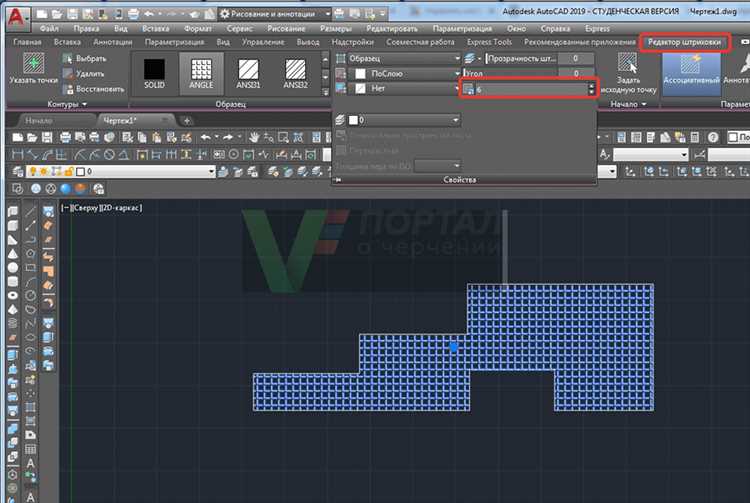
Штриховка в Автокаде часто используется для обозначения различных материалов или участков, что делает проект более информативным. Однако в некоторых случаях необходимо удалить штриховку с объекта, чтобы облегчить работу с чертежом или улучшить визуализацию. Процесс удаления штриховки может показаться простым, но требует знания нескольких ключевых моментов, чтобы избежать ошибок и сохранить целостность чертежа.
Для удаления штриховки из объекта в Автокаде существует несколько способов. Один из них – использование команды HATCH с параметром «Удалить». Важно помнить, что при удалении штриховки следует учитывать, не разрушит ли это другие элементы чертежа. Например, если штриховка является частью сложного объекта, её удаление может привести к изменению структуры чертежа, особенно если она применяется в динамических блоках или других связанных элементах.
Для удаления штриховки важно точно определить её принадлежность к объекту. Использование команды HATCHEDIT позволяет модифицировать или полностью удалить штриховку с объекта. При этом стоит обратить внимание на выбор правильных параметров в диалоговом окне, чтобы исключить случайное удаление других объектов или слоёв.
Совет: В случае, если штриховка наносится на несколько объектов одновременно, для её удаления можно использовать команду SELECT, чтобы выделить все связанные элементы и удалить только нужные штриховки. Перед этим рекомендуется сохранить копию чертежа, чтобы избежать потери данных, если процесс удаления будет выполнен ошибочно.
Как удалить штриховку с объекта с помощью команды HATCH
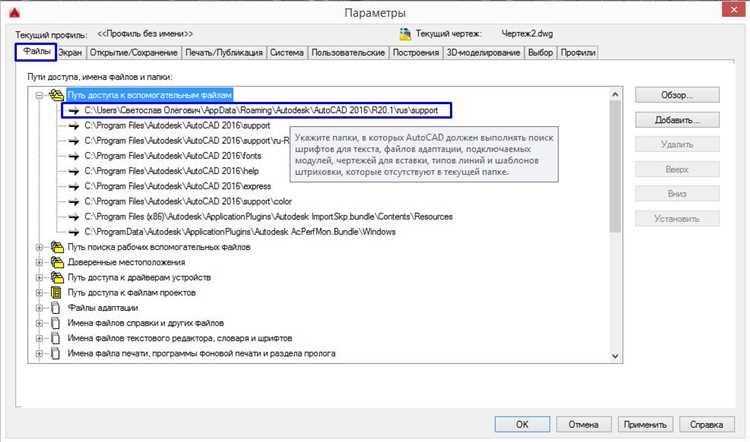
Для удаления штриховки с объекта в AutoCAD, используйте команду HATCH. Эта команда позволяет не только добавлять, но и редактировать или полностью удалять штриховку, связанную с объектами.
Шаг 1: Активируйте команду HATCH. Для этого введите команду HATCH в командной строке или выберите её из меню.
Шаг 2: После активации команды выберите штриховку, которую хотите удалить. Для этого можно кликнуть по области штриховки. Важно, чтобы объект был выделен, иначе команда не сможет выполнить действие.
Шаг 3: После выделения штриховки, в командной строке отобразится набор опций. Введите команду Remove или выберите её из выпадающего списка для удаления штриховки с объекта.
Шаг 4: Завершите удаление, нажав Enter. Штриховка будет удалена, а объект останется без изменений, за исключением отсутствия заполнения.
Также можно использовать команду BOUNDARY для создания нового объекта, если после удаления штриховки требуется новая граница.
Если штриховка не удаляется, убедитесь, что объект не связан с другими элементами через блоки или внешние ссылки. В таком случае потребуется сначала разгруппировать объект или отключить привязки.
Использование инструмента «Удалить штриховку» для простых объектов
Для удаления штриховки с простых объектов в AutoCAD используется инструмент «Удалить штриховку», который позволяет быстро и точно очистить объект от ненужных элементов. Этот инструмент эффективен при работе с прямоугольниками, кругами и другими геометрическими фигурами, которые были затушеваны с помощью штриховки.
Чтобы удалить штриховку, выполните следующие шаги:
- Активируйте команду «Удалить штриховку» через панель инструментов или командную строку, введя HATCHEDIT и выбрав опцию Удалить.
- Выберите объект, с которого требуется удалить штриховку. При этом AutoCAD автоматически распознает все штриховки, связанные с объектом.
- Подтвердите действие, нажав клавишу Enter. Штриховка будет удалена, оставив объект без изменений.
Если штриховка была наложена на несколько объектов, инструмент позволит удалить её только с выбранного элемента, не затрагивая другие объекты на чертеже.
При удалении штриховки важно учитывать, что она не оставляет следов на объекте, и сам объект остаётся в исходном виде. Если необходимо вернуть штриховку, её можно повторно добавить с помощью стандартного инструмента «Штриховка».
Удаление штриховки через меню контекстного клика
- Щелкните правой кнопкой мыши на объекте с штриховкой.
- В контекстном меню выберите пункт «Удалить штриховку» (Hatch Delete).
После этого штриховка будет удалена, а объект останется без изменений. Такой способ эффективен, когда нужно удалить штриховку с одного или нескольких объектов без использования командной строки.
Если штриховка применяется к нескольким объектам, можно выделить все объекты и удалить штриховку одновременно через контекстное меню. Важно, чтобы штриховка не была заблокирована, иначе команда не будет работать.
Данный метод позволяет быстро работать с объектами, особенно в сложных чертежах с множеством штриховок.
Как убрать штриховку, если она скрыта в многослойном чертеже
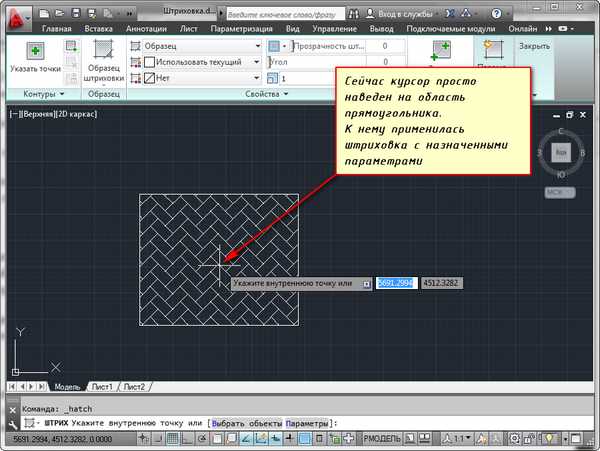
Если штриховка скрыта в многослойном чертеже, есть несколько способов её отображения и удаления. Причины этого могут быть различными, от настроек слоёв до характеристик самого объекта. Важно учитывать каждую из них для точного решения проблемы.
- Проверьте видимость слоя. Штриховка может находиться на слое, который скрыт. Для этого откройте панель слоёв, убедитесь, что слой с штриховкой активен и видим. При необходимости включите видимость слоя, на котором находится штриховка.
- Использование команды «ISOLATE» или «UNISOLATE». Иногда штриховка скрывается из-за включённого изолятора объектов. Для её возвращения используйте команду «UNISOLATE» или снимите изоляцию с объекта. Это позволит отобразить все элементы на слое, включая штриховку.
- Проверьте свойства объектов. Если штриховка отображается как объекты, их свойства могут быть изменены. Например, убедитесь, что штриховка не имеет установленных прозрачностей или наложений, которые делают её невидимой. Проверьте её цвет и плотность линий через свойства объекта.
- Удалите штриховку с помощью команды «HATCHEDIT». Используйте команду «HATCHEDIT» для изменения или удаления штриховки. Важно выбрать правильную область для редактирования. Если штриховка находится в сложном участке с несколькими перекрывающимися объектами, можно воспользоваться фильтрами, чтобы выделить только нужную штриховку.
- Проверьте настройки в визуализации. В некоторых случаях штриховка скрыта в зависимости от выбранной визуализации или стиля отображения. Переключитесь на другие режимы визуализации (например, «2D Wireframe» или «Hidden»), чтобы убедиться, что штриховка отображается корректно.
- Использование команды «HATCH» для создания новой штриховки. Если штриховка по-прежнему не отображается или не удаётся её найти, можно попробовать удалить текущую и создать новую с помощью команды «HATCH». Это обновит все настройки и автоматически избавит от возможных ошибок при отображении.
Эти шаги помогут вам правильно отобразить и удалить скрытую штриховку, если она расположена на одном из слоёв в многослойном чертеже. Убедитесь, что вы проверили каждый аспект, включая настройки слоёв, визуализации и свойства объекта.
Удаление штриховки с помощью фильтров выбора объектов
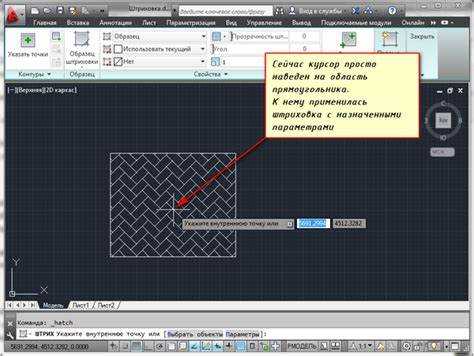
Для эффективного удаления штриховки в AutoCAD используйте фильтры выбора объектов, которые позволяют быстро изолировать штриховки и удалить их. Это особенно полезно в сложных чертежах с множеством элементов.
Для начала выберите команду FILTER, которая открывает диалоговое окно фильтра. В нем нужно задать параметры фильтрации, чтобы выбрать только объекты типа «Штриховка». Для этого в разделе Свойства выберите «Тип объекта» и установите значение «Хатч» (HATCH).
После того как фильтр применен, все штриховки будут выделены. Для удаления нажмите Delete или используйте команду Erase. Важно, что фильтр сохраняется для дальнейшего использования, и вы можете в любой момент применить его снова.
Если требуется удалить штриховку из конкретной области, например, внутри определенного контурного объекта, используйте опцию «Выбор по объектам» в фильтре. Это позволит выбрать только те штриховки, которые находятся внутри выбранного объекта, исключая остальные.
Метод с фильтрами удобен, когда необходимо удалить несколько штриховок, не затрагивая другие объекты чертежа, или когда объекты отличаются по свойствам, что делает выбор более точным и быстрым.
Что делать, если объект с штриховкой является блоком
Для удаления штриховки из блока выполните следующие шаги:
1. Разблокировка блока: Чтобы работать с элементами внутри блока, нужно сначала разобрать блок. Для этого используйте команду Explode. Она позволит разделить блок на составляющие его объекты, в том числе и штриховку. После выполнения команды блок больше не будет объединён, и штриховка станет отдельным объектом, который можно удалить.
2. Изменение содержимого блока: Если вы не хотите разбирать блок, можно отредактировать его содержимое. Используйте команду Refedit, чтобы войти в режим редактирования блока. Найдите штриховку внутри блока и удалите её, затем сохраните изменения. Это действие не повлияет на остальные элементы блока.
3. Использование атрибутов: Если блок содержит атрибуты, которые могут воздействовать на отображение штриховки, стоит проверить настройки этих атрибутов. Некоторые блоки могут включать скрытые параметры, которые управляют видимостью элементов, включая штриховку.
4. Обновление блока: После удаления штриховки из блока рекомендуется обновить сам блок, чтобы все изменения были правильно зафиксированы. Для этого используйте команду Block для пересоздания блока с обновлённым содержимым.
Таким образом, при удалении штриховки из блока важно понимать, как она интегрирована в структуру блока, и выбирать оптимальный способ редактирования в зависимости от потребностей проекта.
Удаление штриховки в зависимых xref-ссылках
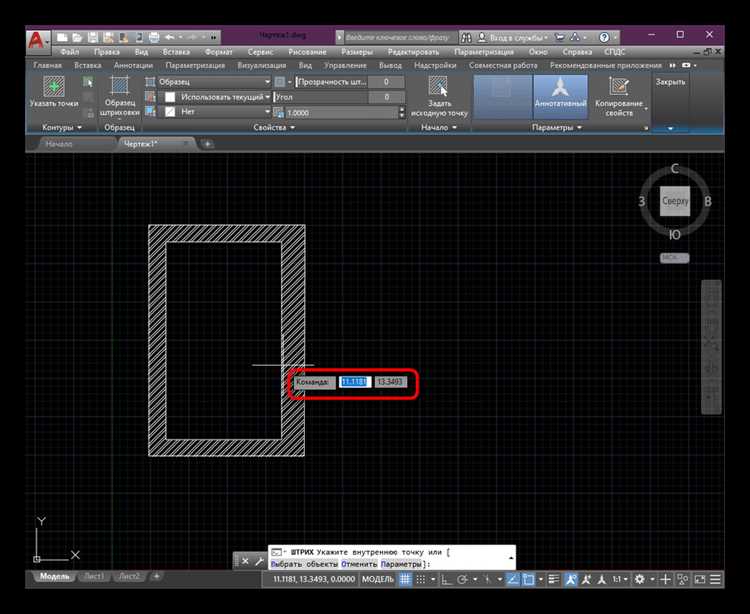
Когда объект, содержащий штриховку, связан с внешней ссылкой (xref), удаление штриховки может повлиять на несколько чертежей. Чтобы избежать ошибок, важно учитывать зависимости между xref и основным чертежом. Прежде чем удалить штриховку, нужно разобрать, как именно она интегрирована в xref-ссылку.
Для начала убедитесь, что штриховка не является частью xref-ссылки. Для этого откройте внешний файл, который содержит штриховку, и проверьте, если она привязана к объектам в чертеже. Если это так, необходимо сначала изменить или удалить штриховку в xref-ссылке, а затем обновить ссылку в основном чертеже. Для этого используйте команду «XREF» в командной строке для доступа к менеджеру внешних ссылок.
Если же штриховка была вставлена в xref в виде объекта, для удаления штриховки потребуется открыть сам xref и удалить её вручную. После этого выполните команду «RELOAD» в основным чертеже для обновления изменений. Это предотвратит появление старой штриховки, которая уже была удалена из xref.
Иногда штриховка в xref-ссылке может быть связана с блоком. В таком случае для удаления штриховки потребуется сначала разобрать блок, используя команду «BEDIT». После редактирования блока и удаления штриховки, закройте редактор блока и сохраните изменения.
Обратите внимание, что если xref-ссылка используется в нескольких чертежах, изменения, сделанные в одном из них, повлияют на остальные. Рекомендуется тщательно проверять все файлы на наличие зависимостей перед внесением изменений.
Вопрос-ответ:
Как удалить штриховку, не затронув остальные элементы чертежа?
Для удаления только штриховки нужно сначала выделить её отдельно. Проще всего это сделать с помощью команды **QSELECT** — в открывшемся окне выбрать тип объекта «Hatch». Это позволит выбрать все штриховки в чертеже или только в нужной области, если предварительно выделить нужную рамку. После этого нажмите **Delete**. Остальные элементы останутся на месте, если они не были выделены.
Почему иногда не получается удалить штриховку с помощью клавиши Delete?
В некоторых случаях штриховка может быть включена в блок или находиться на замороженном/заблокированном слое. Если это блок — его нужно сначала разобрать с помощью команды **EXPLODE**, затем повторно выделить штриховку и удалить. Если слой заблокирован — разблокируйте его в диспетчере слоёв, затем повторите попытку удаления.
Можно ли удалить только часть штриховки внутри границы?
Частичное удаление штриховки как таковой невозможно, так как она считается единым объектом. Однако можно изменить её границы: например, вычесть лишнюю часть с помощью команды **HATCHEDIT** и редактирования контура. Другой вариант — удалить штриховку и создать новую с нужной формой.
Чем отличается удаление штриховки вручную от использования фильтра?
При ручном удалении пользователь сам кликает по каждой штриховке, что может занять много времени, особенно при большом количестве объектов. Фильтр (например, через **QSELECT** или **FILTER**) позволяет выделить штриховки по типу, слою, цвету и другим параметрам за несколько секунд. Это удобнее при работе с крупными чертежами или повторяющимися элементами.
После удаления штриховки осталась её граница. Как её убрать?
Если при создании штриховки была опция «Сохранять границу», то граница становится отдельным объектом — полилинией или окружностью. Она не исчезает при удалении самой штриховки. Чтобы её убрать, нужно выделить эту линию вручную и удалить отдельно. Упростить задачу можно, используя команду **SELECTSIMILAR** для выделения объектов того же типа.

 Загрузка...