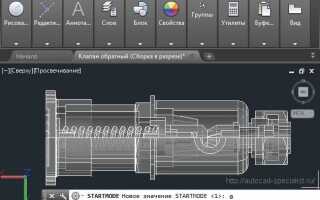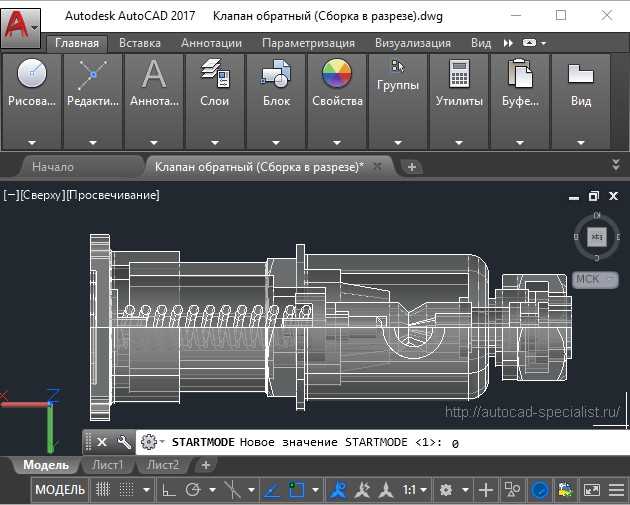
Шаг 1: Отключение привязки к модели
Прежде чем приступить к удалению, убедитесь, что вы не привязаны к модели, а работаете в пространстве листа. Для этого переключитесь на вкладку «Layout», если вы еще не находитесь в этом пространстве. После этого можно будет безопасно удалить стенд, не затронув модель.
Шаг 2: Выбор нужного стенда
Перейдите на вкладку «Layout» и выберите стенд, который хотите удалить. Это можно сделать через панели «Model» или «Layout». Если стенд активен, он будет отображаться с голубым фоном. Убедитесь, что выбран правильный лист, так как операция удаления необратима.
Шаг 3: Удаление стенда
Для удаления стенда щелкните правой кнопкой мыши на названии листа внизу экрана и выберите опцию «Delete». Если в проекте несколько листов, их также можно удалить аналогичным образом, следуя той же процедуре для каждого листа поочередно.
Шаг 4: Очистка оставшихся элементов
После удаления стенда могут остаться некоторые элементы, такие как привязки и аннотативные объекты. Для полной очистки используйте команду «PURGE», чтобы удалить все ненужные данные из чертежа, освободив пространство.
Важно: перед удалением стенда стоит проверить, не содержит ли он информацию, которую можно использовать в других частях проекта. При необходимости сделайте копию перед удалением.
Открытие файла с установленным стендом в AutoCAD
Для начала работы с файлом, содержащим стенд, откройте AutoCAD и выберите опцию «Открыть» через меню «Файл» или используйте команду «OPEN» в командной строке. Найдите и выберите нужный файл с расширением .dwg, который содержит стенд. Важно убедиться, что все привязки и внешние ссылки, связанные с файлом, корректно загружены при открытии, иначе элементы стенда могут быть отображены неправильно.
При открытии файла AutoCAD автоматически загружает все установленные блоки, стили и внешние ссылочные файлы, включая стенд. Если на момент открытия программы вы обнаружили предупреждения о недоступных внешних ссылках, необходимо будет вручную загрузить недостающие файлы или исправить пути к ним через настройки «Привязки» или «Внешние ссылки».
После загрузки файла с установленным стендом убедитесь, что все элементы отображаются правильно. Используйте команду «ATTEDIT» для редактирования атрибутов блоков стенда, если это требуется. Важно проверять, что не нарушены связи между блоками и их атрибутами при загрузке, иначе возможна потеря информации или искажение данных.
Если файл открылся с ошибками или отсутствуют некоторые элементы, рассмотрите возможность обновления или переустановки ссылок на элементы стенда через команду «XREF» или «REFERENCE». Также проверьте, чтобы версия AutoCAD была совместима с файлом стенда, поскольку несоответствие версий может привести к проблемам с отображением или функциональностью.
Использование команды «Xref» для поиска ссылок на стенд
1. В командной строке введите команду «Xref» и нажмите Enter. Откроется диалоговое окно «Менеджер внешних ссылок», где будут отображены все активные ссылки, включая стенды.
2. В списке ссылок найдите объект, который соответствует стенду. Ссылки могут быть указаны по имени файла или пути к нему. Для удобства можно отсортировать список по столбцам «Тип» или «Имя».
3. Выберите нужную ссылку и правой кнопкой мыши откройте контекстное меню. Здесь можно выбрать опцию «Удалить», чтобы удалить ссылку на стенд, или «Отсоединить», если вы хотите временно удалить её из проекта, но сохранить в списке ссылок.
4. Если ссылка на стенд использует несколько файлов, убедитесь, что все связанные элементы удалены. Для этого можно использовать команду «Xref Bind», чтобы зафиксировать все связи в одном файле и позже проще удалить ненужные элементы.
5. После удаления ссылки стоит проверить проект на наличие оставшихся следов стенда, используя команду «Find» для поиска объектов, связанных с этой ссылкой. Это позволит исключить случайные зависимости, которые могли остаться в других частях чертежа.
Удаление внешней ссылки через «Manage Xrefs»
Для удаления внешней ссылки в AutoCAD через панель «Manage Xrefs» выполните следующие шаги:
-
Откройте вкладку «Insert» в верхнем меню и выберите инструмент «Manage Xrefs». Это откроет панель управления внешними ссылками (Xrefs).
-
На панели «External References» вы увидите список всех внешних ссылок, подключенных к текущему чертежу.
-
Найдите нужную ссылку в списке. Щелкните по ней правой кнопкой мыши и выберите «Detach» (Удалить). Это удалит связь между вашим чертежом и внешним файлом.
-
Для окончательного удаления файла с диска выберите «Unload» (Отгрузить) перед удалением. Это поможет избежать случайного удаления важной информации.
-
После удаления или выгрузки внешней ссылки проверьте, не появились ли в вашем чертеже пустые пространства или объекты, связанные с этим файлом. В случае необходимости, выполните очистку с помощью команды «Purge» для удаления ненужных объектов.
Важно помнить, что если внешний файл используется в других чертежах, его удаление приведет к потере связи в этих документах. Убедитесь, что внешний файл больше не нужен в других проектах, прежде чем окончательно его удалять.
Удаление блоков, связанных с стендом
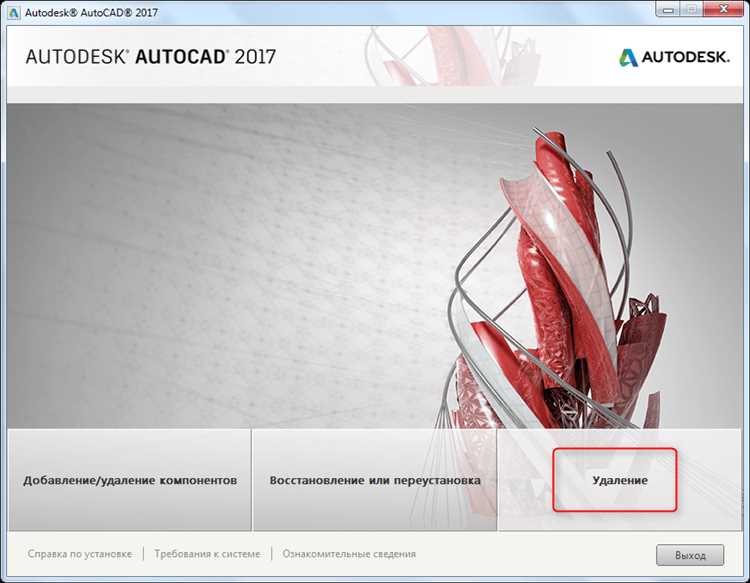
Чтобы удалить блоки, связанные со стендом в AutoCAD, выполните несколько шагов, которые помогут избежать случайных ошибок и сохранить работоспособность чертежа. Важно точно понимать, какие блоки необходимо удалить, чтобы не нарушить структуру проекта.
1. Начните с поиска всех блоков, которые могут быть связаны с конкретным стендом. Для этого используйте команду ATTEDIT, которая позволяет редактировать атрибуты блоков. Введите команду в командной строке и проверьте, есть ли у блока атрибуты, относящиеся к стенду.
2. Примените команду BLOCKREPLACE, чтобы заменить старые блоки, связанные с удаляемым стендом, на новые, если это необходимо. Это позволяет избежать удаления блоков, которые могут быть еще использованы в других частях чертежа.
3. Используйте команду EXTERNALREFERENCES (XREF) для выявления внешних ссылок, которые могут содержать блоки. При необходимости отсоедините эти ссылки, чтобы исключить влияние блоков из внешних файлов.
4. Чтобы удалить блоки из чертежа, используйте команду ERASE, выделив объекты, связанные с стендом. Убедитесь, что выбранные элементы действительно являются блоками, а не группами или другими объектами, которые нельзя удалить без последствий.
5. После удаления блоков выполните команду AUDIT для проверки чертежа на наличие ошибок. Это поможет убедиться, что после удаления блоков не возникли проблемы с чертежом.
6. Если удаление блока приводит к потере важных данных, используйте команду UNDO для отмены изменений и повторного удаления с учетом всех зависимостей.
Как удалить объект стенда с помощью команды «Purge»
Команда «Purge» в AutoCAD позволяет эффективно удалять неиспользуемые объекты, включая элементы стенда, которые не требуются в чертеже. Для удаления объекта стенда выполните следующие шаги:
1. Откройте чертеж, содержащий объект стенда, который необходимо удалить.
2. Введите команду «Purge» в командной строке и нажмите Enter.
3. В появившемся диалоговом окне выберите категорию объектов, которые хотите очистить. Для удаления объекта стенда выберите «Пустые блоки» или другие связанные элементы, если объект является частью блока или нестандартного элемента.
4. В списке объектов, доступных для очистки, найдите элементы, относящиеся к стенду, и отметьте их. Это может включать блоки, стили, или другие ресурсы, которые были использованы в стенде.
5. После выбора ненужных объектов нажмите кнопку «ОК» для подтверждения удаления. AutoCAD удалит все отмеченные элементы, освободив память и улучшив производительность чертежа.
Используя команду «Purge», вы эффективно уберете из чертежа все неиспользуемые элементы, связанные с объектом стенда, обеспечив более чистую и организованную рабочую среду.
Удаление слоев и объектов, связанных с удалённым стендом
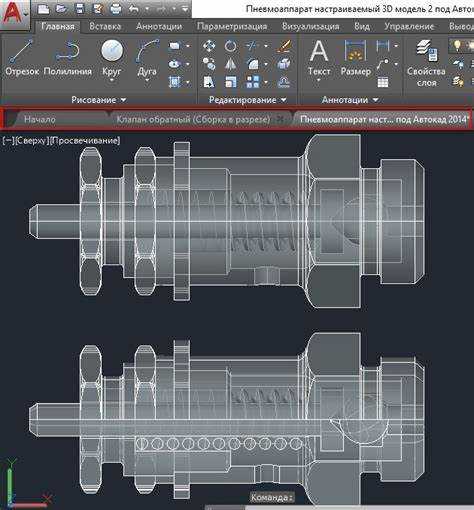
После удаления стенда в AutoCAD необходимо очистить проект от всех слоев и объектов, которые с ним связаны. Это поможет избежать лишней загруженности чертежа и ускорить его работу.
Для начала нужно идентифицировать все объекты, принадлежащие удалённому стенду. Используйте команду SELECT, чтобы выбрать объекты, которые могут быть привязаны к удалённому элементу, например, через блоки или ссылки. Важно проверить слои, так как они могут содержать элементы, относящиеся к удалённому стенду.
Используйте команду LAYER для просмотра всех слоев, присутствующих в чертеже. Обратите внимание на слои, которые были активированы в рамках работы с удалённым стендом. Если слой больше не нужен, его можно удалить через команду LAYDEL, но перед этим убедитесь, что на слое нет других объектов, иначе они будут также удалены. Для избежания потерь данных лучше временно перенести такие объекты на другие слои.
Для удаления объектов, которые использовали элементы стенда, выполните команду ERASE для удаления всех объектов, относящихся к удалённому стенду. Это могут быть блоки, элементы, которые находятся в динамических блоках, или даже привязки к внешним ссылкам. Прежде чем удалять, лучше проанализировать, не являются ли эти объекты частью других рабочих частей чертежа.
Если на удалённом стенде использовались внешние ссылки (Xrefs), не забудьте удалить их через команду ATTACH, чтобы избежать пустых ссылок на несуществующие файлы. Для этого откройте меню «Внешние ссылки» и удалите все ссылки, которые больше не нужны.
После очистки проекта от связанных с удалённым стендом слоев и объектов рекомендуется выполнить команду AUDIT для проверки чертежа на наличие ошибок. Это поможет устранить возможные проблемы с интегритетом данных и убедиться, что все связанные объекты были корректно удалены.
Проверка и очистка файла после удаления стенда
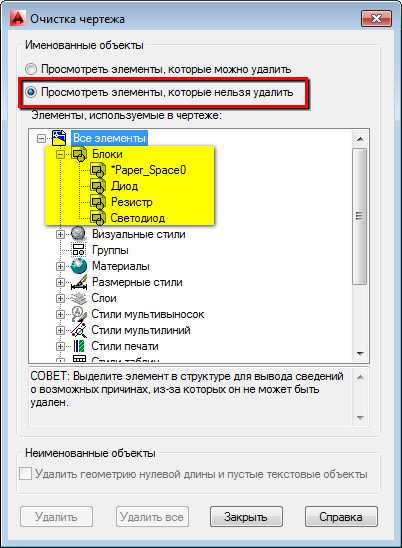
После удаления стенда в AutoCAD важно провести тщательную проверку и очистку файла. Это необходимо для того, чтобы избавиться от ненужных объектов и предотвратить возможные ошибки в дальнейшем. Следующие шаги помогут вам эффективно очистить файл:
1. Использование команды AUDIT
Для проверки целостности файла воспользуйтесь командой AUDIT. Она анализирует чертеж на наличие ошибок и устраняет их. После выполнения команды проверьте результаты на наличие предупреждений и ошибок, которые могут возникнуть из-за удаления стенда.
2. Команда PURGE
Команда PURGE удаляет из чертежа неиспользуемые элементы, такие как блоки, слои, стилевые настройки и другие объекты, которые могли остаться после удаления стенда. Важно очистить файл от лишних элементов, чтобы уменьшить его размер и повысить производительность. Выберите опцию «Все» для полного удаления неиспользуемых объектов.
3. Проверка зависимостей внешних ссылок
Удаление стенда может оставить неактуальные ссылки на внешние файлы. Используйте команду XREF для проверки всех внешних ссылок в проекте. Убедитесь, что после удаления стенда все ссылки на внешние файлы, связанные с ним, также были удалены или обновлены.
4. Удаление пустых слоев и объектов
После удаления стенда могут остаться пустые слои, которые больше не используются в проекте. Используйте команду LAYER для проверки наличия пустых слоев и их удаления. Также проверьте, не остались ли объекты, связанные с удаленным стендом, например, аннотативные объекты или блоки.
5. Сохранение в новом файле
После выполнения всех очисток сохраните файл под новым именем. Это поможет избежать сохранения старых данных и предотвращения ошибок при повторном открытии файла. Использование команды «Сохранить как» гарантирует, что старые ссылки и объекты не будут перенесены в новый файл.
Эти действия помогут вам эффективно очистить файл от следов удаленного стенда, повысив его производительность и устранение возможных ошибок в будущем.
Вопрос-ответ:
Как удалить стенд в AutoCAD?
Удаление стенда в AutoCAD можно выполнить несколькими способами в зависимости от того, как он был добавлен в проект. Один из простых методов — это выбор стенда на чертеже, затем на панели «Управление» или в контекстном меню нажать «Удалить». Если стенд является блоком или вставленным объектом, нужно выбрать его, кликнуть правой кнопкой мыши и выбрать «Удалить». Также можно использовать команду «Erase» (Удалить) для удаления выбранных объектов.
Что делать, если стенд не удаляется в AutoCAD?
Если стенд не удаляется, вероятно, он связан с другими объектами, например, через Xref или блоки. Чтобы решить эту проблему, первым делом нужно проверить, не является ли стенд внешним ссылочным файлом (Xref). В таком случае удаление ссылки через команду «XREF» может помочь. Если стенд — это блок, попробуйте использовать команду «BEDIT», чтобы отредактировать или удалить блок. В случае, если объект заблокирован, можно использовать команду «Unlock» для снятия блокировки.
Как удалить стенд в AutoCAD, если он скрыт или не виден на экране?
Если стенд скрыт на чертеже, но вы знаете его местоположение, можно использовать команду «Zoom» и указать область, где он должен находиться. Также попробуйте использовать команду «LIST» для поиска объекта, после чего можно будет удалить его через команду «Erase». Если стенд находится на слое, который не отображается, откройте список слоев с помощью панели «Layer» и включите видимость нужного слоя, чтобы потом удалить объект.
Как удалить стенд, если он является частью блока в AutoCAD?
Если стенд является частью блока, для начала нужно найти сам блок, в который он входит. Это можно сделать через команду «BEDIT» для редактирования блока. Когда откроется редактор блока, можно удалить стенд из его структуры. Если блок уже вставлен в чертеж, после редактирования блока, изменения автоматически применятся ко всем его вставкам. Также можно использовать команду «EXPLODE» для разрыва блока, что позволит удалить его элементы по отдельности.
Можно ли удалить стенд в AutoCAD без изменения других объектов на чертеже?
Да, можно удалить стенд в AutoCAD, не затронув другие объекты, если тщательно выбрать только его. Для этого используйте команду «Select» и выделите только стенд, затем удалите его через команду «Erase». Если стенд является частью более сложной структуры, например, блока или Xref, следует использовать методы для работы с этими объектами, чтобы удалить только нужную часть без воздействия на другие элементы чертежа.

 Загрузка...