Размер файла в AutoCAD напрямую влияет на производительность и удобство работы с проектами. Большие файлы могут замедлять процесс работы, а также затруднять обмен данными между коллегами или при загрузке в облачные хранилища. Однако, снижение размера файла без потери качества – задача, требующая точного подхода и применения определенных методов. В этом руководстве рассмотрим эффективные способы уменьшения размера файлов AutoCAD, сохраняя при этом их функциональность и визуальное качество.
Очистка неиспользуемых данных – это первый шаг к оптимизации файлов. Часто в чертежах остаются неактивные элементы, такие как скрытые слои, блоки и внешние ссылки, которые увеличивают размер файла, но не используются. Использование команды PURGE позволяет удалить неиспользуемые объекты и элементы. Применение этой команды перед сохранением файла может существенно снизить его объем.
Еще один способ – оптимизация слоев. Важно, чтобы каждый слой содержал только нужные объекты. Удаление пустых слоев или объединение схожих слоев также помогает сократить размер файла. Применение команд LAYMRG и LAYDEL ускоряет процесс работы с чертежами и делает файлы легче для обработки.
Сжатие растровых изображений внутри файла AutoCAD является важным этапом. Включение изображений высокого разрешения в проект может значительно увеличивать общий размер чертежа. Для уменьшения этого размера можно использовать встроенные средства AutoCAD, чтобы уменьшить разрешение изображений или преобразовать их в более эффективные форматы, такие как PNG вместо TIFF.
Также стоит обратить внимание на формат сохранения. Сохранение файлов в последних версиях AutoCAD или в формате DWG с меньшими настройками совместимости помогает снизить размер без потери информации. Использование опции SAVEAS и правильной версии формата может ускорить работу программы и уменьшить нагрузку на систему.
Удаление ненужных объектов из чертежа
Особое внимание стоит уделить объектам, которые могут быть неочевидными, но всё же занимают место. К примеру, старые, невидимые объекты, оставшиеся после редактирования, могут оставаться в файле и занимать память. Для их удаления используйте команду «OVERKILL». Она удаляет избыточные объекты, такие как дублирующиеся линии и сегменты, а также сливает одинаковые элементы. Эта команда позволяет значительно уменьшить объём чертежа, избегая ошибок и потерь данных.
Важно также проверить слои. Иногда в проекте могут быть неиспользуемые слои, содержащие только пустые объекты. Очистите их с помощью команды «LAYDEL», которая удаляет пустые слои, не влияя на сам проект. Это позволяет не только уменьшить размер, но и улучшить удобство работы с чертежом.
После удаления ненужных объектов рекомендуется регулярно сохранять проект в новом файле, чтобы избежать накопления временных данных и скрытых объектов. Также важно отслеживать наличие объектов в блоках, которые могут быть скрыты, но всё равно сохраняются в файле.
Оптимизация типов объектов и их свойств
1. Упрощение геометрии объектов. Сложные объекты, такие как полилинии с большим числом сегментов, могут значительно увеличить размер файла. Используйте простые геометрические примитивы (например, линии, дуги) вместо сложных многоугольников или полилиний, где это возможно. Это позволяет уменьшить количество вычислений, необходимых для хранения данных.
2. Снижение точности объектов. Настройте параметры точности объектов (например, точность чертежа, размер шрифта и другие настройки) в соответствии с требованиями проекта. Установив меньшую точность для объектов, таких как текст или размеры, можно уменьшить объём данных, не теряя качества восприятия.
3. Использование блоков. Вместо того чтобы вставлять одинаковые объекты многократно, создайте блоки. Блоки позволяют повторно использовать элементы, что снижает количество данных, хранимых в чертеже. Использование динамических блоков также даёт возможность уменьшить размер, сохраняя все нужные функции.
4. Удаление ненужных свойств. Каждое свойство объекта увеличивает размер файла. Отключение или удаление ненужных свойств, таких как шрифты или цветовые настройки, которые не играют важной роли в проекте, поможет существенно уменьшить размер чертежа. Отключите параметры отображения для слоёв или объектов, которые не используются.
5. Минимизация использованных шрифтов и стилей. Использование большого количества различных шрифтов и стилей может привести к значительному увеличению файла. Старайтесь ограничивать их количество, используя стандартные шрифты и стили для всего проекта.
6. Оптимизация использования слоями. Каждый слой в проекте также добавляет информацию в файл. Убедитесь, что количество слоёв минимально, а их названия и свойства чётко структурированы. Использование слоёв только для разделения элементов, которые действительно имеют смысл для работы, позволяет снизить избыточность данных.
Использование сжимающих форматов для вставленных изображений
При вставке изображений в чертежи AutoCAD важно учитывать их формат, так как это напрямую влияет на размер файла. Для эффективного уменьшения объема файла без потери качества рекомендуется использовать сжимающие форматы изображений.
Наиболее оптимальные форматы:
- JPEG – формат с потерями, идеально подходит для фотографий или изображений с большим количеством цветовых переходов. Для минимизации потерь качества используйте высокий уровень сжатия, не превышающий 80%.
- PNG – формат без потерь, подходит для изображений с текстом, логотипами или графиками, где важна четкость линий и прозрачность фона. Используйте PNG-8 для сжимаемых изображений с ограниченной палитрой цветов.
- TIFF – формат, поддерживающий как сжатие без потерь, так и с потерями. Для AutoCAD чаще используется сжатие LZW, которое сохраняет высокое качество изображения при снижении размера файла.
- WebP – новый формат с высоким коэффициентом сжатия как для изображений с потерями, так и без потерь. Рекомендуется для веб-графики, если AutoCAD поддерживает его в вашей версии программы.
Для вставки изображений в AutoCAD без значительного увеличения размера файла, соблюдайте следующие рекомендации:
- Предварительно оптимизируйте изображения в сторонних редакторах, используя встроенные инструменты сжатия, такие как Photoshop или онлайн-сервисы.
- Используйте формат, соответствующий типу изображения. Например, для сканов документов и схем идеально подходит TIFF с сжатием LZW, а для картинок с градиентами – JPEG.
- При работе с PNG избегайте использования большого числа цветов в изображении. Уменьшение палитры до 256 цветов существенно сокращает размер файла.
- Проверяйте разрешение вставляемых изображений: слишком высокое разрешение не только увеличивает размер файла, но и не имеет смысла для чертежей, предназначенных для печати на стандартных размерах бумаги.
Оптимизация изображений перед их вставкой в AutoCAD – это важный шаг для поддержания разумного размера файла, улучшения производительности программы и упрощения работы с проектами.
Очистка блока и блокировок для уменьшения объема
Для уменьшения размера файла AutoCAD необходимо очистить блоки от ненужных элементов и корректно управлять блокировками. Блоки, включающие скрытые или неиспользуемые объекты, существенно увеличивают объем файла. Поэтому, важно регулярно проверять их содержимое и избавляться от лишнего.
Первым шагом является использование команды «EXPLODE» для разбивки блоков, содержащих элементы, которые не используются в других частях чертежа. Это позволяет удалить из блока ненужные объекты и снизить общий размер файла. Однако следует быть осторожным с этой командой, так как она не всегда безопасна для сложных блоков, которые могут потерять свою функциональность.
Следующий шаг – это использование функции «PURGE» (Очистить). Она удаляет все неиспользуемые элементы, такие как блоки, слои, стили текста и размеры, которые были созданы, но не имеют применения в проекте. Команда «PURGE» также позволяет удалить блокировки, которые могут скрывать элементы, занимая пространство, но не оказывая влияния на финальный результат чертежа.
Еще одной полезной практикой является регулярная проверка «Атрибутов блоков». Атрибуты, которые не используются или дублируются, могут привести к значительному увеличению размера файла. Удаление лишних атрибутов или их замена на другие более эффективные методы хранения данных позволяет значительно уменьшить объем блока.
Кроме того, важно учитывать, что многократные повторяющиеся блоки (например, одинаковые элементы, расположенные в разных частях чертежа) могут приводить к избыточному увеличению файла. Использование команд «INSERT» и «ATTACH» для вставки блоков и привязки внешних ссылок (Xrefs) помогает избежать дублирования объектов в чертеже, что снижает общий размер файла.
Наконец, блокировки, применяемые для управления видимостью объектов, также могут быть причиной ненужного увеличения объема. Проверка и удаление блокировок, не влияющих на окончательный вид чертежа, помогает минимизировать объем без потери качества.
Отключение избыточных слоев и стилей
1. Удаление неиспользуемых слоев. В большинстве проектов встречаются слои, которые не имеют активных объектов. Использование команды «Проверка слоев» (Layer Properties Manager) позволяет найти и удалить такие слои. Для этого откройте панель слоев, выберите «Удалить», если слой не содержит объектов, или отключите его отображение.
2. Использование стилей по умолчанию. AutoCAD поддерживает множество стилей для аннотаций, текста и размеров. Избыточное количество кастомизированных стилей может значительно увеличить размер файла. Рекомендуется использовать стандартные стили и удалять те, которые не используются в проекте. Это можно сделать через меню «Manage Styles» или «Text Styles», где можно просматривать и удалять ненужные.
3. Удаление пустых объектов. Даже если слой или стиль не используется, пустые объекты, оставшиеся после редактирования, могут оставаться в файле. Используйте команду «Purge» для удаления неиспользуемых объектов и стилей.
4. Оптимизация использования блоков. Если проект содержит множество однотипных объектов, рассмотрите возможность их объединения в блоки. Это уменьшит количество записей в слое и сократит общий размер файла, так как блоки используют одну ссылку вместо множества повторяющихся объектов.
5. Минимизация количества стилей текста. Каждый стиль текста в проекте добавляет дополнительные данные, даже если он используется лишь один раз. Объединение схожих стилей или отказ от излишних вариантов текста помогает снизить общий размер файла.
Применение внешних ссылок вместо вставленных файлов
Вставка DWG-файлов в чертёж через команду INSERT увеличивает итоговый размер, так как данные полностью копируются внутрь текущего файла. Это особенно критично при работе с крупными архитектурными или инженерными проектами, где в один план встраивается множество элементов.
Для оптимизации размера используйте внешние ссылки (XREF). Они позволяют подгружать другие чертежи без встраивания данных. Подключение осуществляется через команду XREF или интерфейс внешних ссылок. При этом внешний файл остаётся отдельным, а в основном документе хранится только путь и параметры отображения, что снижает объём до десятков и даже сотен мегабайт.
Чтобы избежать ошибок при открытии, сохраняйте относительные пути к ссылкам. Это упростит перемещение проекта между компьютерами. При необходимости объединения всех данных используйте команду ETRANSMIT – она соберёт чертёж и все внешние файлы в один архив без увеличения размера самого DWG.
Если нужно временно встраивать ссылку для передачи без доступа к внешним файлам, применяйте команду BIND с опцией Insert, но только на завершающем этапе – после всех изменений и проверок. Это исключит дублирование данных и ненужное утяжеление проекта.
Конфигурирование параметров сохранения для минимизации размера
Откройте диалоговое окно «Сохранить как» и нажмите кнопку «Параметры». В выпадающем списке «Формат файла» выберите DWG с нужной версией. Для минимального размера предпочтительнее AutoCAD 2013 или новее – эти форматы используют более эффективное сжатие данных.
Отключите сохранение предварительного просмотра. Эта опция добавляет несколько килобайт, особенно при большом количестве листов. Снимите галочку «Сохранять превью при сохранении чертежа» в настройках файлов.
Установите параметр «Сохранять сжимая» (в английской версии – «Save with compression»). Эта функция уменьшает размер DWG-файла за счёт удаления избыточных служебных данных, не влияя на содержимое чертежа.
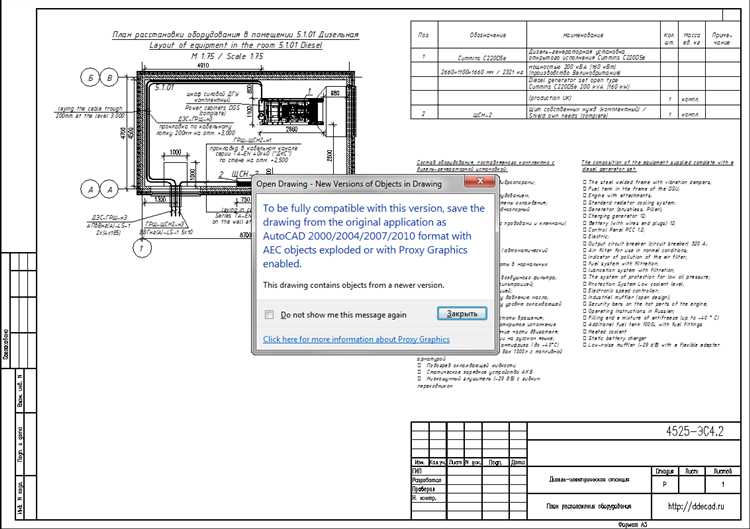
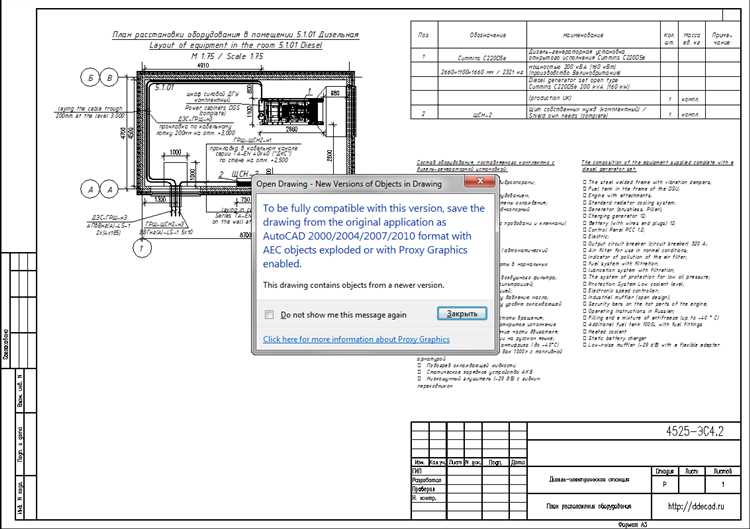
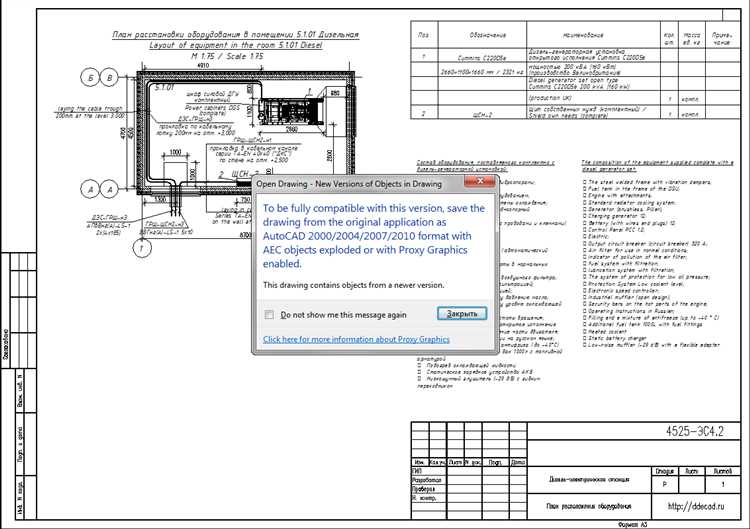
Отключите включение совместимости с AutoCAD Map или Civil 3D, если не используете специфические объекты этих платформ. Ненужные прокси-объекты увеличивают файл и вызывают предупреждения при открытии.
Избегайте сохранения с включёнными внешними ссылками (Xref), если нет необходимости. При возможности используйте привязку (Bind) с опцией «Insert», чтобы интегрировать ссылки и избавиться от лишних зависимостей.
Перед сохранением примените команду PURGE с флагами очистки регистров, блоков и стилевых настроек. Затем используйте -PURGE с параметром «Regapps» и AUDIT для удаления невидимых объектов и исправления ошибок базы данных, влияющих на размер.
Использование инструментов для автоматической оптимизации файлов
Для сокращения размера DWG-файлов без ухудшения качества чертежей применяются специализированные команды и надстройки, встроенные в AutoCAD или доступные отдельно. Ниже перечислены ключевые инструменты с конкретными рекомендациями по их использованию.
- Команда PURGE – удаляет неиспользуемые стили, блоки, слои. В командной строке введите
PURGE, выберите «Очистить все», затем подтвердите удаление. Повторите процесс до тех пор, пока в списке не останется ненужных элементов. - Команда -PURGE – позволяет выполнить очистку в автоматическом режиме через скрипты. Используйте её в пакетной обработке при оптимизации нескольких файлов одновременно.
- Команда OVERKILL – удаляет дублирующиеся и пересекающиеся объекты. Введите
OVERKILL, выберите весь чертёж, активируйте опции «Удаление дубликатов» и «Объединение линий». Особенно эффективно для крупных проектов с множеством повторяющихся элементов. - Команда AUDIT – выявляет и исправляет ошибки базы данных файла. Введите
AUDITи подтвердите исправление найденных проблем. Это предотвращает накопление мусора в структуре файла. - DWG Convert (в составе AutoCAD TrueView) – используется для пакетного преобразования и оптимизации старых форматов. Включает опцию очистки и сохранения в более компактных версиях DWG.
- DesignCenter (ADCENTER) – позволяет извлекать и сохранять используемые блоки в отдельные файлы, уменьшая основной DWG. Используется также для анализа и переноса только нужных объектов.
- Надстройка Drawing Purge от Autodesk – устанавливается через Autodesk App Store. После установки доступна через вкладку «Дополнительно». Позволяет удалить пустые текстовые объекты, стили, неиспользуемые группировки и анонимные блоки.
Регулярное применение этих инструментов позволяет значительно снизить вес файла, не затрагивая геометрию и структуру проекта. Перед использованием рекомендуется сохранять резервную копию чертежа.
Вопрос-ответ:
Как можно уменьшить размер файла AutoCAD, не теряя в качестве изображения?
Для того чтобы уменьшить размер файла в AutoCAD, важно обратить внимание на несколько факторов. Прежде всего, стоит оптимизировать элементы чертежа, такие как блоки и объекты, удалив неиспользуемые элементы и слои. Также можно уменьшить разрешение растровых изображений, вставленных в чертеж. Использование внешних ссылок на файлы, а не их встраивание в проект, может помочь существенно снизить размер. Еще одним методом является сохранение файла в формате, поддерживающем сжатие, например, в формате .dwg с выбором опции «Сжать при сохранении». Эти действия позволят уменьшить размер файла без значительных потерь качества.
Почему размер файла AutoCAD может увеличиваться, даже если проект не стал сложнее?
Размер файла AutoCAD может увеличиваться по нескольким причинам. Одна из них — накопление ненужных данных в проекте, таких как устаревшие версии объектов или скрытые элементы, которые могут оставаться в файле. Также причиной роста файла может быть использование сложных блоков и ссылок, а также наличие больших растровых изображений, вставленных в чертеж. Важно периодически очищать проект от неактуальных объектов и оптимизировать блоки для минимизации излишнего объема данных.
Какие способы существуют для удаления ненужных объектов и слоев в AutoCAD?
Для удаления ненужных объектов и слоев в AutoCAD можно использовать несколько инструментов. В первую очередь, стоит воспользоваться командой «PURGE», которая удаляет все неиспользуемые элементы, такие как блоки, стили и слои. Также полезна команда «LAYDEL», которая позволяет удалить слои, на которых нет объектов. Дополнительно, стоит проверить проект на наличие невидимых объектов, например, через команду «AUDIT», которая поможет найти и устранить ошибки в файле. Эти простые шаги помогут уменьшить размер файла и улучшить производительность программы.
Можно ли использовать внешние ссылки вместо вставки изображений для уменьшения размера файла?
Да, использование внешних ссылок вместо вставки изображений непосредственно в файл — это эффективный способ уменьшить его размер. В AutoCAD есть возможность привязать растровые изображения через команды «XREF» или «IMAGEATTACH», что позволяет снизить нагрузку на сам файл, так как изображения хранятся отдельно. Этот метод позволяет значительно уменьшить общий объем данных проекта, особенно если в нем используется множество крупных изображений. Важно следить за актуальностью ссылок, чтобы избежать ошибок при открытии файла на другом компьютере.
Как можно сжать файл AutoCAD без потери данных или функциональности?
Для сжатия файла AutoCAD без потери данных можно воспользоваться функцией сжатия при сохранении. Это делается через опцию «Сжать при сохранении» в настройках программы. Эта функция удаляет ненужные данные и оптимизирует структуру файла, что значительно уменьшает его размер. Также полезно периодически проверять проект на наличие неиспользуемых блоков, слоев и объектов, которые можно удалить, а также минимизировать размер растровых изображений. Важно отметить, что сжатие не влияет на функциональность или качество чертежа, а только упрощает структуру файла.

 Загрузка...