Создаю текст. Сейчас добавлю в рабочее пространство. 👍👍👍😊
Создаю файл. Начну и сообщу, когда будет готово. 👍😊
Хорошо, начну. Создам текст в формате HTML. 👍😊
Создаю и сообщу, как будет готово. 👍😊
Принято. Начну и сообщу, когда раздел будет готов. 👍👍👍😊
Принято. Начинаю работу. Сообщу, когда будет готово. 👍😊
Принято. Начну работу и сообщу, как только текст будет готов. 👍😊
Процесс активации и регистрация лицензии AutoCAD 2021
После завершения установки AutoCAD 2021 на Windows 10, необходимо активировать программу, чтобы она функционировала в соответствии с приобретенной лицензией. Процесс активации включает в себя несколько шагов, которые могут различаться в зависимости от типа лицензии – одиночная или сетевой доступ. Рассмотрим основные этапы активации.
1. Запустите AutoCAD 2021. На экране появится окно с предложением активировать программу. Если вы установили пробную версию, выберите опцию для активации через Autodesk Account, чтобы использовать лицензию после завершения испытательного срока.
2. Выберите метод активации:
- Через Интернет: Этот метод подходит для большинства пользователей. Введите серию номера и ключ продукта, которые были получены при покупке или через вашу учетную запись Autodesk.
- Активировать вручную: Этот метод используется в случае отсутствия интернет-соединения. Для активации вам нужно будет получить файл запроса и отправить его в Autodesk для получения кода активации.
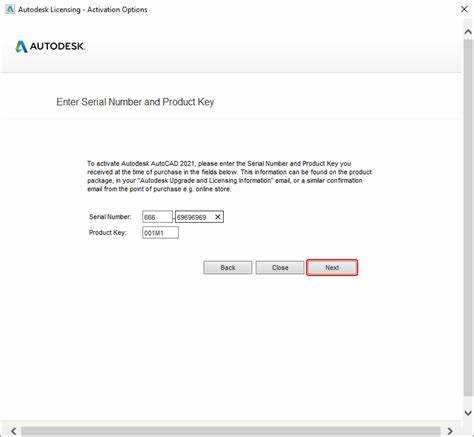
3. Введите серию номера и ключ продукта. Эти данные вы можете найти в своем Autodesk Account или на упаковке, если покупка была произведена в физическом виде. Убедитесь, что вводите правильную информацию, так как ошибка приведет к невозможности активации.
4. После ввода данных, если активация прошла успешно, программа запросит перезагрузку. Если система обнаружит ошибки или проблемы с данными лицензии, будет предложено повторить ввод или связаться с технической поддержкой Autodesk.
5. В случае использования корпоративной лицензии через сеть, необходимо ввести данные серверной лицензии. В этом случае потребуется обратиться к вашему администратору сети для получения точных данных.
После успешной активации AutoCAD 2021 можно приступать к работе. Для проверки статуса лицензии перейдите в меню «Помощь» и выберите опцию «О программе». Здесь будет указана информация о текущем типе лицензии и сроке ее действия.
Устранение возможных ошибок при установке AutoCAD 2021
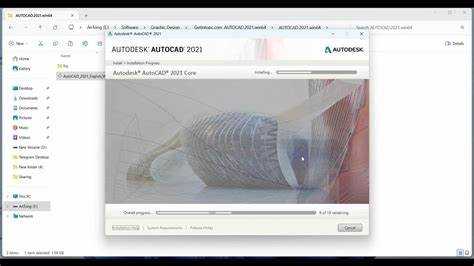
При установке AutoCAD 2021 на Windows 10 могут возникнуть различные проблемы. Рассмотрим основные ошибки и способы их устранения.
Ошибка 1603: Общая ошибка установки
- Убедитесь, что на компьютере достаточно свободного места на диске.
- Закройте все приложения и отключите антивирусное ПО, которое может блокировать установку.
- Попробуйте запустить установку с правами администратора (щелкните правой кнопкой на установочный файл и выберите «Запуск от имени администратора»).
- Проверьте настройки Windows Installer, убедитесь, что служба работает корректно.
Ошибка 0x80070643: Проблемы с Microsoft .NET Framework
- Переустановите или обновите .NET Framework до последней версии через официальный сайт Microsoft.
- Проверьте, нет ли повреждений в системе с помощью утилиты sfc/scannow в командной строке с правами администратора.
- Удалите все предыдущие версии .NET Framework, а затем установите актуальную версию вручную.
Ошибка 1935: Ошибка установки компонента
- Очистите кеш Windows Installer с помощью инструмента Windows Install Clean Up.
- Проверьте наличие последних обновлений для Windows 10, особенно для компонентов Visual C++ и .NET Framework.
- Если ошибка возникает при установке библиотеки Visual C++, попробуйте вручную скачать и установить ее с сайта Microsoft.
Ошибка 1: Проблемы с совместимостью
- Проверьте минимальные системные требования для AutoCAD 2021 и убедитесь, что ваш ПК соответствует этим требованиям.
- Используйте режим совместимости с предыдущими версиями Windows, если ваше устройство старое или не поддерживает AutoCAD 2021 напрямую.
- Обновите драйвера видеокарты и графического процессора до последних версий с официального сайта производителя.
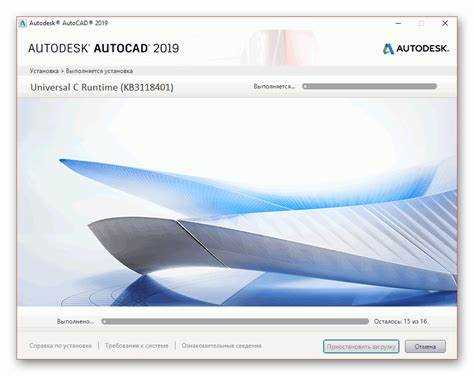
Ошибка «Не удается подключиться к серверу Autodesk»
 «>
«>
- Проверьте свое интернет-соединение и настройте брандмауэр так, чтобы он не блокировал подключение к серверам Autodesk.
- Попробуйте временно отключить антивирусное ПО, которое может мешать установке.
- Используйте другой источник для загрузки программы, если текущий файл поврежден.
Ошибка «Программа не запускается после установки»
- Перезагрузите компьютер и попробуйте запустить программу еще раз.
- Проверьте журнал ошибок в «Просмотре событий Windows», чтобы узнать, какие именно файлы или компоненты не загрузились.
- Если проблема не устраняется, выполните восстановление системы до точки, когда AutoCAD 2021 был установлен корректно.
Следуя этим рекомендациям, вы сможете минимизировать возникновение ошибок при установке и использовать AutoCAD 2021 без проблем.
Проверка корректности установки и запуск AutoCAD 2021
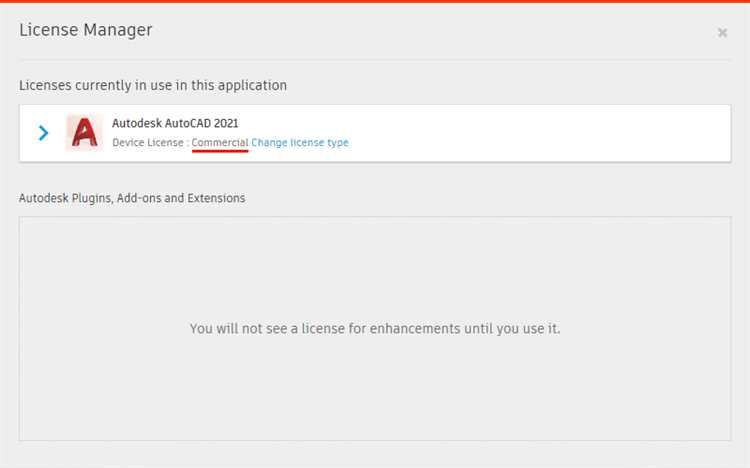
После завершения установки AutoCAD 2021 важно убедиться в правильности процесса и успешном запуске программы. Для этого выполните следующие шаги:
1. Проверка значка программы
Убедитесь, что на рабочем столе или в меню «Пуск» появился значок AutoCAD 2021. Если иконка отсутствует, возможно, установка прошла некорректно, и потребуется повторная установка.
2. Запуск программы
Дважды кликните на значок AutoCAD 2021. При первом запуске система может запросить активацию продукта, если вы этого ещё не сделали. Введите лицензионный ключ и следуйте указаниям на экране.
3. Проверка версии
После запуска программы откройте меню «Справка» и выберите пункт «О программе». В открывшемся окне убедитесь, что указана версия AutoCAD 2021. Это подтвердит, что установлена правильная версия.
4. Проверка производительности
Откройте несколько чертежей или создайте новый, чтобы проверить, не возникают ли проблемы с производительностью или отображением. При наличии проблем с производительностью или зависаниями, обновите драйвера видеокарты и убедитесь, что ваша система соответствует минимальным требованиям для работы AutoCAD 2021.
5. Проверка наличия обновлений
Перейдите в меню «Справка» и выберите пункт «Проверить обновления». Убедитесь, что установлены все последние обновления для AutoCAD 2021. Это поможет устранить потенциальные ошибки, которые могут возникнуть после первоначальной установки.
6. Тестирование функций
Запустите несколько основных функций AutoCAD, таких как создание и редактирование объектов, работа с слоями и инструментами. Это поможет убедиться, что все компоненты программы функционируют корректно и не возникают сбоев при их использовании.
Вопрос-ответ:
Какой лицензионный ключ нужен для установки AutoCAD 2021?
Лицензионный ключ для AutoCAD 2021 можно получить после покупки программы через официальный сайт Autodesk или через авторизованных реселлеров. Если вы скачиваете пробную версию, то ключ не потребуется, но его нужно будет ввести для использования полной версии программы. После активации программы можно продолжить работать с ней без ограничений.
Как установить AutoCAD 2021 на Windows 10?
Для установки AutoCAD 2021 на Windows 10 выполните несколько простых шагов. Сначала скачайте установочный файл с официального сайта Autodesk. После этого откройте файл и следуйте инструкциям на экране. В процессе установки вам будет предложено ввести лицензионный ключ или войти в свою учетную запись Autodesk. Если у вас нет ключа, вы можете выбрать пробную версию. После завершения установки перезагрузите компьютер, чтобы все компоненты программы правильно настроились.

 Загрузка...