AutoCAD 2014 – это профессиональное программное обеспечение для проектирования, выпускавшееся компанией Autodesk с поддержкой архитектурных и инженерных задач. Перед установкой необходимо убедиться в соответствии компьютера минимальным требованиям: Windows 7 или 8 (32- или 64-битная версия), процессор с частотой не ниже 1 ГГц, оперативная память от 2 ГБ и не менее 6 ГБ свободного места на жестком диске.
Перед запуском установщика рекомендуется отключить антивирусное программное обеспечение, так как оно может блокировать установочные файлы. Также важно временно отключить контроль учетных записей Windows (UAC) через панель управления. Установку следует выполнять из-под учетной записи с правами администратора.
Файл установки AutoCAD 2014 чаще всего представляет собой ISO-образ или архив. В случае ISO-формата его нужно смонтировать с помощью стандартного средства Windows 8 или сторонней программы, например, Daemon Tools. Если дистрибутив представлен в виде ZIP или RAR-архива, следует распаковать его в отдельную папку на системном диске, избегая кириллических символов в пути.
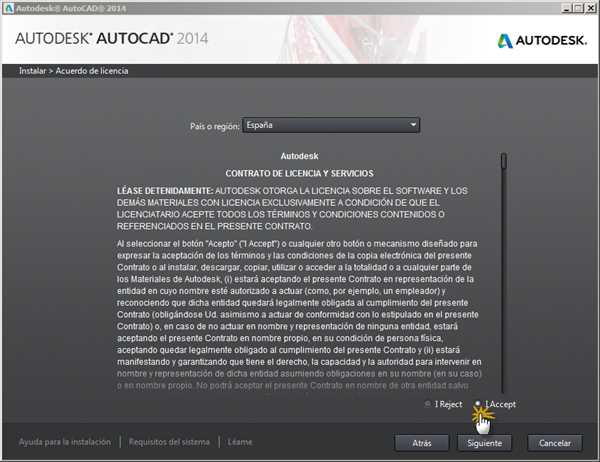
Во время установки необходимо выбрать режим «Установка» (а не «Настройка сети»), указать лицензионный номер (серийный номер и ключ продукта предоставляются официальным дистрибьютором или из документации при покупке). После завершения установки нужно перезагрузить компьютер, затем активировать программу – вручную или через локальный активатор, в зависимости от типа лицензии.
Для корректной работы AutoCAD 2014 желательно установить обновления Windows и драйверы видеокарты, особенно при работе с 3D-графикой. Дополнительно можно установить пакет Microsoft .NET Framework 4.5, если он не был установлен автоматически, так как AutoCAD активно использует его библиотеки.
Проверка системных требований AutoCAD 2014 для Windows
AutoCAD 2014 поддерживает установку на операционные системы Windows 7, Windows 8 и Windows XP SP3 (только 32-бит). Windows 10 не входит в перечень официально совместимых версий.
Для 32-битной версии требуется минимум 2 ГБ оперативной памяти, оптимально – 4 ГБ. Для 64-битной – не менее 4 ГБ, рекомендуется 8 ГБ и выше. Недостаток ОЗУ может привести к сбоям при работе с крупными чертежами.
Свободное пространство на диске должно быть не менее 6 ГБ. Установка на диск с низкой скоростью (например, HDD со скоростью 5400 об/мин) увеличит время загрузки программы. Рекомендуется SSD для ускорения работы интерфейса и открытия проектов.
Графическая карта должна поддерживать DirectX 9 минимум, желательно – DirectX 11. Объем видеопамяти – от 128 МБ, предпочтительно 512 МБ и более. Использование встроенной графики (например, Intel HD) допустимо, но не оптимально при работе с 3D.
Разрешение экрана должно быть не ниже 1360×768. При меньших значениях отдельные элементы интерфейса могут отображаться некорректно.
Необходим .NET Framework версии 4.0. При его отсутствии установщик предложит автоматическую установку, однако рекомендуется предварительно убедиться в его наличии через «Программы и компоненты».
Проверку параметров компьютера удобнее всего выполнить через «Сведения о системе» (Win+R → msinfo32) и «Диспетчер устройств» для оценки графического адаптера.
Загрузка установочного дистрибутива AutoCAD 2014
Для загрузки AutoCAD 2014 требуется найти оригинальный установочный файл, соответствующий вашей разрядности системы (x64 или x86). Программа выпускалась в виде ISO-образа или самораспаковывающегося архива (.exe + .dll/.ini файлы), общий размер – около 2,5–3,5 ГБ.
Если у вас есть лицензионный ключ, загрузка дистрибутива возможна через официальный сайт Autodesk в разделе «Autodesk Virtual Agent» или в личном кабинете Autodesk Account (при наличии подписки или зарегистрированного продукта в архиве загрузок). После авторизации выберите версию 2014, язык интерфейса, тип установки (Standalone) и нажмите «Download». Для корректной загрузки рекомендуется использовать стабильное подключение и отключить автоматическое обновление браузера.
При отсутствии доступа к официальным источникам используйте резервные архивы, например, через портал archive.org, где сохранены оригинальные файлы. Проверяйте контрольную сумму SHA-1 или MD5, если она указана в документации, чтобы исключить искажения дистрибутива.
Убедитесь, что дистрибутив не модифицирован: любые вшитые активаторы, изменённые файлы инсталляции или автоматические скрипты могут повредить систему или привести к отказу установки. Загружайте только полный комплект – при отсутствии компонентов инсталлятор выдаст ошибку.
Отключение антивируса и контроль учетных записей Windows перед установкой
Перед установкой AutoCAD 2014 требуется временно отключить антивирусное программное обеспечение. Многие антивирусы, включая Kaspersky, ESET, Avast, могут ошибочно блокировать установочные файлы или мешать распаковке архивов. Для отключения: откройте интерфейс антивируса, найдите пункт «Защита в реальном времени» или аналогичный и временно приостановите работу всех модулей. После завершения установки не забудьте включить защиту повторно.
Контроль учетных записей (UAC) может помешать корректной установке, особенно при работе с устаревшими установщиками. Чтобы снизить уровень контроля, откройте «Панель управления» → «Учетные записи пользователей» → «Изменение параметров контроля учетных записей». Переместите ползунок в самое нижнее положение – «Никогда не уведомлять». После установки AutoCAD рекомендуется вернуть ползунок на прежний уровень.
Убедитесь, что учетная запись, под которой запускается установка, обладает правами администратора. Установка от имени обычного пользователя может привести к ошибкам доступа к системным папкам и реестру. Для запуска установщика используйте правый клик мыши → «Запуск от имени администратора».
Запуск установочного файла от имени администратора
Для корректной установки AutoCAD 2014 на Windows необходимо запускать установочный файл с административными правами. Это позволяет инсталлятору вносить изменения в системные каталоги и реестр, без чего программа может работать нестабильно или не установиться вовсе.
Найдите файл установки, чаще всего это setup.exe или autorun.exe, в папке с дистрибутивом. Кликните по нему правой кнопкой мыши и выберите пункт «Запуск от имени администратора». Если этот пункт не отображается, убедитесь, что вы вошли в систему под учетной записью с правами администратора.
При появлении запроса контроля учетных записей Windows (UAC), подтвердите выполнение, нажав «Да». После этого начнётся процесс установки с доступом ко всем необходимым системным ресурсам.
Игнорирование этого шага может привести к ошибкам с доступом к директориям Program Files или ProgramData, а также невозможности создания необходимых записей в системном реестре, например в ветках HKEY_LOCAL_MACHINE или HKEY_CLASSES_ROOT.
Выбор компонентов и настроек установки AutoCAD 2014
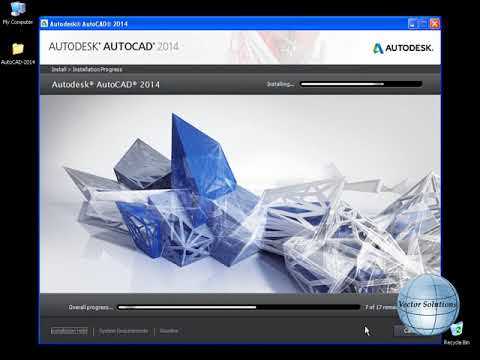
После запуска установочного файла AutoCAD 2014 откроется окно с параметрами инсталляции. На этапе выбора компонентов необходимо отключить ненужные модули, чтобы минимизировать загрузку системы и избежать установки лишнего ПО.
Рекомендуется оставить активными следующие элементы:
- AutoCAD – основное приложение
- Express Tools – расширенный набор инструментов
Если не предполагается работа в сфере архитектурного или инженерного проектирования, можно отключить:
- Autodesk Material Library – база визуальных материалов
- Autodesk 360 – облачные сервисы (устарели, не поддерживаются)
- Language Packs – дополнительные языки, кроме русского и английского
При выборе пути установки рекомендуется использовать директорию по умолчанию: C:\Program Files\Autodesk\AutoCAD 2014. Это упрощает дальнейшее обновление и поддержку программы.
Раздел «User Preferences» позволяет указать предпочтения для интерфейса. Установите флажок «Use Classic Workspace», если предпочитаете стандартный вид без ленты (Ribbon).
Пункт «Create Desktop Shortcut» активируйте для быстрого доступа к приложению. Проверка совместимости с Windows производится автоматически, однако при установке на Windows 10 или 11 могут потребоваться режимы совместимости и запуск от имени администратора.
Перед нажатием кнопки «Install» проверьте все выбранные опции. Изменения после установки потребуют переустановки или вмешательства в конфигурационные файлы.
Ввод серийного номера и кода продукта при установке
При установке AutoCAD 2014 на компьютер с Windows вам потребуется ввести серийный номер и код продукта, которые предоставляются при покупке программы. Эти данные необходимы для активации и корректной работы программы. На этапе установки появится окно с соответствующими полями для ввода информации.
Серийный номер – это уникальная комбинация цифр и букв, которая идентифицирует ваш продукт. Он обычно указывается на упаковке или в письме, которое вы получаете при покупке программы. Этот номер нужен для того, чтобы Autodesk могла подтвердить подлинность копии программы.
Код продукта – это также важный элемент, который используется для подтверждения лицензии. Он состоит из 25 символов и предоставляется вместе с серийным номером. Без правильного ввода этих данных программа не будет активирована.
Если вы не можете найти серийный номер или код продукта, они обычно доступны через ваш аккаунт Autodesk в разделе управления лицензиями. Если вы приобрели AutoCAD через официального реселлера, код продукта и серийный номер будут предоставлены вместе с подтверждением покупки.
После ввода серийного номера и кода продукта система проверит введенные данные и активирует программу. В случае ошибок при активации, проверьте правильность ввода символов или свяжитесь с технической поддержкой Autodesk для получения помощи.
Проверка работоспособности AutoCAD 2014 после завершения установки
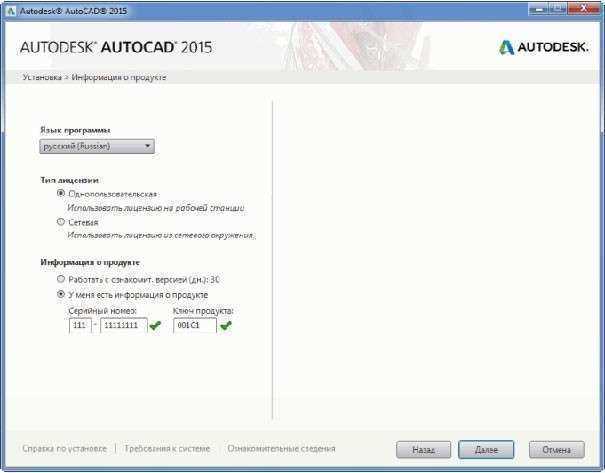
После завершения установки AutoCAD 2014 важно убедиться в правильности его функционирования. Для этого выполните следующие шаги:
- Запустите программу, дважды кликнув на иконку AutoCAD на рабочем столе или в меню «Пуск».
- Проверьте, появляется ли окно приветствия. Если программа не запускается или появляется ошибка, это может свидетельствовать о проблемах с установкой.
Если AutoCAD успешно открылся, проведите проверку основных функций:
- Тестирование команд: Введите несколько базовых команд, например, «LINE», «CIRCLE» или «RECTANGLE». Если команды выполняются корректно, это свидетельствует о нормальной работе программы.
- Проверка графики: Нарисуйте простую фигуру (например, прямоугольник) и убедитесь, что отображение графики чёткое и без артефактов.
- Проверка подключения к сети: В меню «Help» (Справка) выберите «Product Information» и проверьте, что версия программы соответствует установленной. Также убедитесь в наличии актуальных обновлений.
Если программа не запускается или возникают ошибки, выполните следующие действия:
- Проверьте системные требования: Убедитесь, что ваш компьютер соответствует минимальным требованиям для AutoCAD 2014.
- Перезагрузите компьютер: Иногда это решает проблемы с зависшими процессами, которые могут мешать запуску.
- Переустановите программу: Если ошибки продолжаются, выполните полную переустановку, следуя инструкциям и очистив старые файлы и настройки.
После выполнения этих проверок вы сможете быть уверены в работоспособности AutoCAD 2014 на вашем компьютере.
Вопрос-ответ:
Как установить AutoCAD 2014 на Windows 10?
Для установки AutoCAD 2014 на Windows 10 необходимо выполнить несколько шагов. Скачайте установочный файл с официального сайта или используйте диск с программой. После этого запустите файл и следуйте инструкциям на экране. Если появляется сообщение о несовместимости, установите обновления для Windows или попробуйте запустить установку в режиме совместимости с более старой версией Windows. Важно, чтобы ваш компьютер соответствовал минимальным системным требованиям для работы AutoCAD 2014.
Почему при установке AutoCAD 2014 на Windows 7 появляется ошибка?
Ошибка при установке AutoCAD 2014 на Windows 7 может возникать по нескольким причинам. Одной из них является несовместимость с некоторыми версиями системы или отсутствием нужных обновлений. Для решения проблемы стоит проверить, установлены ли последние обновления для Windows. Также можно попробовать запустить установку с правами администратора или в режиме совместимости с предыдущими версиями Windows. В случае других ошибок, проверьте, хватает ли памяти и ресурсов для нормальной установки.
Как исправить проблему с лицензией AutoCAD 2014 после установки?
После установки AutoCAD 2014 может возникнуть проблема с лицензией, если она не активировалась автоматически. Для исправления этого вам нужно ввести ключ активации, который был предоставлен при покупке программы. Если ключ утерян, обратитесь в службу поддержки Autodesk. Иногда помогает удаление предыдущих записей лицензии через утилиту Autodesk Licensing Service. Важно также удостовериться, что дата и время на вашем компьютере установлены правильно, так как это может повлиять на активацию программы.
Какие системные требования для установки AutoCAD 2014 на компьютер?
Для установки AutoCAD 2014 на компьютер с Windows, минимальные системные требования следующие: процессор с тактовой частотой 2.5 ГГц или выше, 2 ГБ оперативной памяти (рекомендуется 4 ГБ), 2.5 ГБ свободного места на жестком диске для установки, видеокарта с поддержкой DirectX 9, а также экран с разрешением 1024×768 пикселей. Для работы программы потребуется операционная система Windows 7, 8 или 10 (32- или 64-битная версия). Обратите внимание, что для комфортной работы рекомендуется использовать более мощное оборудование, чем минимальные требования.
Почему AutoCAD 2014 не запускается после установки?
Если AutoCAD 2014 не запускается после установки, вероятными причинами могут быть поврежденные файлы программы, отсутствие нужных обновлений системы или конфликт с другими установленными программами. Рекомендуется проверить, не нарушены ли файлы AutoCAD, а также убедиться в том, что операционная система и драйверы видеокарты обновлены до последних версий. Иногда помогает удаление программы с последующей чистой установкой. Также попробуйте запустить программу от имени администратора или в режиме совместимости с более старой версией Windows.
Как установить AutoCAD 2014 на компьютер с Windows?
Для установки AutoCAD 2014 на компьютер с операционной системой Windows, нужно выполнить несколько шагов. Во-первых, скачайте установочный файл с официального сайта Autodesk или с другого надежного источника. Затем запустите установочный файл. Во время установки выберите необходимые параметры, такие как язык интерфейса и путь к папке для установки. После этого следуйте инструкциям на экране. По завершении установки потребуется перезагрузить компьютер. Также может понадобиться активация программы, для чего потребуется ввести серийный номер и ключ продукта, который вы получите при покупке или регистрации продукта.

 Загрузка...