
AutoCAD 2016 – это профессиональное программное обеспечение для 2D- и 3D-проектирования, которое стабильно работает на Windows 7, 8.1 и 10 (64-битных версиях). Перед установкой важно убедиться, что система соответствует минимальным требованиям: процессор с тактовой частотой не ниже 1 ГГц, от 4 ГБ оперативной памяти (рекомендуется 8 ГБ), 6 ГБ свободного места на жестком диске и видеокарта с поддержкой DirectX 11.
Перед запуском инсталлятора необходимо отключить антивирус и деактивировать Windows SmartScreen, чтобы избежать блокировки активатора. Файл установки должен быть получен из надежного источника, предпочтительно – официального дистрибутива Autodesk, после чего можно применить метод активации офлайн.
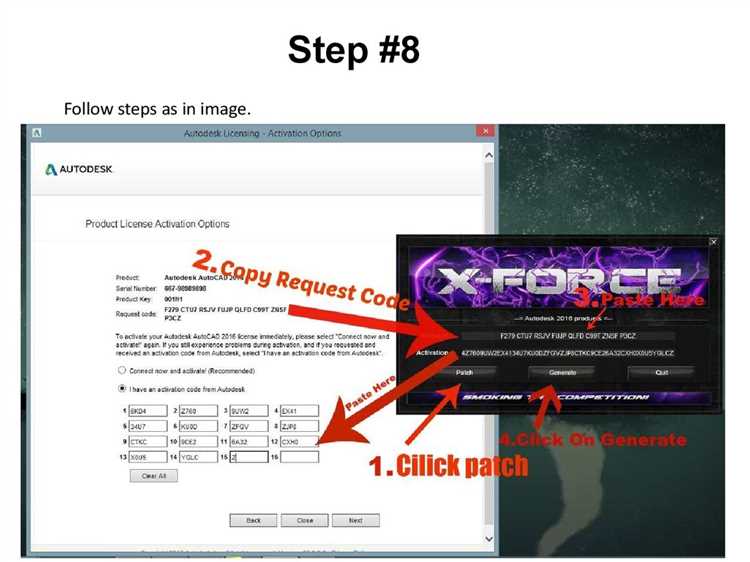
Для активации используется X-Force Keygen, совместимый с AutoCAD 2016. Программа должна запускаться от имени администратора. После ввода серийного номера (например, 666-69696969) и ключа продукта (001H1) необходимо выбрать офлайн-активацию и вставить сгенерированный код ответа. Система не должна быть подключена к интернету во время этого процесса.
После завершения активации рекомендуется создать точку восстановления Windows. Это позволит быстро вернуться к рабочему состоянию в случае ошибок или сбоев при дальнейших обновлениях системы или AutoCAD.
Проверка системных требований для AutoCAD 2016
Перед установкой AutoCAD 2016 необходимо убедиться в соответствии компьютера минимальным требованиям, установленным разработчиком. Несоблюдение параметров может привести к нестабильной работе или невозможности запуска программы.
Операционная система должна быть не ниже Windows 7 с пакетом обновлений SP1, также поддерживаются Windows 8.1 и Windows 10. Рекомендуется использовать 64-битную версию ОС для повышения производительности и стабильности.
Процессор: минимум 1 ГГц с поддержкой SSE2. Для комфортной работы лучше использовать многоядерный процессор с частотой от 3 ГГц. AutoCAD 2016 особенно эффективно работает с Intel Core i5 и выше.
Оперативная память: минимально – 4 ГБ, рекомендуется – от 8 ГБ. При работе с большими чертежами или 3D-моделированием целесообразно иметь 16 ГБ и более.
Графическая карта должна поддерживать DirectX 11. Предпочтение стоит отдать адаптерам с аппаратным ускорением и минимум 1 ГБ видеопамяти. Проверенные модели – NVIDIA Quadro, AMD FirePro.
Жесткий диск: для установки требуется не менее 6 ГБ свободного пространства. Установка на SSD значительно ускоряет запуск и отклик программы.
Экран: минимальное разрешение – 1360×768. Для точной работы и отображения интерфейса желательно использовать дисплей с разрешением от 1920×1080.
Также важно наличие .NET Framework версии 4.5 или выше. Если он не установлен, AutoCAD попытается добавить его во время установки, что может увеличить время подготовки системы.
Скачивание установочного файла AutoCAD 2016 с официального источника
Для получения дистрибутива AutoCAD 2016 необходимо использовать официальный сайт Autodesk, где доступны прежние версии программного обеспечения только при наличии учетной записи с действующей подпиской или образовательной лицензией.
- Перейдите на сайт autodesk.com.
- Авторизуйтесь с помощью Autodesk ID. При отсутствии учетной записи зарегистрируйтесь с использованием корректного адреса электронной почты.
- После входа откройте раздел «All Products and Services» в личном кабинете (Autodesk Account).
- В списке программ выберите «AutoCAD». Нажмите на него, чтобы перейти к версии программы.
- В выпадающем меню с версиями выберите «2016». Если версия недоступна, убедитесь, что у вас активна подписка или образовательный доступ.
- Выберите язык и разрядность (x64), затем нажмите «View Downloads».
- Скачайте файл установщика формата .exe или .sfx с предложенного списка. Обратите внимание на наличие всех частей установочного комплекта (иногда требуется загрузка нескольких архивов).
Рекомендуется использовать проводное подключение к интернету для исключения сбоев при загрузке. После завершения загрузки проверьте контрольную сумму файла (если предоставлена) для подтверждения целостности дистрибутива.
Не используйте сторонние сайты и торренты – это риск заражения системы вредоносным ПО и отсутствие гарантии целостности инсталлятора.
Подготовка Windows к установке: отключение антивируса и брандмауэра
Перед установкой AutoCAD 2016 необходимо временно отключить все антивирусные программы, включая встроенный Защитник Windows. Это предотвращает ошибочное удаление или блокировку установочных файлов и активаторов. Для отключения Защитника Windows в Windows 10 откройте «Параметры» → «Обновление и безопасность» → «Безопасность Windows» → «Защита от вирусов и угроз». Перейдите в «Управление настройками» и деактивируйте «Защита в реальном времени».
Если установлен сторонний антивирус, отключите его через системный трей или настройки программы. Убедитесь, что защита в реальном времени, эвристический анализ и веб-защита полностью выключены. Также проверьте наличие автозапуска и временно приостановите его, если это возможно.
Брандмауэр Windows может блокировать доступ установщика и активатора к необходимым сетевым ресурсам. Для его отключения откройте «Панель управления» → «Система и безопасность» → «Брандмауэр Защитника Windows». В разделе «Включение и отключение брандмауэра» выберите «Отключить» для частной и общественной сетей.
После установки и активации AutoCAD рекомендуется восстановить настройки безопасности, чтобы исключить угрозы со стороны вредоносного ПО.
Запуск инсталлятора и выбор типа установки AutoCAD 2016
После распаковки установочного архива AutoCAD 2016 откройте файл setup.exe с правами администратора. Убедитесь, что антивирус временно отключён, чтобы избежать конфликтов с процессом установки.
На первом экране выберите пункт Install. Далее система предложит принять лицензионное соглашение – выберите страну (обычно Russia) и примите условия.
На этапе выбора типа установки доступны два варианта:
- Typical – устанавливаются основные компоненты AutoCAD, включая интерфейс, средства 2D и 3D проектирования, библиотеки шаблонов. Этот вариант подходит для большинства пользователей.
- Custom – ручной выбор компонентов. Рекомендуется для опытных пользователей или при установке в корпоративной среде.
При выборе Custom рекомендуется отключить ненужные модули, чтобы сократить объём установки и снизить нагрузку на систему. Например:
- Отключите Autodesk ReCap, если не планируется работа с 3D-сканированием.
- Уберите Express Tools, если не требуются расширенные утилиты командной строки.
После настройки компонентов укажите путь установки. По умолчанию: C:\Program Files\Autodesk\AutoCAD 2016. Менять путь рекомендуется только при нехватке места на системном диске.
Нажмите Install для начала установки. Процесс займёт 5–15 минут в зависимости от конфигурации ПК.
Ввод серийного номера и ключа продукта при установке

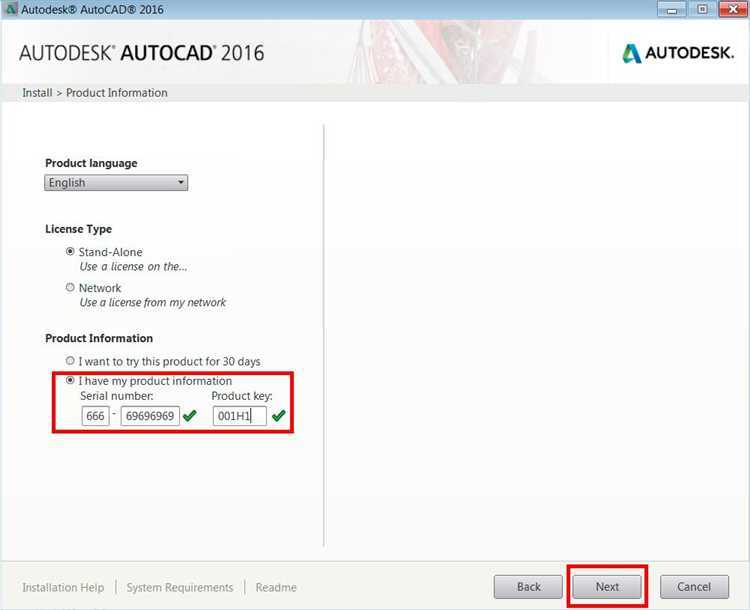
На этапе установки AutoCAD 2016 инсталлятор потребует ввести серийный номер и ключ продукта. Для коммерческой версии чаще всего используется серийный номер 666-69696969, 667-98989898 или 400-45454545. Ключ продукта для AutoCAD 2016 – 001H1.
После ввода данных нажмите «Далее». Если номера корректны, установка продолжится без ошибок. В случае неверного ввода появится сообщение об ошибке проверки лицензии. Убедитесь, что вводите данные вручную, без пробелов в начале и конце строки. Копирование из недостоверных источников может привести к ошибкам валидации.
Рекомендуется отключить интернет-соединение перед установкой, чтобы избежать автоматической проверки подлинности ключей. Это особенно важно при использовании офлайн-активации, которая выполняется после завершения установки через Autodesk Licensing Manager.
Изменить серийный номер после установки можно через команду AdskLicensingInstHelper change, но это требует прав администратора и перезапуска лицензирования.
Установка и замена файлов активации после завершения инсталляции
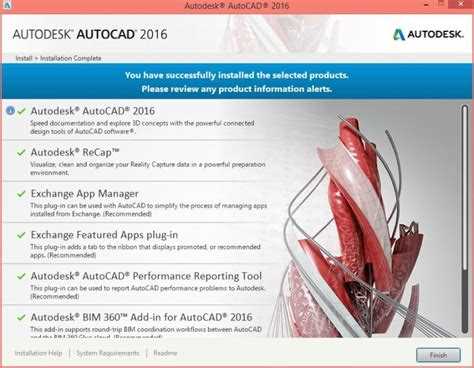
После завершения установки AutoCAD 2016 необходимо выполнить активацию программы. Если активация не прошла автоматически или требуется заменить файлы активации, следуйте этим шагам:
1. Откройте директорию, в которую был установлен AutoCAD. По умолчанию это путь: C:\Program Files\Autodesk\AutoCAD 2016.
2. Найдите папку, которая содержит файлы активации, обычно это Licensing или AutoCAD 2016.
3. В этой папке должны находиться файлы, ответственные за активацию. Это могут быть файлы с расширением .dat или .wlf. Для замены старых файлов активации на новые, скачанные с другого источника, выполните следующие действия:
4. Сначала создайте резервную копию этих файлов. Это обеспечит восстановление оригинальных данных, если возникнут проблемы.
5. Замените файлы активации на новые, которые вы получили. Убедитесь, что файлы имеют те же имена, что и оригинальные. Например, замените acad2016.dat на новый файл с таким же именем.
6. После замены файлов перезагрузите компьютер и запустите AutoCAD 2016.
7. При запуске программа должна автоматически распознать новые файлы активации и завершить процесс активации. Если этого не произошло, попробуйте запустить программу с правами администратора.
8. В случае ошибок активации или необходимости повторной замены файлов активации проверьте целостность заменённых файлов и попробуйте повторить процедуру.
Запуск AutoCAD 2016 и обход проверки лицензии
После установки AutoCAD 2016, необходимо пройти процесс активации программы. В случае, если стандартная активация через сервер Autodesk не доступна или возникает ошибка, можно воспользоваться несколькими методами обхода проверки лицензии.
Для начала, если у вас есть лицензионный ключ, который не удается активировать через интернет, рекомендуется использовать метод активации через телефон. В процессе активации выберите пункт «Активация по телефону» и следуйте инструкциям на экране, предоставив нужную информацию в Autodesk. Однако, этот метод может занять время и потребовать постоянного подключения к интернету.
Если вышеописанные способы не дают результата, можно использовать обход проверки лицензии, включая использование ключей серийных номеров и регистрационных данных. Для этого существует несколько проверенных решений:
- Использование файла acad2016.dll – замените оригинальный файл на модифицированную версию, которая отключает проверку лицензии. После замены файл программы будет работать без необходимости активации.
- Редактирование реестра Windows – удаление или изменение записей в реестре, связанных с активацией AutoCAD 2016, может отключить требования активации. Для этого необходимо найти ключи, отвечающие за проверку лицензионной информации, и изменить их значения.
- Использование специализированных активаторов – существуют программы, которые могут автоматически выполнить все необходимые шаги по активации AutoCAD 2016. Такие активаторы генерируют лицензионные ключи или «обманывают» систему, проходя через процедуру активации.
При использовании сторонних программ для активации необходимо учитывать риски безопасности, так как они могут содержать вредоносное ПО. Рекомендуется скачивать активаторы только с проверенных источников и проводить проверку файлов антивирусами.
Важно помнить, что использование нелицензионного ПО может привести к юридическим последствиям, а также утрате доступа к обновлениям и технической поддержке от производителя.
Решение типовых проблем при активации AutoCAD 2016 на Windows
При активации AutoCAD 2016 на Windows могут возникать несколько распространённых проблем, связанных с процессом регистрации и подключения к серверу активации. Чтобы решить эти проблемы, следуйте нижеприведённым рекомендациям.
Ошибка «Лицензия не может быть активирована» часто возникает, если на компьютере уже установлены другие версии AutoCAD или предыдущие активации не были корректно удалены. В этом случае удалите все старые версии программы, а затем перезапустите компьютер. После этого попробуйте активировать AutoCAD 2016 заново. Если проблема сохраняется, используйте утилиту «AutoCAD Uninstall Tool» для удаления всех следов предыдущих установок.
Проблемы с соединением с сервером активации могут быть вызваны настройками брандмауэра или прокси-сервера, блокирующими доступ программы к серверу активации. Чтобы решить эту проблему, временно отключите брандмауэр Windows или настройте исключение для программ AutoCAD в настройках брандмауэра. Также проверьте настройки прокси-сервера и убедитесь, что программа имеет доступ к интернету.
Ошибка «Неверный серийный номер или ключ продукта» обычно появляется при вводе неверных данных при активации. Убедитесь, что серийный номер и ключ продукта соответствуют версии и типу лицензии. В случае сомнений перепроверьте информацию на официальном сайте Autodesk или в письме с лицензией. Если ошибка остаётся, попробуйте повторно ввести ключ, не используя автозаполнение, чтобы исключить ошибки в символах.
Проблемы с активацией через интернет могут быть вызваны нестабильным интернет-соединением или проблемами с серверами Autodesk. В этом случае рекомендуется использовать метод активации по телефону. Для этого выберите соответствующую опцию в процессе активации и следуйте инструкциям на экране. Если доступ к серверу всё равно невозможен, можно попробовать подключиться к другой сети или использовать VPN.
Ошибка «Вашу лицензию нельзя активировать» после установки обновлений Windows может быть связана с изменениями в системе, влияющими на лицензионную информацию. В таком случае, для восстановления лицензии, удалите файл «cadsign.dll» в папке с установкой AutoCAD и перезапустите программу. После этого выполните активацию заново.
Активация с использованием сети может столкнуться с проблемами, если сеть имеет ограниченные права доступа. Убедитесь, что порт 2080 открыт для связи с сервером активации. Также проверьте, что версия сети Autodesk Network License Manager актуальна и корректно настроена.

 Загрузка...